
利用シーンにあわせた通知設定をしたい
回答
概要
日々の業務の中で想定される利用シーンでの通知設定例を説明します。
目次
1. レコード更新の都度、任意の担当者に通知したい
想定の利用要件
- レコード更新の都度、通知する
- 通知先はレコードごとに違う
- 通知先の担当者はレコードに設定する
画面イメージ
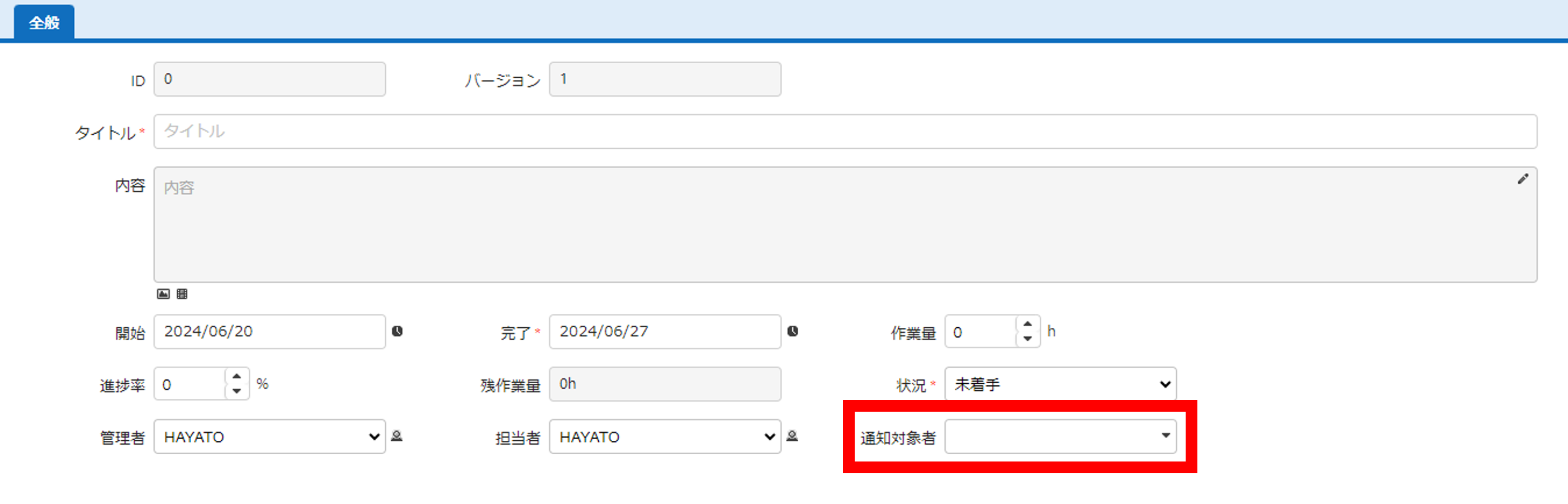
通知対象者を選択する項目を設定します。
テーブル設定
1. エディタの設定
任意の項目を有効化し、以下の設定を行います。
- 表示名を任意で設定
- 選択肢に「Users」を設定
- 複数選択にチェック(※)
※通知対象者が複数であることを想定
2. 通知の設定
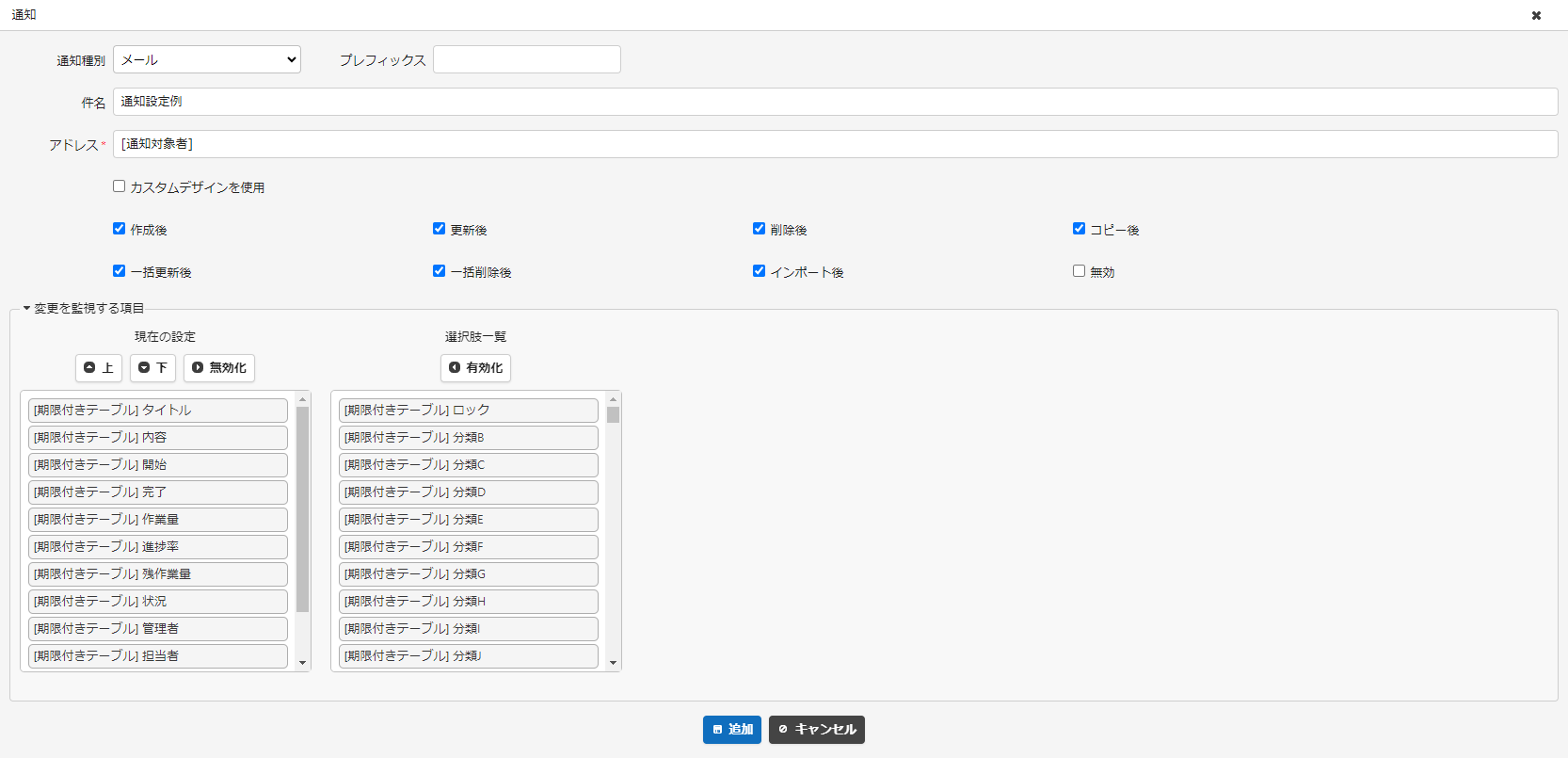
以下のように通知設定を行います。
- アドレス欄に、エディタで設定した通知先の項目名を設定
- その他の通知要件は任意で設定
利用イメージ
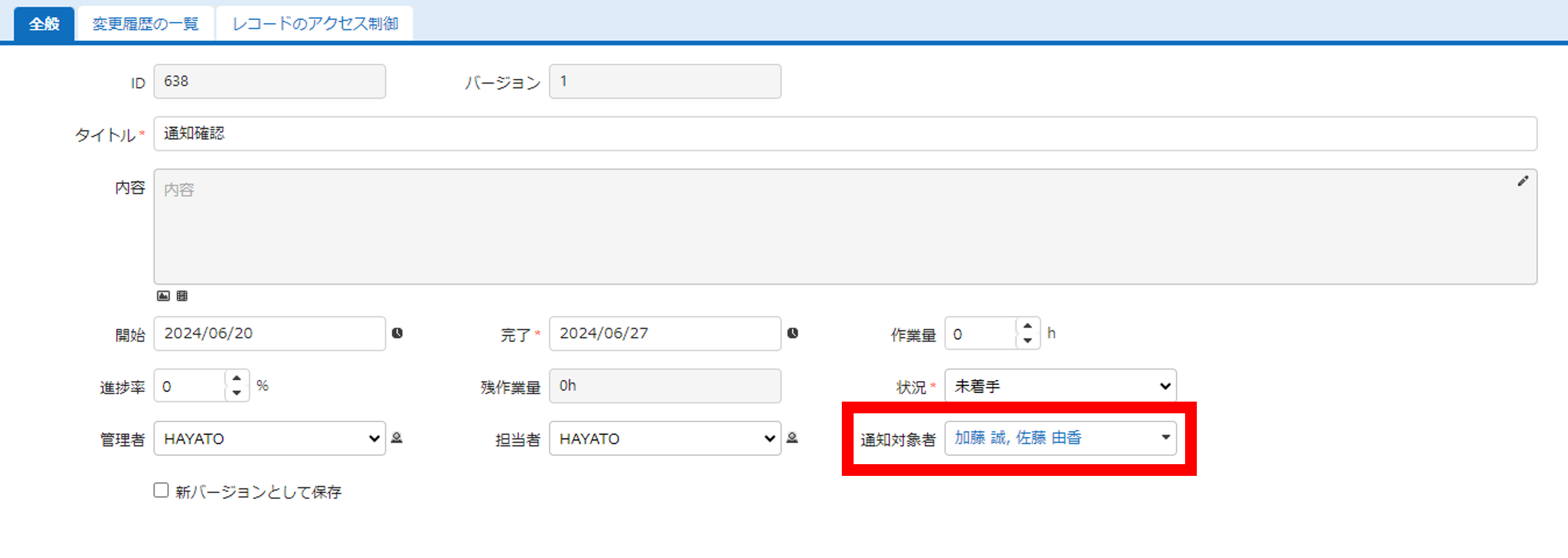
通知対象者を選択し、レコードを作成・更新すると、選択したユーザ宛に通知されます。
2. 承認ワークフローで、申請時に承認担当者グループのメンバー宛に通知したい
想定の利用要件
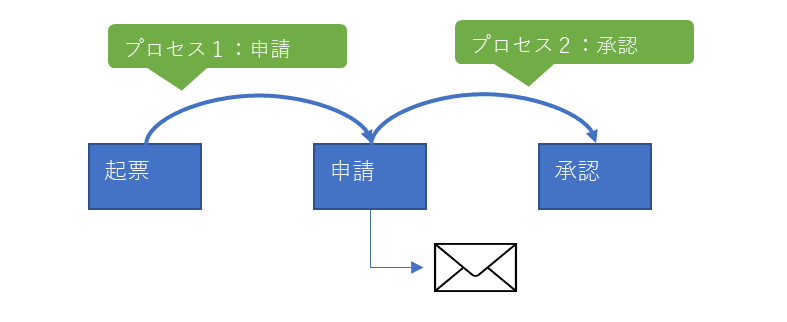
- 起票→申請→承認のような単純なワークフローを設定
- 起票者が申請した際に、承認権限のあるメンバー(=承認担当者グループ)宛に通知する
ワークフローイメージ
グループ設定
- 承認担当者グループを用意します。
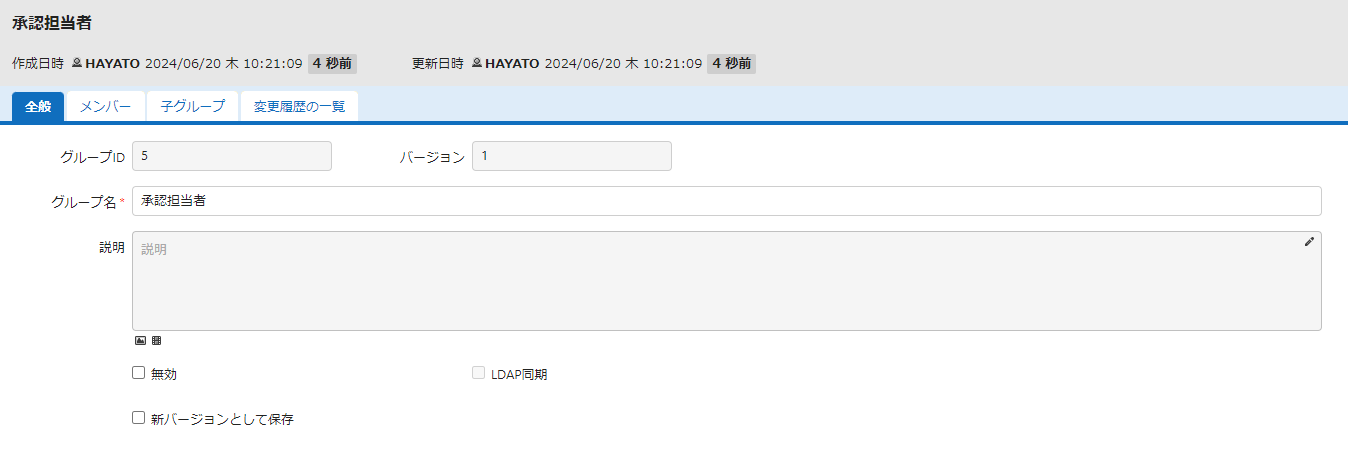
※グループIDが後で必要になるので、メモしておきます。
テーブル設定
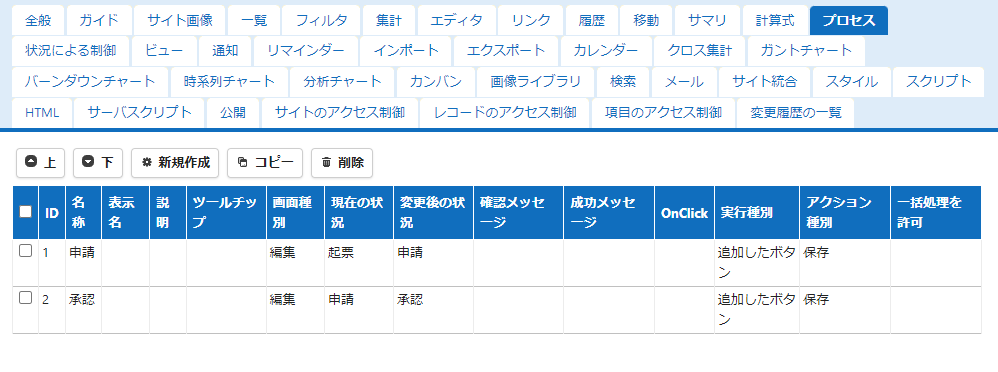
プロセスの設定
-
申請と承認のプロセスを作成します。
-
申請のプロセスに通知を設定します。
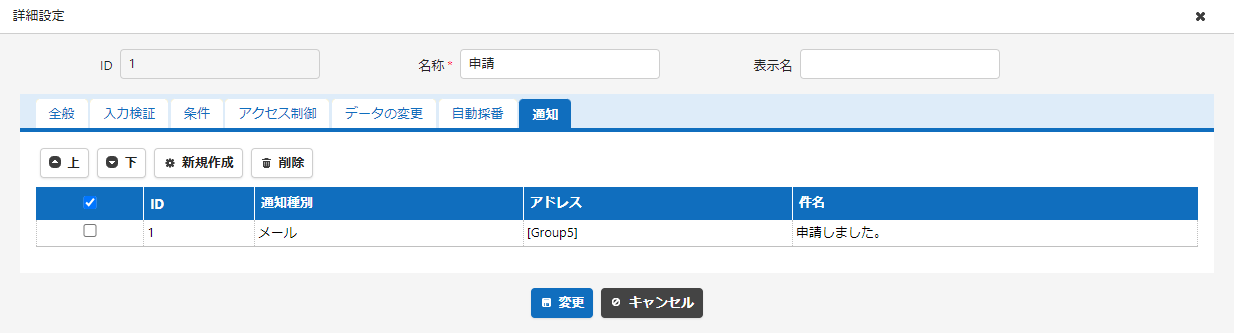
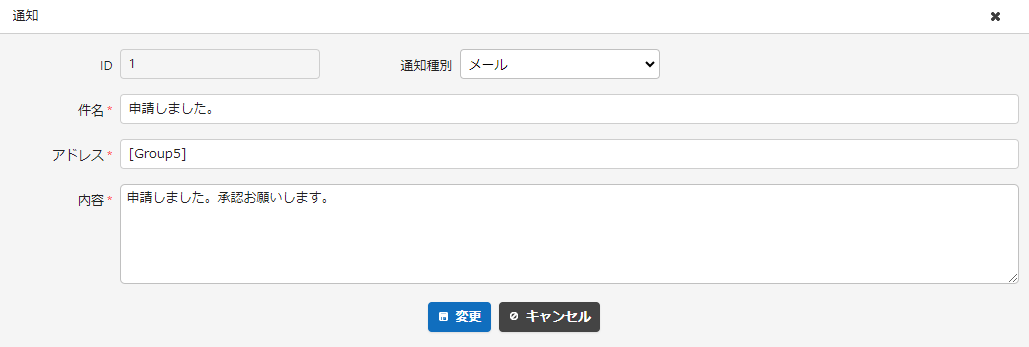
通知の詳細設定に、事前に用意した承認担当者のグループIDを指定します。
利用イメージ
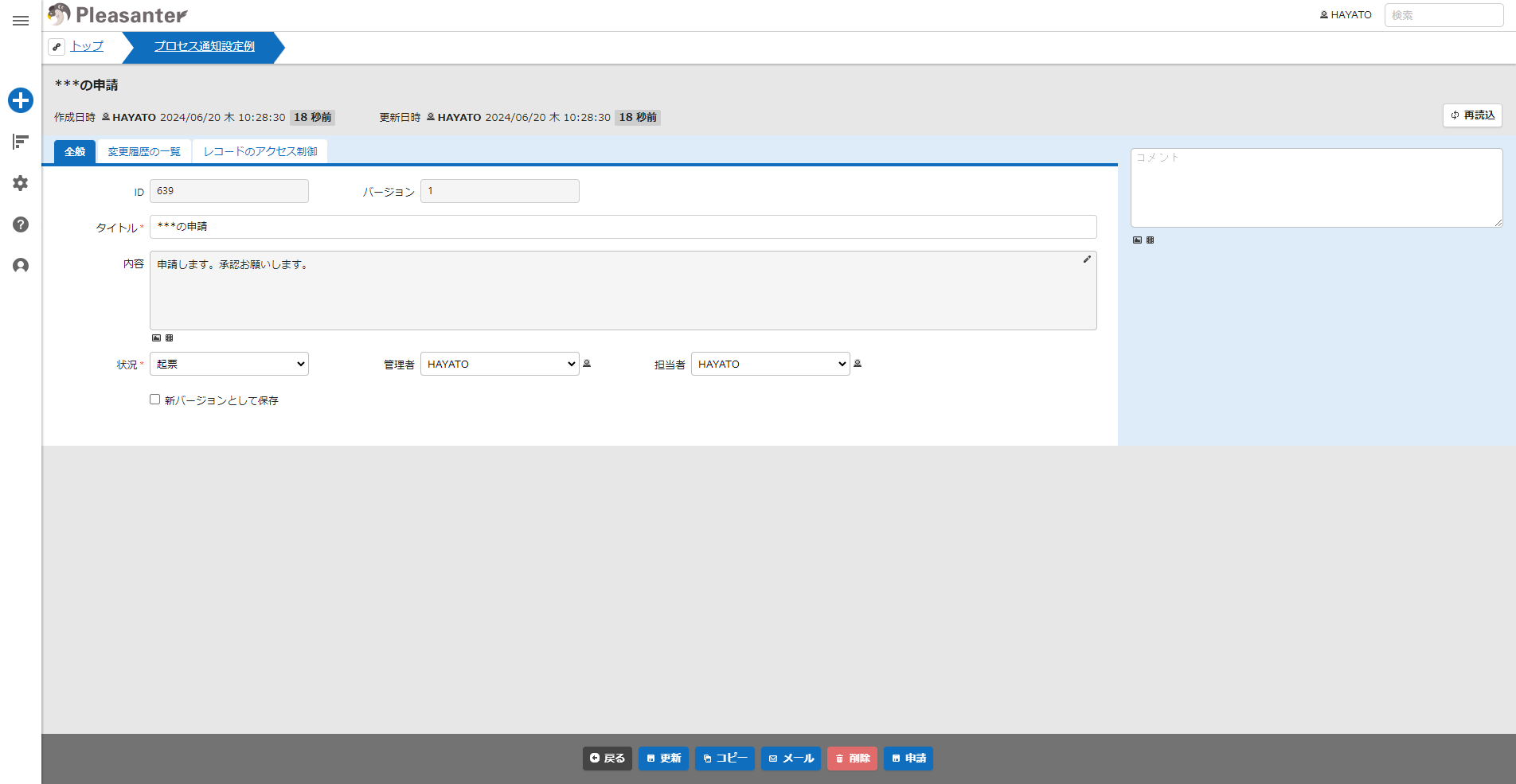
設定後、申請を実施するタイミングで、承認担当者グループに所属するメンバー宛に通知されます。