
項目の非表示や読取専用などの状態変更を「状況による制御」機能で実現する
説明
稟議申請などで用いられる承認ワークフローにおける項目の制御を状況による制御機能を用いて実現します。当ページでの説明は、承認欄の項目について起票後は非表示、申請後は入力必須、承認/否認後は読取専用、保留後はレコードが読取専用となるように設定しています。状況による制御の設定方法は「テーブルの管理:状況による制御」を参照してください。
概要
プロセス機能と組み合わせて、承認ワークフローを作成します。処理のフローとしては以下となります。
- 申請者がタイトル、起案日、申請者、金額、起案理由を入力してレコードを作成(起票)します。
- 申請者が申請ボタンを押下してレコードを更新(申請)します。
- 承認者が承認区分より「承認」または「否認」を選択、承認日、承認者を入力、承認/否認ボタンを押下してレコードを更新(承認/否認)します。
- 承認者が保留とする場合は保留ボタンを押下してレコードを更新(保留)します。
※以下のFAQも合わせて参照してください。
FAQ:稟議申請などのワークフロー(承認プロセス)をプロセス機能で実現する
準備
状況による制御設定に必要なテーブル設定を行います。
※テーブルの設定は以下を参照してください。
テーブルの管理:エディタ
| No | 項目(表示名) | 利用項目 | 設定内容/説明 |
|---|---|---|---|
| 1 | 起案日 | 日付A | エディタの設定で入力必須とします。 |
| 2 | 申請者 | 担当者 | エディタの設定で入力必須とします。 |
| 3 | ステータス | 状況 | エディタの設定で選択肢一覧に”起票,申請,承認/否認,保留”を設定、既定値を”起票”に設定します。また、読取専用に設定します。1 |
| 4 | 金額 | 数値A | エディタの設定で書式を”通貨”に設定します。また、数値フィルタのモード選択で”範囲指定”に設定します。 |
| 5 | 起案理由 | 説明A | エディタの設定で入力必須とします。 |
| 6 | 添付資料 | 添付ファイルA | 任意での入力項目(デフォルトの設定)とします。 |
| 7 | 承認区分 | 分類A | エディタの設定で選択肢一覧に”承認,否認”を設定します。また、状況による制御で起票後は非表示、申請後は入力必須、承認/否認後は読取専用とします。 |
| 8 | 承認日 | 日付B | 状況による制御で起票後は非表示、申請後は入力必須、承認/否認後は読取専用とします。 |
| 9 | 承認者 | 分類B | エディタの設定で選択肢一覧に[[Users]]を設定します。状況による制御で起票後は非表示、申請後は入力必須、承認/否認後は読取専用とします。 |
状況による制御の設定
以下のとおり、4つの状況による制御を設定します。

| No | 項目(表示名) | 起票後 | 申請後 | 承認/否認後 |
|---|---|---|---|---|
| 1 | 承認区分 | 非表示 | 入力必須 | 読取専用 |
| 2 | 承認日 | 非表示 | 入力必須 | 読取専用 |
| 3 | 承認者 | 非表示 | 入力必須 | 読取専用 |
稟議申請の流れ
- 稟議申請を作成する。(ステータス起票)
- 申請者が申請プロセスを実施(ステータス起票→申請)
- 承認者が承認/否認プロセスを実施(ステータス申請→承認/否認)
- 承認者が保留プロセスを実施(ステータス申請→承認)
起票時(新規作成時)
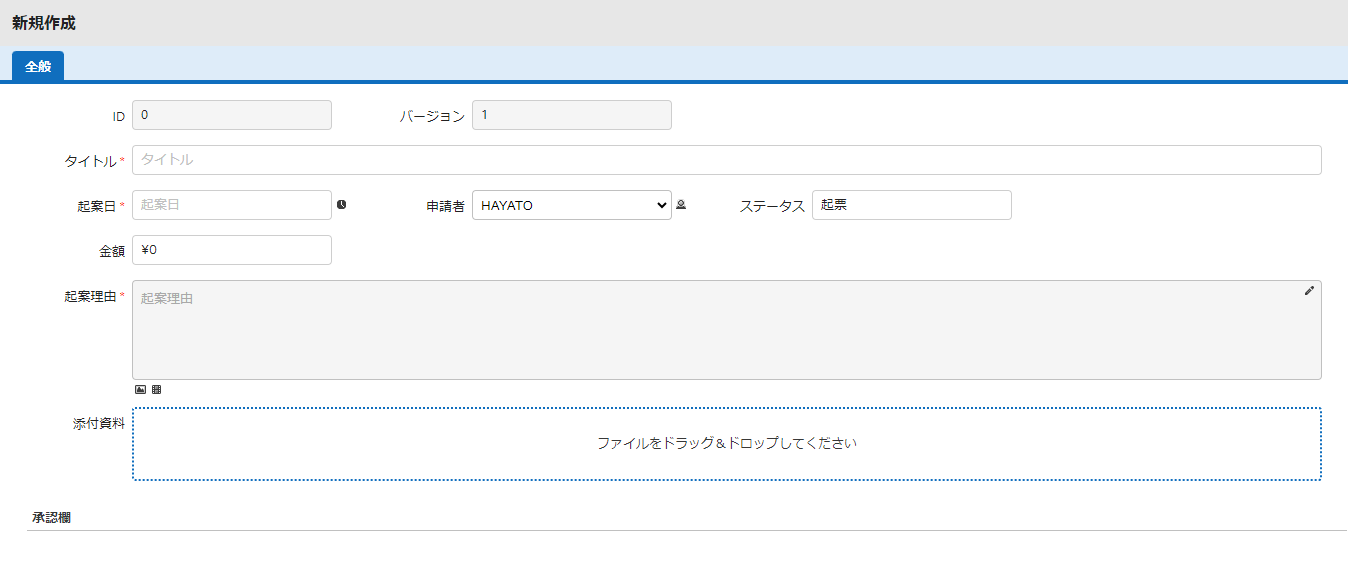
状況による制御の設定でステータスが「起票」の場合は承認欄の各項目が非表示となります。入力が必要な項目のみを表示し、承認欄の誤った入力を防止することができます。
起票後(新規作成後)
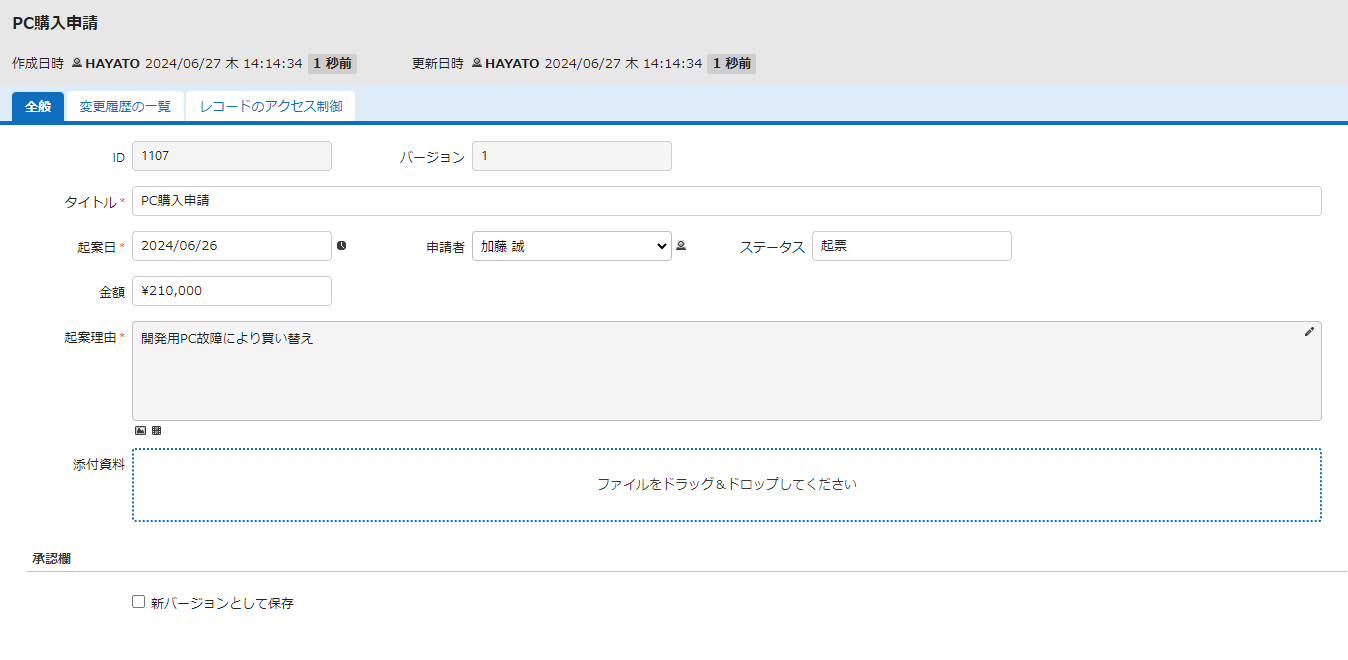
状況による制御の設定でステータスが「起票」の場合は承認欄の各項目が非表示となります。入力が必要な項目のみを表示し、承認欄の誤った入力を防止することができます。
申請後
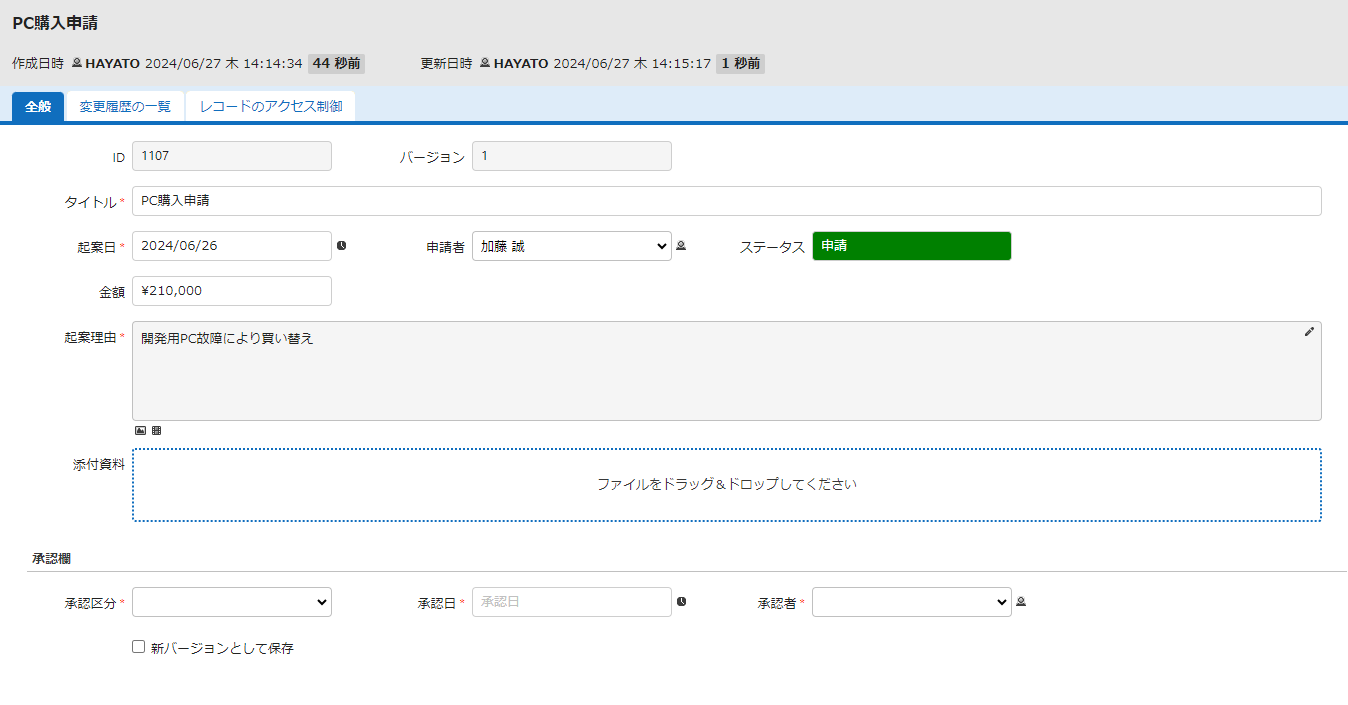
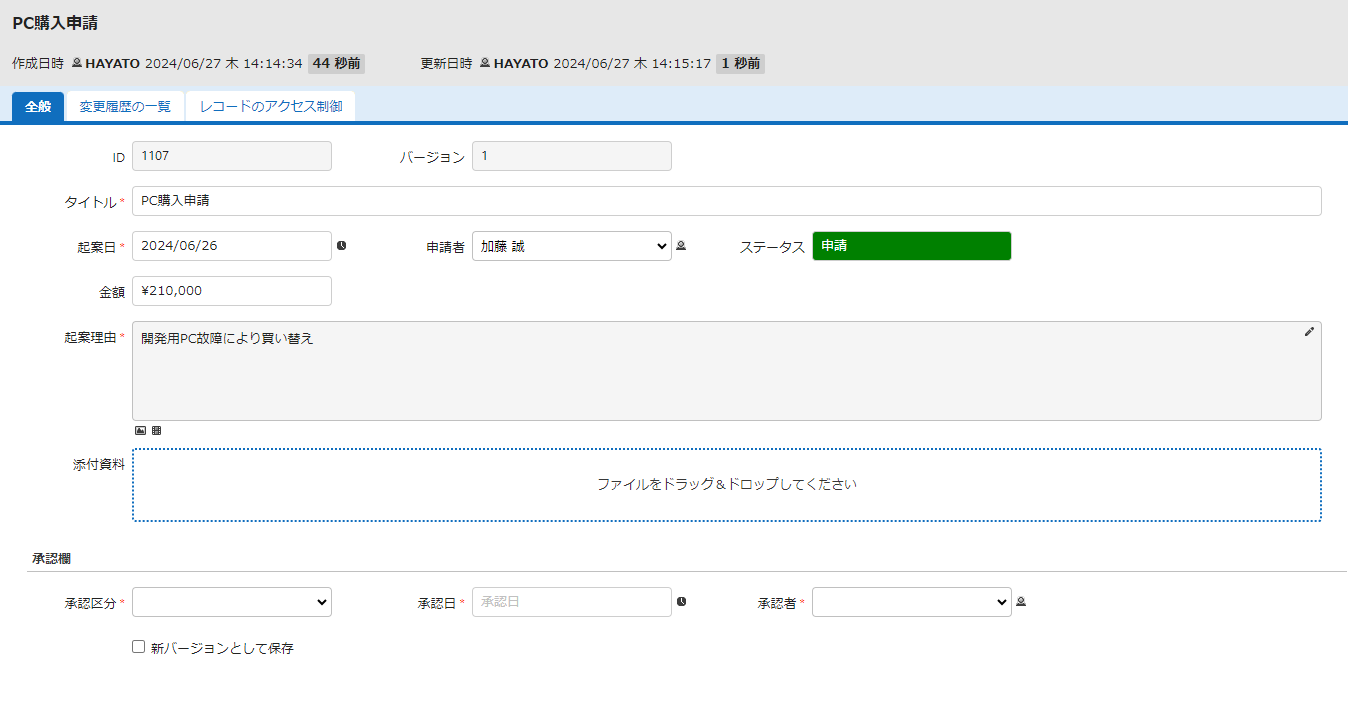
状況による制御の設定でステータスが「申請」の場合は承認欄の各項目が入力必須となります。承認欄の入力漏れを防止することができます。
承認/否認後
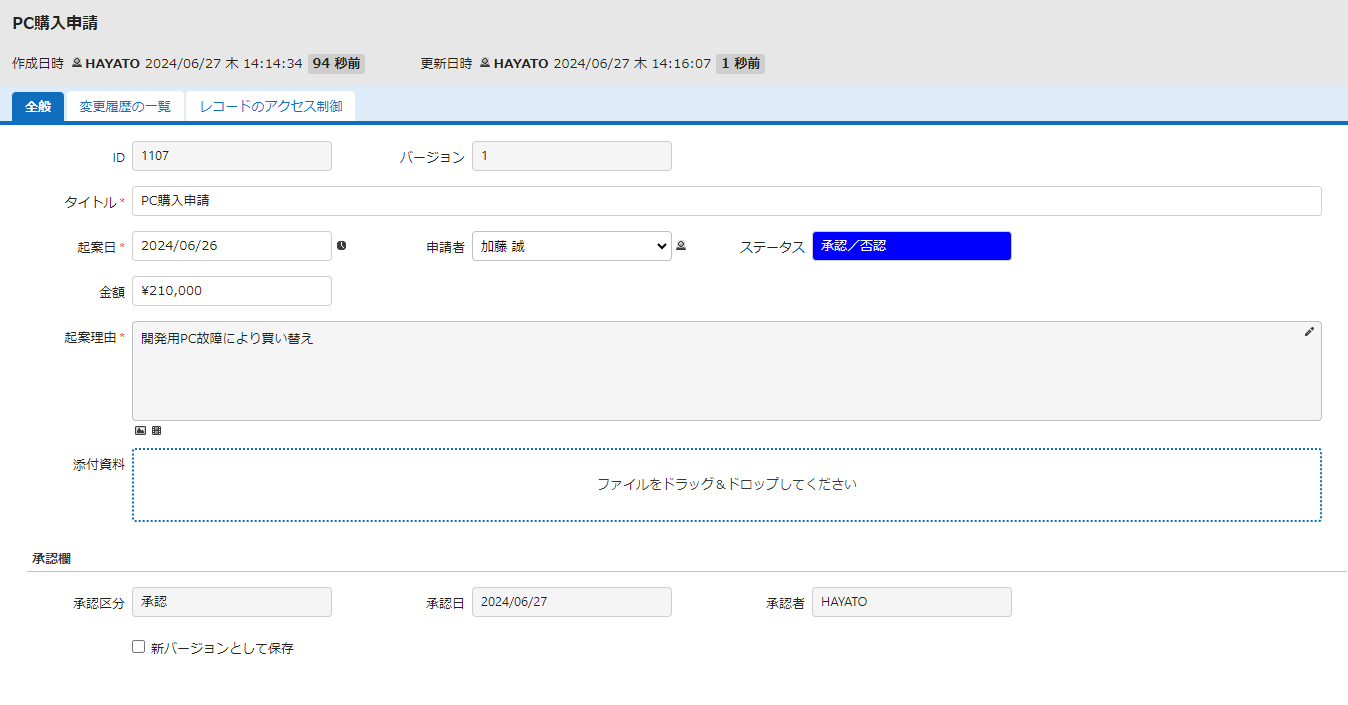
状況による制御の設定でステータスが「承認/否認」の場合は承認欄の各項目が読取専用となります。承認欄の誤った更新を防止することができます。
保留後
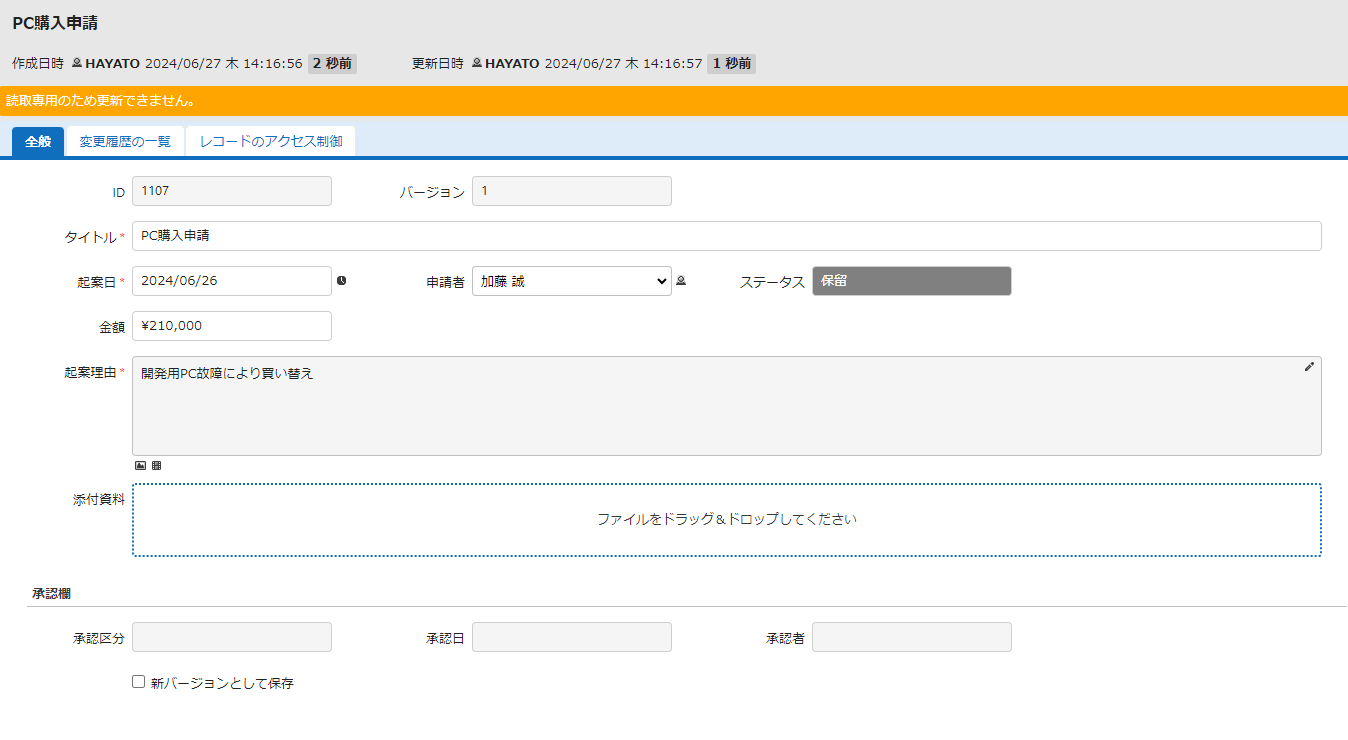
状況による制御の設定でステータスが「保留」の場合はレコードが読取専用となります。保留後のレコード更新を防止することができます。
-
選択肢一覧の設定例は以下のとおりです。 ↩