
項目の詳細設定:自動採番
概要
自動採番機能は文字列を扱える項目(タイトル、内容、分類、説明)で使用することができます。各項目の詳細設定の「自動採番」タブにある書式欄に採番のフォーマットを記述することで有効化されます。

詳細項目
| 項目名 | 説明 | 設定例 |
|---|---|---|
| 書式 | 自動採番の書式を指定 | [yyyyMMdd]-[分類A]-[NNNN] |
| リセット種別 | 自動採番のカウントをゼロに戻す種別を指定 | 年、月、日、文字列から選択 |
| 既定値 | 自動採番を開始する値を指定 | 1 |
| ステップ | 自動採番の間隔を指定 | 1 |
リセット種別で文字列を選択した場合、連番部分以外の文字列が変更された場合に連番が切り替わります。以下の書式例の場合、yyyyMM[支店]の部分が1つの文字列としてグルーピングされます。
| 登録順 | 連番 | 説明 |
|---|---|---|
| 1 | 202203東京支店-001 | 202203東京支店、という文字列でグルーピングし1からカウント |
| 2 | 202203東京支店-002 | 同じ文字列なのでカウントアップ |
| 3 | 202203横浜支店-001 | 横浜支店に変わったので1からカウント |
| 4 | 202203東京支店-003 | 東京支店に戻ったので3からカウント |
| 5 | 202204東京支店-001 | 月が変わったので1からカウント |
使用例
書式については以下のようなフォーマットで指定を行います。
書式に設定するフォーマット
| 設定値 | 説明 |
|---|---|
| [NNNN] | 固定長でNの桁数分(この場合は4桁)の連番を自動採番します。桁あふれの場合にはオーバーフローと表示されます。 |
| [n] | 可変長で連番を自動採番します。 |
| [分類A] | 項目名を記載すると、項目に入力されている値の表示名が設定されます。 |
| 上記以外の[]で囲んだ部分 | 現在時刻の日付フォーマットで出力されます。C#の日付型のToString関数で使用できるフォーマット式に対応しています。 |
| []で囲わない部分 | ハイフンなど自由に文字を記述できます。 |
書式の記述例
以下の「支店」、「部門」は分類項目です。
| 書式 | 採番結果 |
|---|---|
| [yyyyMMdd]-[支店]-[n] | 20220311-横浜支店-1 |
| [yyyyMM]-[支店]-[部門]-[NNN] | 202203-横浜支店-営業部-001 |
| [yy]-[支店]-[部門]-[nnnn] | 22-大宮支店-総務部-0001 |
| 横営) [yyMM]-[NNNN] | 横営) 2203-0001 |
タイトル項目で分類A単位の自動採番を設定する場合
- 分類Aを有効化し、選択肢一覧に「A」、「B」を設定します。
- タイトル項目の入力必須のチェックをオフにします。
- タイトル項目の読取専用のチェックをオンにします。
- タイトル項目の自動採番を以下の画面イメージのとおり設定します。

分類Aで「A」を選択してレコードを作成します。自動採番を設定したタイトル項目で「A」としての1回目の採番が行われます。
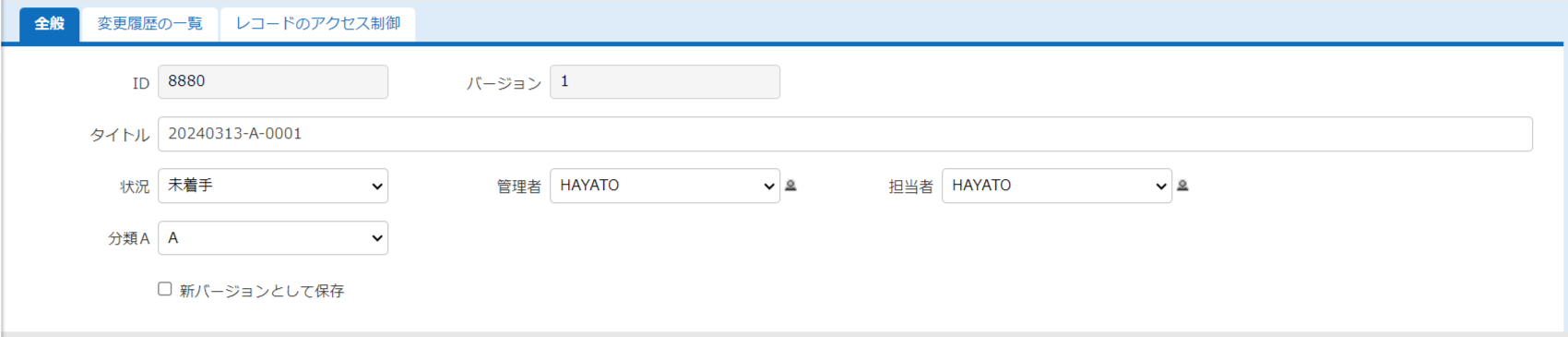
分類Aで「A」を選択してレコードを作成します。自動採番を設定したタイトル項目で「A」としての2回目の採番が行われます。

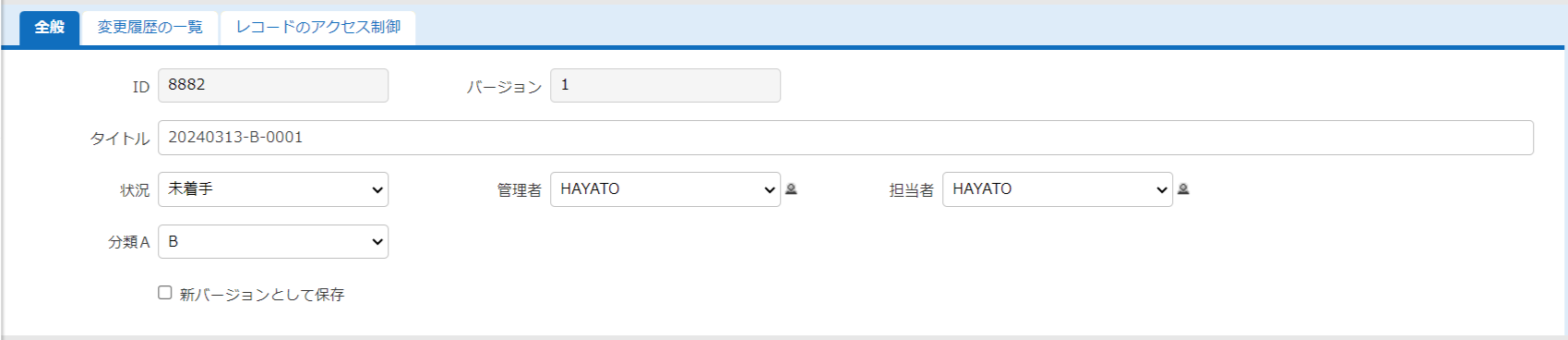
分類Aで「B」を選択してレコードを作成します。自動採番を設定したタイトル項目で「B」としての1回目の採番が行われます。
対応バージョン
| 対応バージョン | 内容 |
|---|---|
| 1.3.1.0 以降 | 機能追加 |