
添付ファイル
概要
エディタでは「添付ファイルA」~「添付ファイルZ」の「添付ファイル項目」を使用できます。「添付ファイル項目」は添付ファイルをアップロード/ダウンロード可能な「入力項目」として使用できます。
制限事項
- 「Community Edition」では「添付ファイル項目」を27個以上配置することはできません。
- 「Pleasanter.net」では「添付ファイル項目」を27個以上配置することはできません。
前提条件
- 設定を行うには「サイトの管理権限」が必要です。
詳細設定
詳細設定については入力項目の詳細設定を参照してください。
BinaryStorage.jsonのUseStorageSelectがfalse(既定の状態)
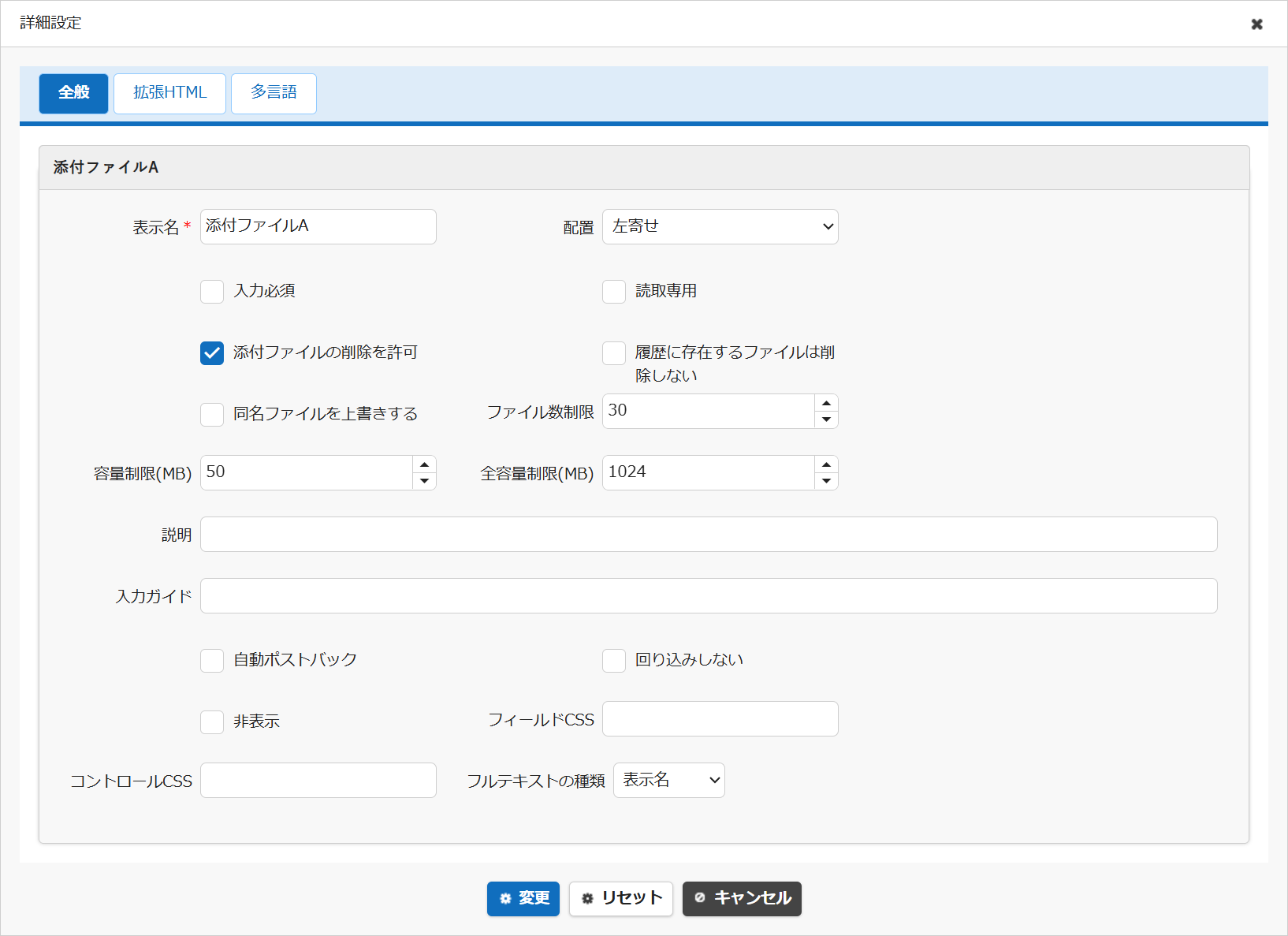
| 設定項目名 | 初期値 | 説明 |
|---|---|---|
| 表示名 | 添付ファイルA~添付ファイルZ | 表示名を設定します。 |
| 配置 | 左寄せ | 配置を設定します。 |
| 入力必須 | 無効 | 入力必須を設定します。 |
| 読取専用 | 無効 | 読取専用を設定します。 |
| 添付ファイルの削除を許可 | 有効 | 添付ファイルの削除を許可を設定します。 |
| 履歴に存在するファイルは削除しない | 無効 | 履歴に存在するファイルは削除しないを設定します。 |
| 同名ファイルを上書きする | 無効 | 同名ファイルを上書きするを設定します。 |
| ファイル数制限 | 30 | ファイル数制限を設定します。 |
| 容量制限(MB) | 50 | 容量制限を設定します。該当「添付ファイル項目」の格納先が「データベース」または「自動 (データベースまたはローカルフォルダ)」の場合に表示されます。 |
| 全容量制限(MB) | 1024 | 全容量制限を設定します。該当「添付ファイル項目」の格納先が「データベース」または「自動 (データベースまたはローカルフォルダ)」の場合に表示されます。 |
| 説明 | (ブランク) | 項目のツールチップに表示する文字列(説明)を設定します。 |
| 入力ガイド | (ブランク) | 入力ガイドを設定します。値を設定した場合、ファイル添付領域の「ファイルをドラッグ&ドロップしてください」の箇所に設定した値が表示されます。 |
| 自動ポストバック | 無効 | 自動ポストバックを設定します。 |
| 回り込みしない | 無効 | 回り込みしないを設定します。 |
| 非表示 | 無効 | 非表示を設定します。 |
| フィールドCSS | (ブランク) | フィールドCSSを設定します。 |
| コントロールCSS | (ブランク) | コントロールCSSを設定します。 |
| フルテキストの種類 | 表示名 | フルテキストの種類を設定します。 |
BinaryStorage.jsonの「UseStorageSelect」をtrueに設定することで、格納先を設定できるようになります。
BinaryStorage.jsonのUseStorageSelectがtrue
かつ格納先で「データベース」を選択

| 設定項目名 | 初期値 | 説明 |
|---|---|---|
| 容量制限(MB) | 50 | 容量制限を設定します。 |
| 全容量制限(MB) | 1024 | 全容量制限を設定します。 |
BinaryStorage.jsonのUseStorageSelectがtrue
かつ格納先で「ローカルフォルダ」を選択

| 設定項目名 | 初期値 | 説明 |
|---|---|---|
| ローカルフォルダ容量制限(MB) | 3072 | ローカルフォルダ容量制限を設定します。 |
| ローカルフォルダ全容量制限(MB) | 30720 | ローカルフォルダ全容量制限を設定します。 |
BinaryStorage.jsonのUseStorageSelectがtrue
かつ格納先で「自動 (データベースまたはローカルフォルダ)」を選択

| 設定項目名 | 初期値 | 説明 |
|---|---|---|
| 容量制限(MB) | 50 | 容量制限を設定します。 |
| 全容量制限(MB) | 1024 | 全容量制限を設定します。 |
| ローカルフォルダ容量制限(MB) | 3072 | ローカルフォルダ容量制限を設定します。 |
関連情報
- テーブル機能:レコードのエディタ画面
- テーブル機能:レコードの添付ファイルの削除
- テーブルの管理:エディタ:項目の詳細設定
- パラメータ設定:BinaryStorage.json
- テーブルの管理:エディタ:項目の詳細設定:表示名
- テーブルの管理:エディタ:項目の詳細設定:配置
- テーブルの管理:エディタ:項目の詳細設定:入力必須
- テーブルの管理:エディタ:項目の詳細設定:読取専用
- テーブルの管理:エディタ:項目の詳細設定:添付ファイルの削除を許可
- テーブルの管理:エディタ:項目の詳細設定:履歴に存在するファイルは削除しない
- テーブルの管理:エディタ:項目の詳細設定:同名ファイルを上書きする
- テーブルの管理:エディタ:項目の詳細設定:ファイル数制限
- テーブルの管理:エディタ:項目の詳細設定:容量制限(MB)
- テーブルの管理:エディタ:項目の詳細設定:格納先
- テーブルの管理:エディタ:項目の詳細設定:全容量制限(MB)
- 共通機能:ユーザ、組織選択時のツールチップ表示
- テーブルの管理:エディタ:項目の詳細設定:説明
- テーブルの管理:エディタ:項目の詳細設定:入力ガイド
- テーブルの管理:エディタ:項目の詳細設定:自動ポストバック
- テーブルの管理:エディタ:項目の詳細設定:回り込みしない
- テーブルの管理:エディタ:項目の詳細設定:非表示
- テーブルの管理:エディタ:項目の詳細設定:フィールドCSS
- テーブルの管理:エディタ:項目の詳細設定:コントロールCSS
- テーブルの管理:エディタ:項目の詳細設定:フルテキストの種類
- テーブルの管理:エディタ:項目の詳細設定:ローカルフォルダ容量制限(MB)
- テーブルの管理:エディタ:項目の詳細設定:ローカルフォルダ全容量制限(MB)
- テーブルの管理:項目:分類
- テーブルの管理:項目:数値
- テーブルの管理:項目:日付
- テーブルの管理:項目:チェック
- テーブルの管理:項目:説明
- Contact