
バックグラウンドサーバスクリプト
概要
サーバスクリプトをバックグラウンドで指定したタイミングで実行する機能です。
注意事項
- 実行するバックグラウンドサーバスクリプトの処理によっては、テナント全体に負荷がかかる可能性がございますのでご注意ください。
制限事項
- 本機能は特権ユーザのみ設定可能です。
- 共有のチェックボックスをオンにしている際は、今すぐ実行 ボタンは無効となり、バックグラウンドサーバスクリプトは実行されません。
- バックグラウンドサーバスクリプトは「実行ユーザー」で指定したユーザの権限で実行します。items.Getやitems.Createなどの引数で別ユーザのAPIキーを設定しても無視されます。
前提条件
- 本機能はScript.jsonのBackgroundServerScriptパラメータを有効化する必要があります。
サーバスクリプトタブ
テナントの管理画面で特権ユーザのみ、以下のように全般タブの隣にサーバスクリプトタブが表示されます。こちらでバックグラウンドサーバスクリプトを設定することができます。

設定手順
以下の手順でバックグラウンドサーバスクリプトを設定します。
- 新規作成 をクリックします。
-
表示されたダイアログでバックグラウンドサーバスクリプトの詳細設定を行います。
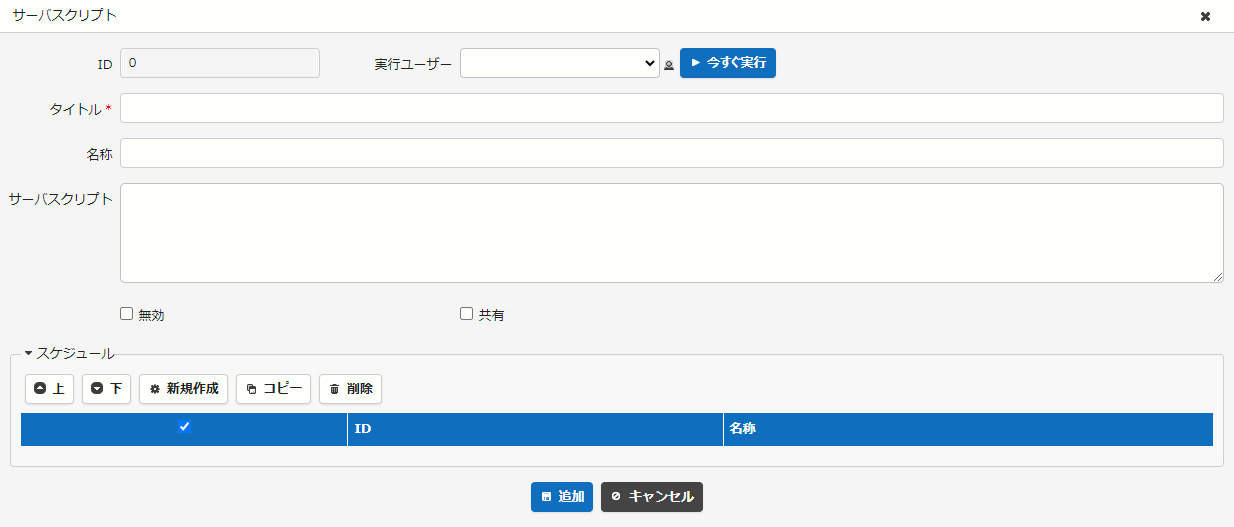
項目名 説明 ID バックグラウンドサーバスクリプトのIDです。こちらは自動でIDが採番されます。 実行ユーザ 項目をクリックし、表示されたダイアログから実行するユーザを設定します。 今すぐ実行 バックグラウンドサーバスクリプトを即時実行するためのボタンです。 タイトル バックグラウンドサーバスクリプトのタイトルを設定します。 名称 バックグラウンドサーバスクリプトの名称を設定します。 サーバスクリプト バックグラウンドサーバスクリプトの内容を設定します。 無効 チェックボックスをオンにすると、バックグラウンドサーバスクリプトが無効化されます。 共有 チェックボックスをオンにすると、その他のバックグラウンドサーバスクリプトの先頭に設定したコードが読み込まれます。 スケジュール バックグラウンドサーバスクリプトを実行するタイミングを設定します。詳細については下記の スケジュール設定 を参照してください。 -
「追加」をクリックします。
- 画面下部の「更新」をクリックします。
スケジュール設定
対象のバックグラウンドサーバスクリプトの実行タイミングを指定します。以下の手順でスケジュールを設定します。
- スケジュールの 新規作成 をクリックします。
-
表示されたダイアログでスケジュールの詳細設定を行います。
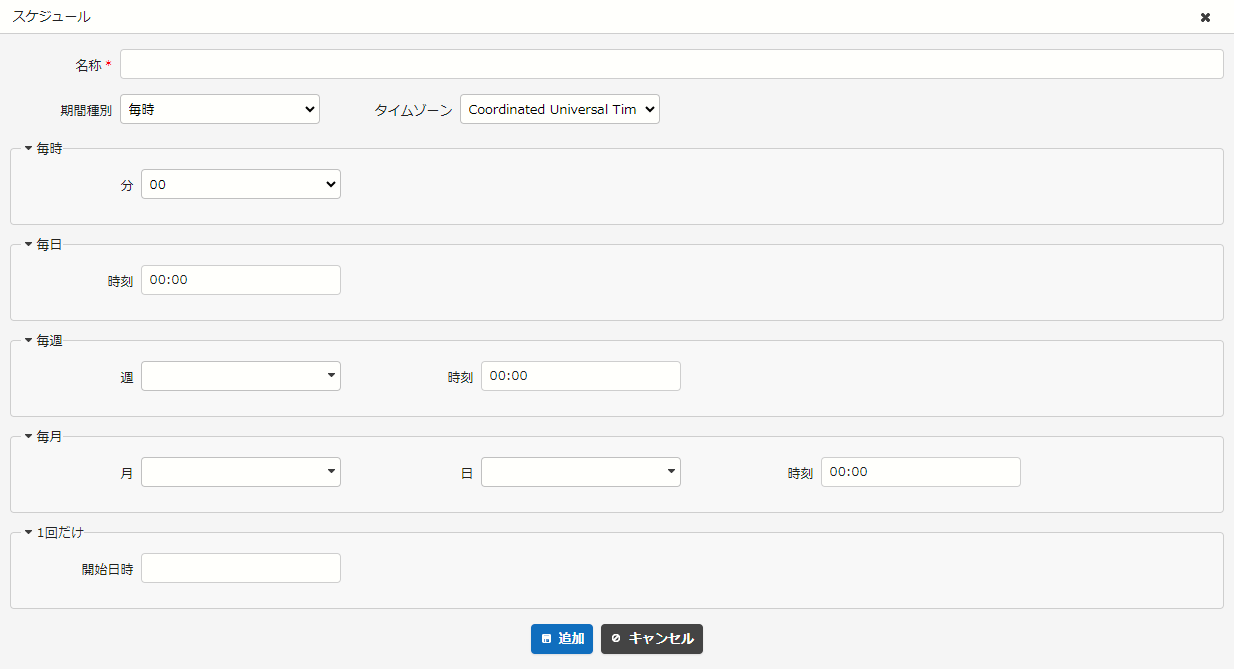
項目名 説明 名称 スケジュールの名称を設定します。 期間種別 毎時 / 毎日 / 毎週 / 毎月 / 1回だけ のいずれかを設定します。 タイムゾーン スケジュールの基準となるタイムゾーンを設定します。 毎時 実行する分を設定します。5分間隔で設定することが可能です。 毎日 実行する時刻を設定します。 毎週 実行する週、時刻を設定します。 毎月 実行する月、日、時刻を設定します。 1回だけ 1回だけ実行する開始日時を設定します。 -
「追加」をクリックします。
環境ごとの実行制御
バックグラウンドサーバスクリプトは、稼働系や待機系などの環境に応じて実行を制御できます。バックグラウンドサーバスクリプトは、下記の条件をすべて満たす場合にのみ実行されます。
- Script.jsonのパラメータServerScriptとBackgroundServerScriptがどちらもtrueであること
- BackgroundService.jsonのパラメータEnvironmentVariablesが未設定(null)である、またはService.jsonのパラメータDeploymentEnvironmentの値を含むこと
DeploymentEnvironmentに値が設定されている場合
| EnvironmentVariables | DeploymentEnvironment | 実行 |
|---|---|---|
| (未設定) | Production | ○ |
| ["Production"] | Production | ○ |
| ["Production"] | Standby | ×(待機系では動作しない) |
| ["Production","Staging"] | Staging | ○ |
| ["Production","Staging"] | Development | × |
| [] | Production | × |
DeploymentEnvironmentが未設定(null)の場合
| EnvironmentVariables | DeploymentEnvironment | 実行 |
|---|---|---|
| (未設定) | (未設定) | ○ |
| ["Production"] | (未設定) | × |
| ["Production","Staging"] | (未設定) | × |
| [] | (未設定) | × |
待機系サーバでバックグラウンドサーバスクリプトを実行させたくない場合は、BackgroundService.jsonのパラメータEnvironmentVariablesに、稼働系のDeploymentEnvironmentの値を設定してください。
Warning
EnvironmentVariablesを未設定とした場合、全ての環境で実行されます。
コードエディタの使用
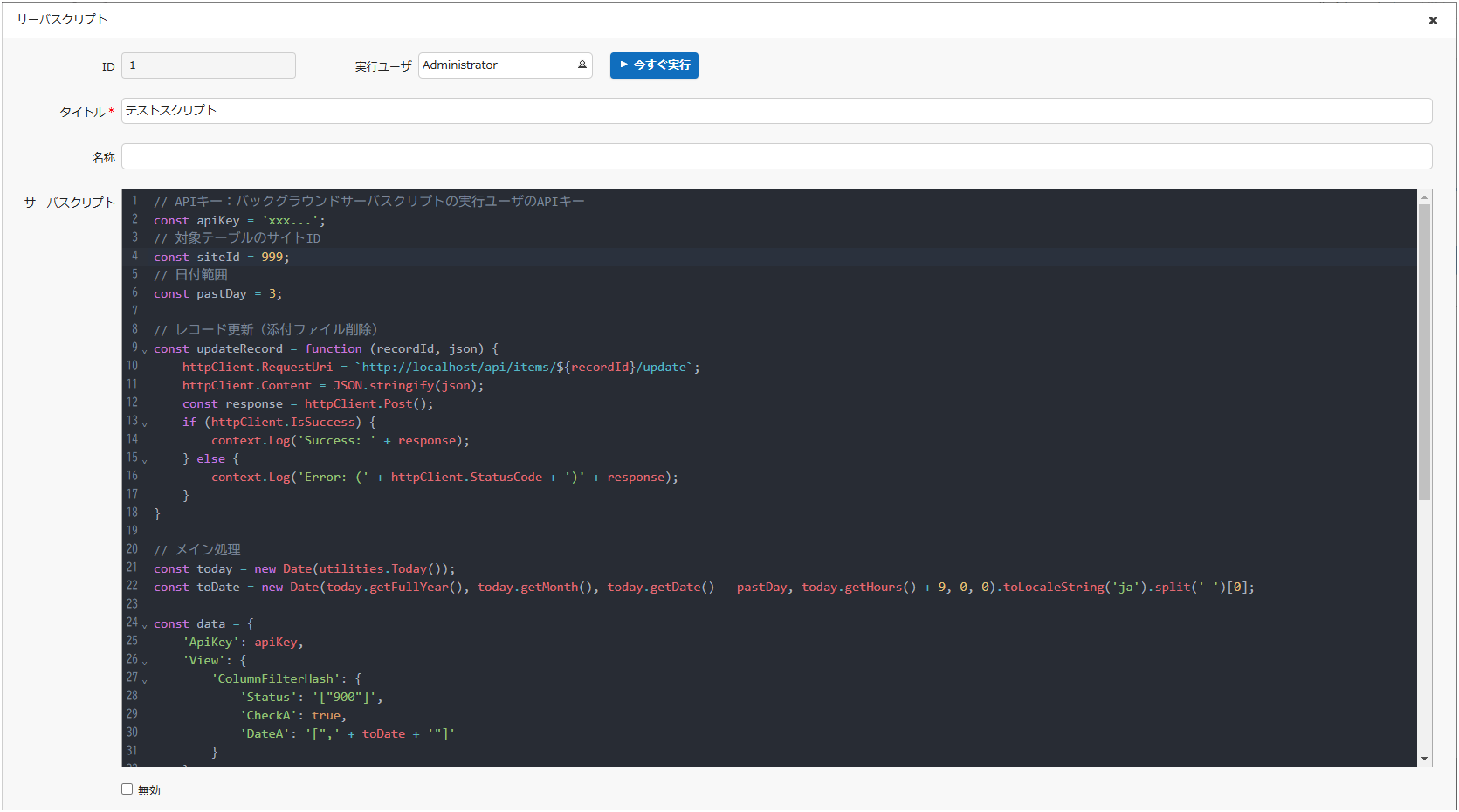
第2世代ユーザインターフェースのテーマの場合は、ハイライトやコードヒント・タブキーでのインデント入力などをサポートする便利なコードエディタ機能がご利用いただけます。General.jsonのEnableCodeEditorを有効化することで利用可能です。
| 対応バージョン | 内容 |
|---|---|
| 1.4.13.0 以降 | コードエディタ機能追加 |
対応バージョン
| 対応バージョン | 内容 |
|---|---|
| 1.5.7.0 以降 | 環境ごとの実行制御を追加 |