
Docker
以下は、Docker Hubで公開されているプリザンターの公式Dockerイメージを利用する手順です。
概要
Operations Toolsのセットアップおよび起動手順を説明します。
制限事項
- Operations ToolsはMySQLではご利用いただけません。
前提条件
- 本手順はプリザンターをEnterprise Editionにアップグレードしていることを前提とします。
- プリザンターのパラメータ「SysLog.json」の「EnableLoggingToDatabase」をtrueにする必要があります。なお、Docker版でパラメータファイルを設定する手順は「Dockerイメージを使用しパラメータを既定値から変更して起動する」を参照ください。
-
本手順は、DockerでEnterprise Editionを起動できていることを前提とします。Rds.jsonなどのパラメータファイルや、.env、compose.yamlは、下記のマニュアルに記載されたものをベースに編集してください。コピー元のファイルは利用するDB毎に異なるため注意してください。
操作手順
1. 資源の配置
-
Operations ToolsのReleasesページよりダウンロードした「OperationsTools_x.x.x.zip」を解凍します。
-
フォルダ「OperationsTools_x.x.x」のフォルダ名を「OperationsTools」に変更してください。下記のフォルダ構成となります。
-
下記のコマンドを実行してください。稼働中のコンテナが停止します。
-
「OperationsTools」フォルダをプロジェクトディレクトリ(.envおよびcompose.yamlと同じフォルダ)に配置してください。
下記のフォルダ構成となります。
-
下記のファイルを任意のテキストエディタで開いてください。
-
Operations Toolsを利用できるユーザのログインIDを、Login.Usersパラメータに配列形式で指定してください。下記は設定例です。
General.json:変更前{ "SetupPassword": "operations-tools", "Login": { "Users": [ "Administrator" ] }, "PageSize": 50, "SQLCommandTimeout": 240, "DefaultParametersDir": "DefaultParameters" }General.json:変更後(上から4行目を変更){ "SetupPassword": "operations-tools", "Login": { "Users": [ "Administrator", "AdminUser1", "AdminUser2" ] }, "PageSize": 50, "SQLCommandTimeout": 240, "DefaultParametersDir": "DefaultParameters" }なお、OperationsToolsのパラメータファイルの詳細は後述の補記「パラメータ:General.jsonについて」および「パラメータ:BackgroundService.jsonについて」を参照してください。
-
利用中のプリザンターのバージョンにおける既定のパラメータJSONファイル(全てのファイル)を「OperationsTools\ExtendedLibraries\OperationsTools\App_Data\DefaultParameters」フォルダ配下に配置してください。
OperationsTools\ExtendedLibraries\OperationsTools\App_Data\
   └ 📁DefaultParameters\   ← 先ほどとは別のフォルダ
      ├ Api.json             ← 配置
      ├ Authentication.json  ← 配置
      ├     :                ← 以降、全パラメータファイルを配置
Note
DefaultParametersフォルダ配下に既定のパラメータJSONファイルを配置することで、後述の「パラメータ一覧画面」で差分を比較できます。
変更前のパラメータJSONファイルが手元にない場合は、GitHubのリリース用ページからダウンロードして取得してください。
-
compose.yamlのpleasanterサービスのvolumes:に下記の2行を追記します。
compose.yaml(一部抜粋:以下の6~7行目を追記)pleasanter: # : 中略 volumes: - pleasanter_params:/app/App_Data/Parameters - ./license/Implem.License.dll:/app/Implem.License.dll:ro - ./OperationsTools/ExtendedLibraries:/app/ExtendedLibraries:ro - ./OperationsTools/wwwroot/operations-tools:/app/wwwroot/operations-tools:roNote
Operations Toolsのバージョンアップをする際は、コンテナ停止後に「OperationsTools」フォルダを削除してから上記1.~8.の手順を実施してください。
パラメータ:General.jsonについて
共通設定に関するパラメータです。各パラメータの説明は下記のとおりです。
| パラメータ名 | 値 | 説明 |
|---|---|---|
| SetupPassword | operations-tools | セットアップ時に入力するパスワードを指定。 |
| Login.Users | [ "Administrator" ] | Operations Toolsを利用できるユーザのログインIDを配列形式で指定。 |
| PageSize | 50 | ページ送りの既定値を指定。 |
| SQLCommandTimeout | 240 | SQLコマンドのタイムアウト時間を秒単位で指定。 |
| DefaultParametersDir | DefaultParameters | 変更前のパラメータ配置ディレクトリを指定。(パラメータ一覧画面用) |
パラメータ:BackgroundService.jsonについて
データ表示用の中間テーブルをバックグラウンドで同期する処理に関するパラメータです。各パラメータの説明は下記のとおりです。
| パラメータ名 | 値 | 説明 |
|---|---|---|
| IntermediateTableSynchronize.Enable | true | バックグラウンド処理の有効化/無効化をtrue/falseで指定します。 |
| IntermediateTableSynchronize.RunTime | [ "00:00", "12:00" ] | バックグラウンド処理を実行する時間を配列形式で指定します。 |
2. コンテナの起動
-
下記のコマンドを実行してください。OperationsToolsのモジュールを含むプリザンターのコンテナが再作成され、再起動されます。
-
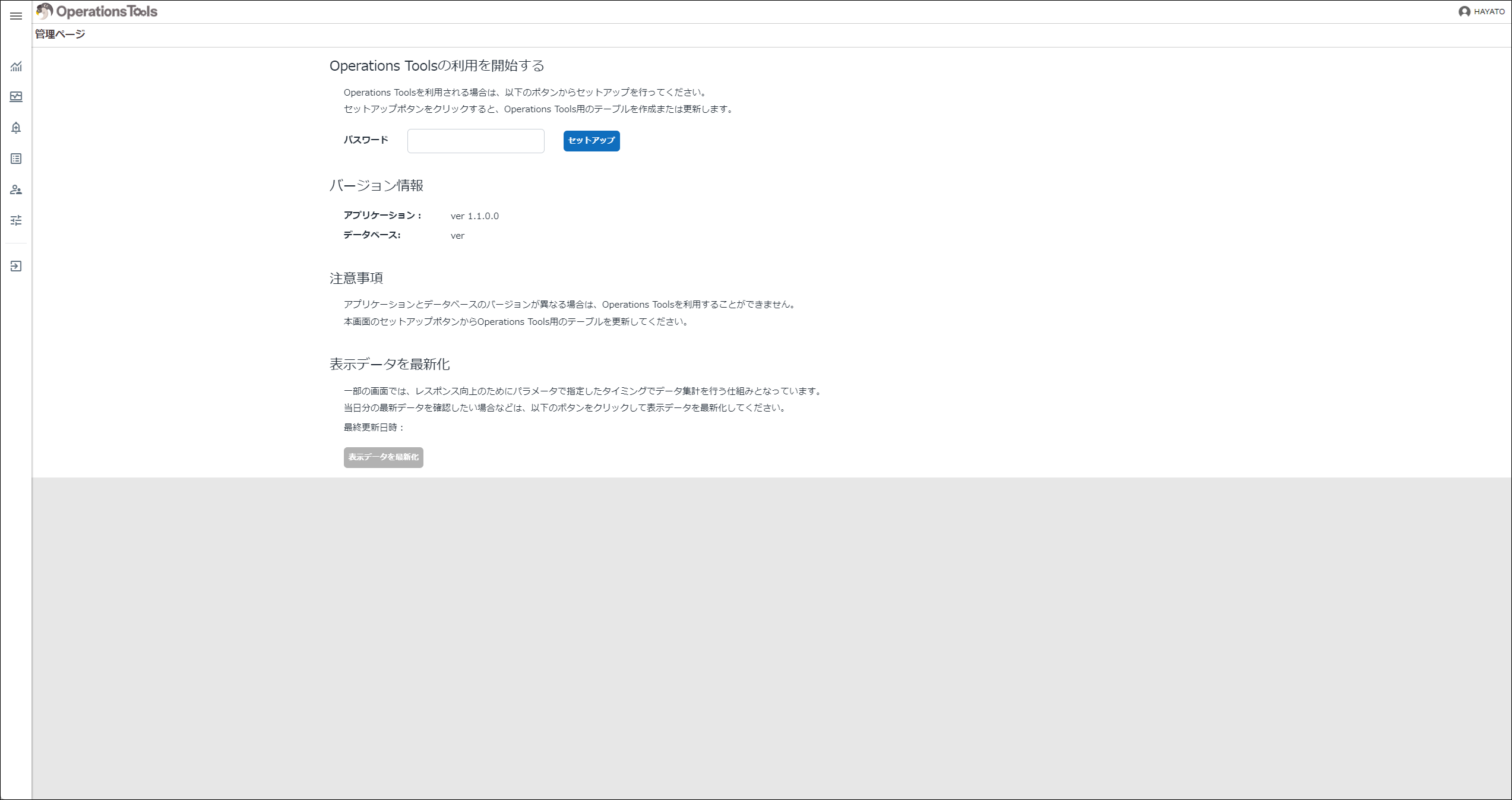
ブラウザを起動し、下記URLを開いてください。
-
パスワードを入力し、セットアップボタンをクリックします。
Note
ここで入力するパスワードはOperations Tools用のパラメータファイル:General.jsonで設定したSetupPasswordの値(初期値は「operations-tools」)です。
-
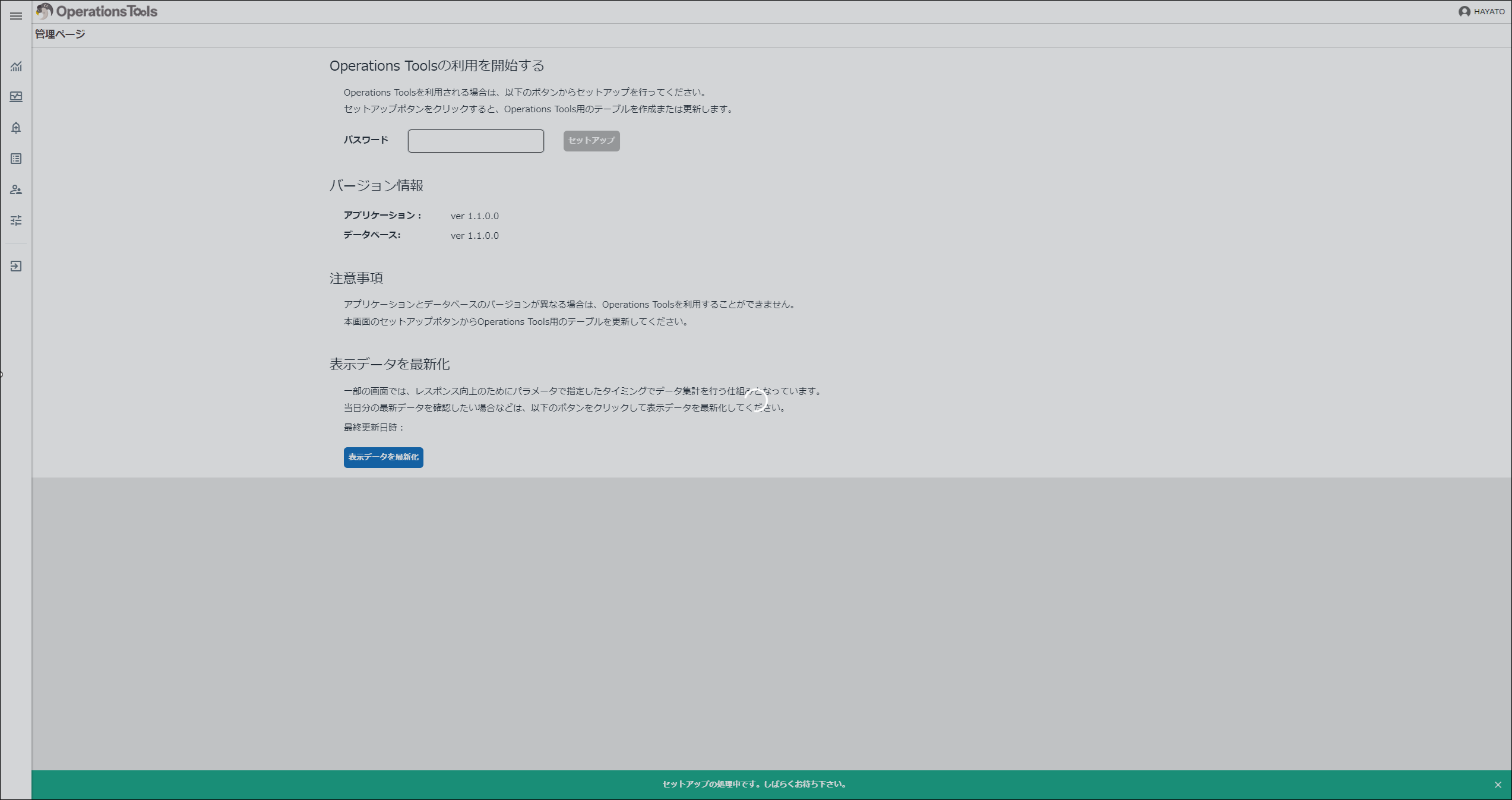
メッセージ「セットアップの処理中です。しばらくお待ち下さい。」が表示されます。
-
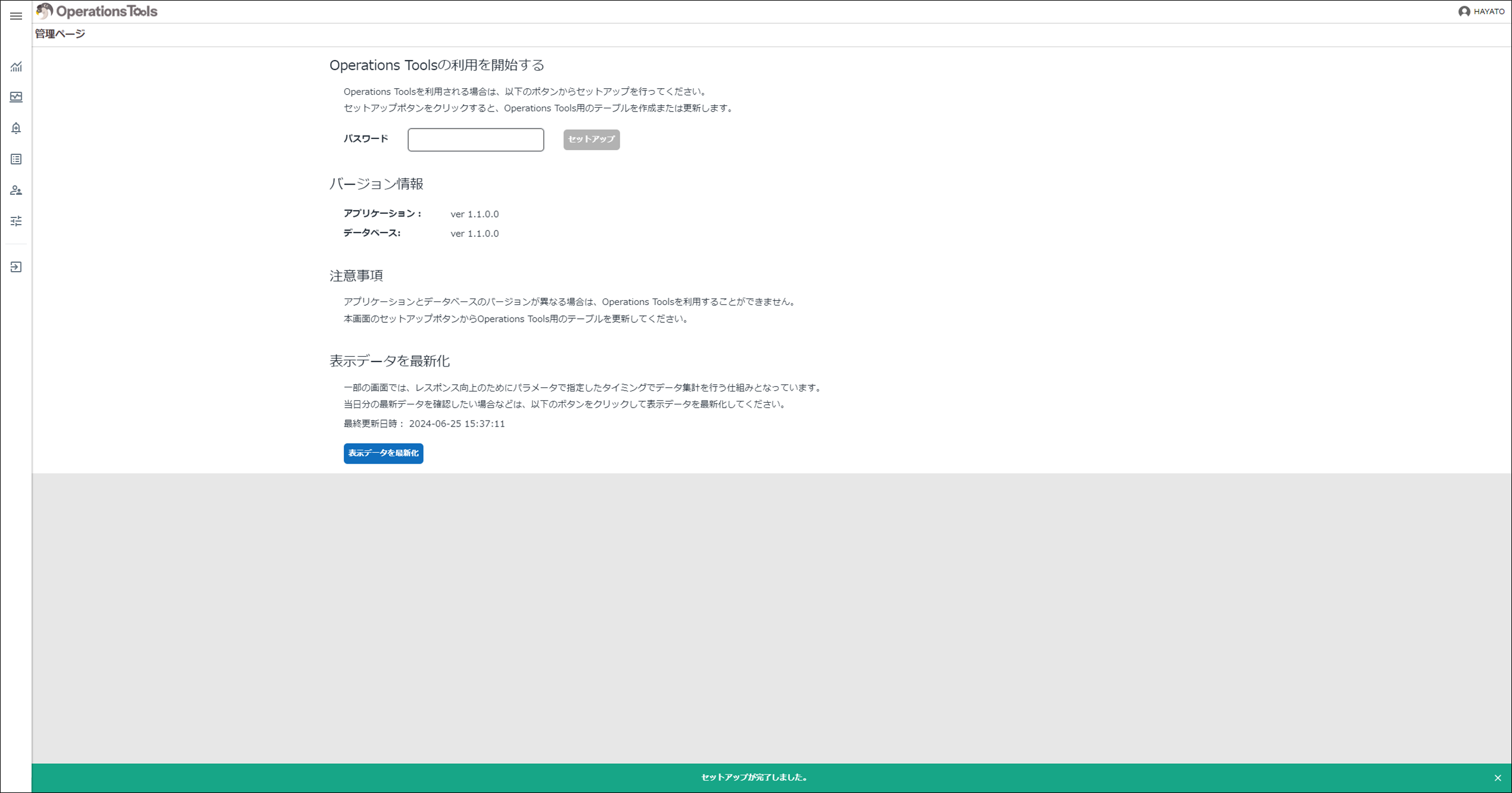
メッセージ「セットアップが完了しました。」が表示されたらセットアップは完了です。
Note
上記操作によりOperations Tools用のテーブル一式(プレフィックスが「_eot」のテーブル)が作成されます。
Note
一部の画面の表示データはセットアップを実施したタイミングで中間テーブルに作成され、Operations ToolsのパラメータBackgroundService.jsonのIntermediateTableSynchronize.RunTimeで指定した時間にバックグラウンドで同期されます。直近のデータを見たい場合などは「表示データを最新化」ボタンを押下してデータを手動で同期してください。
トラブルシューティング
Q. 管理ページの画面にアクセスした際、以下のように「ライセンスファイルが正しく設定されていないか、またはライセンスファイルが無効です。」のメッセージが表示される。
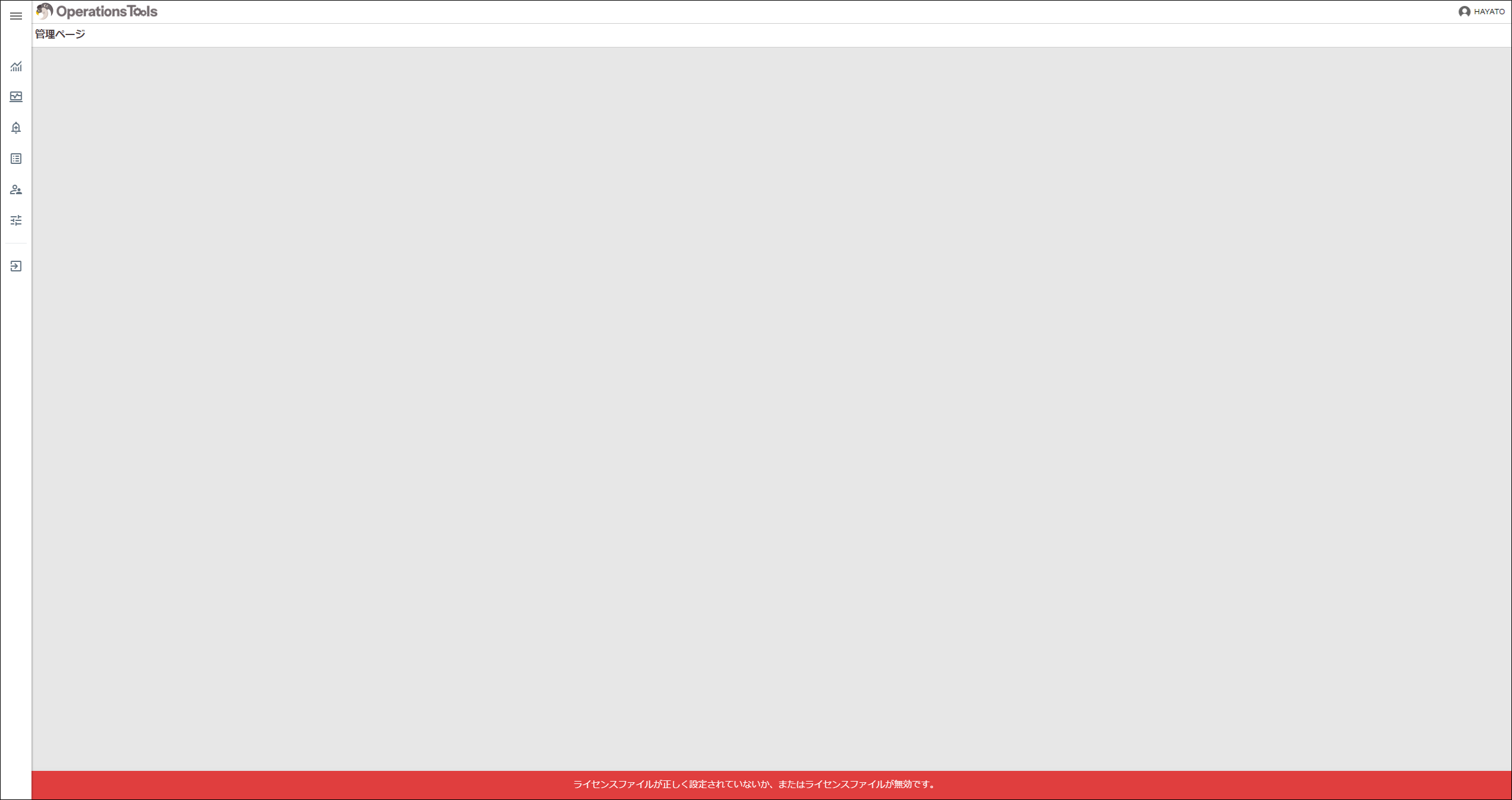
A. プリザンター本体に有効なライセンスファイルが配置されていることを確認してください。
Q. 一部の画面について明細情報などの結果が表示されない。
A. 対象環境のデータ量によってはセットアップ処理がタイムアウトで中断されることにより、一部画面の結果が表示されないことがあります。その場合は、以下の手順をお試しください。
<手順>
-
コンテナを停止します。
-
Operations Tools用のパラメータファイル:General.jsonの"SQLCommandTimeout"について値を調整してください。
-
以下コマンドを実行します。
-
Operations Toolsの管理ページ画面から「表示データを最新化」ボタンをクリックします。
-
[_eot_JobHistory]テーブルのログを確認し、Status, ErrMessage, ErrStackTrace の内容を確認します。
(Statusが'Success'となっており、ErrMessage, ErrStackTraceがブランクとなっていれば成功です。)