
プリザンターとActive Directoryを連携する ― AD連携
注意事項
- プリザンターでは組織コードをキーとして組織を取り込みます。組織コードが一致している場合、組織名が変わっていても同一の組織として上書きします。そのため、ADのユーザの部署名が変更されると、同期によりプリザンターの組織名が変更されます。
- ADのセキュリティグループの同期を行うには、マイクロソフト社が提供するライブラリである「DirectoryServices」を使用する必要があります。プリザンターが、このライブラリを使用するには、以下の条件を満たす必要があります。
- プリザンターがWindows環境に構築されている(Linux環境では使用できません)
- Authentication.jsonの DsProviderは「null」に設定されている("Novell"が設定されている場合には動作しません)
- プリザンターではADのセキュリティグループのobjectGUIDをキーとしてグループを取り込みます。そのため、グループ名が変わっていても同一のグループとして上書きします。ADのセキュリティグループを削除して、新しいセキュリティグループを同じ名前で作成した場合、objectGUIDが異なるためプリザンター上では別のグループとして新規に登録されます。
- ADからプリザンターに同期されたユーザは、プリザンターからパスワードの変更を行うことができません。
- ADと同期した組織、グループ、ユーザをプリザンター側で編集しないでください。プリザンター側で編集しても、再同期の際にAD側の最新情報で上書きされます。
概要
プリザンターはActive Directory(以降ではADと略します)のユーザとセキュリティグループを自動的に取り込むことができます。ユーザ情報や組織の情報がADで一元管理され、定期的に更新されている組織では、AD内のユーザ情報、セキュリティグループ情報を取り込むだけで、ユーザ管理を容易に行えます。
1. ADのオブジェクトとプリザンターの管理情報の対応
プリザンターのアクセス制御を行う単位に、組織、グループ、ユーザがあります。これらはADから下表のとおり同期されます。
| ADのオブジェクト | 同期されるAD情報 | プリザンター |
|---|---|---|
| ユーザに含まれる組織の属性情報 | 組織コード 組織名 | 組織 |
| セキュリティグループ | グループ名 所属する子グループ 所属ユーザ | グループ |
| ユーザ | ログインID 名前 ユーザコード 組織 メールアドレス | ユーザ |
ただし、ADのユーザのパスワードは同期されません。
2. 組織の同期
ADのユーザに含まれる組織の属性情報を使って、プリザンターの組織を作成または更新します。組織を同期するには、ADのドメインコントローラーのサーバ上でADSIエディターを開き、設定ファイルAuthentication.json内のパラメータと下図のように紐づけてください。
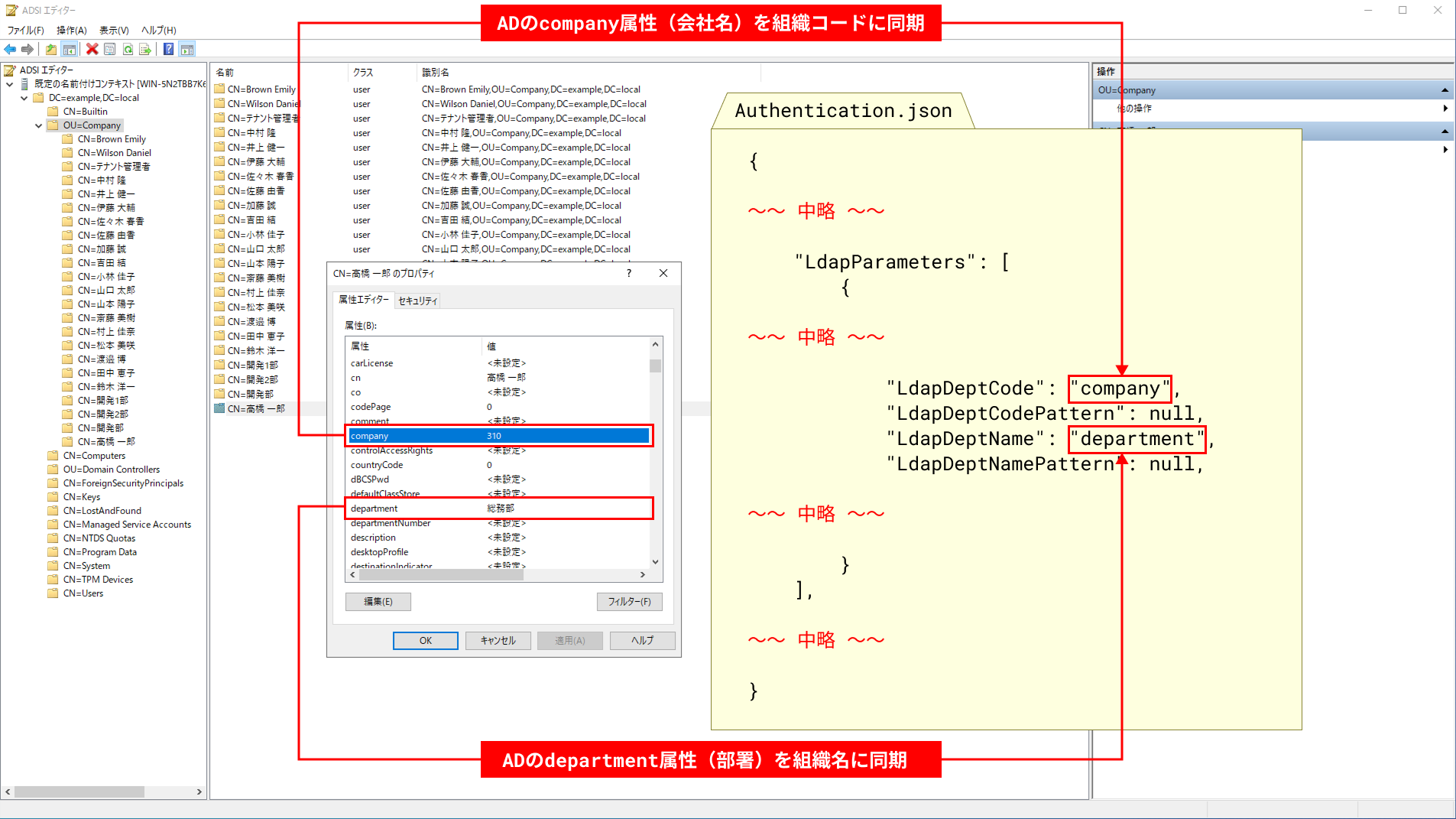
ADのユーザオブジェクトには、組織コードに該当する属性がありません。そのため組織コードは使用されていない他の項目に格納されたり、部署の属性に一緒に格納(610 総務部のように)されたりすることがあります。
ADに組織コードが格納されていない場合、組織名を組織コードとして代用することが可能です。その場合は"LdapDeptCode"と"LdapDeptName"の両方に"department"を設定してください。
組織コードと組織名が1つの属性に格納されている場合
組織コードと組織名が1つの属性に格納されている場合など、属性の一部を切り出して同期することができます。文字列の一部を切り出す場合、パラメータ値に正規表現パターンを記述してください。
例えば、組織コードと組織名が「610 総務部」のように格納されている場合、1~3桁目を組織コード、空白が1つあり、5桁目以降が組織名というパターンで文字を切り出します。
以下は、変更部分のみの抜粋です。
3. グループの同期
ADに登録されているセキュリティグループの情報を使って、プリザンターのグループを作成または更新します。組織を同期するには、Authentication.jsonのパラメータ"LdapSyncGroupPatterns"に"(&(ObjectCategory=Group))"を設定してください。"LdapSearchRoot"で指定したOU配下のグループの全てが同期されます。
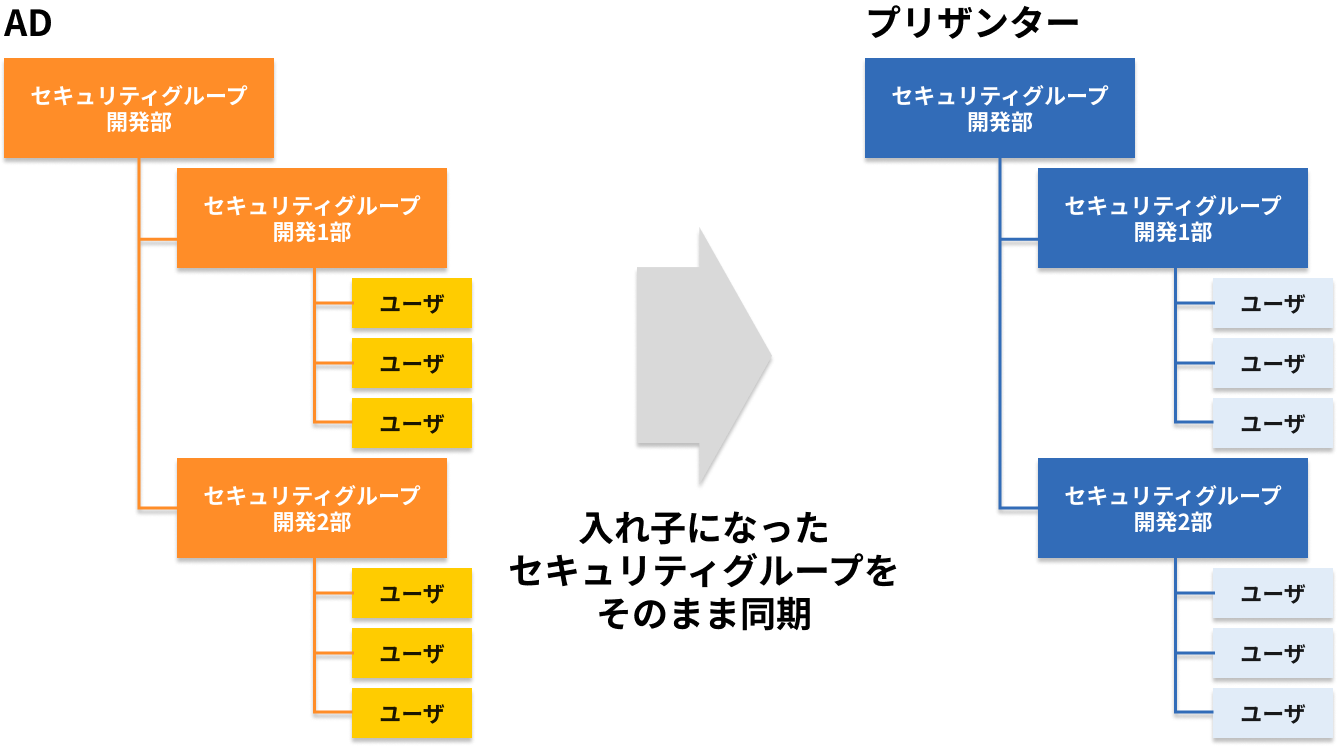
以下は、変更部分のみの抜粋です。
グループを絞り込む
LdapSyncGroupPatternsに、検索フィルター構文を指定すると、グループを絞り込めます。検索フィルター構文の文法は、マイクロソフト社のドキュメントを参照してください。
ADからプリザンターに同期されたグループは、「グループの一覧画面」に表示されます。
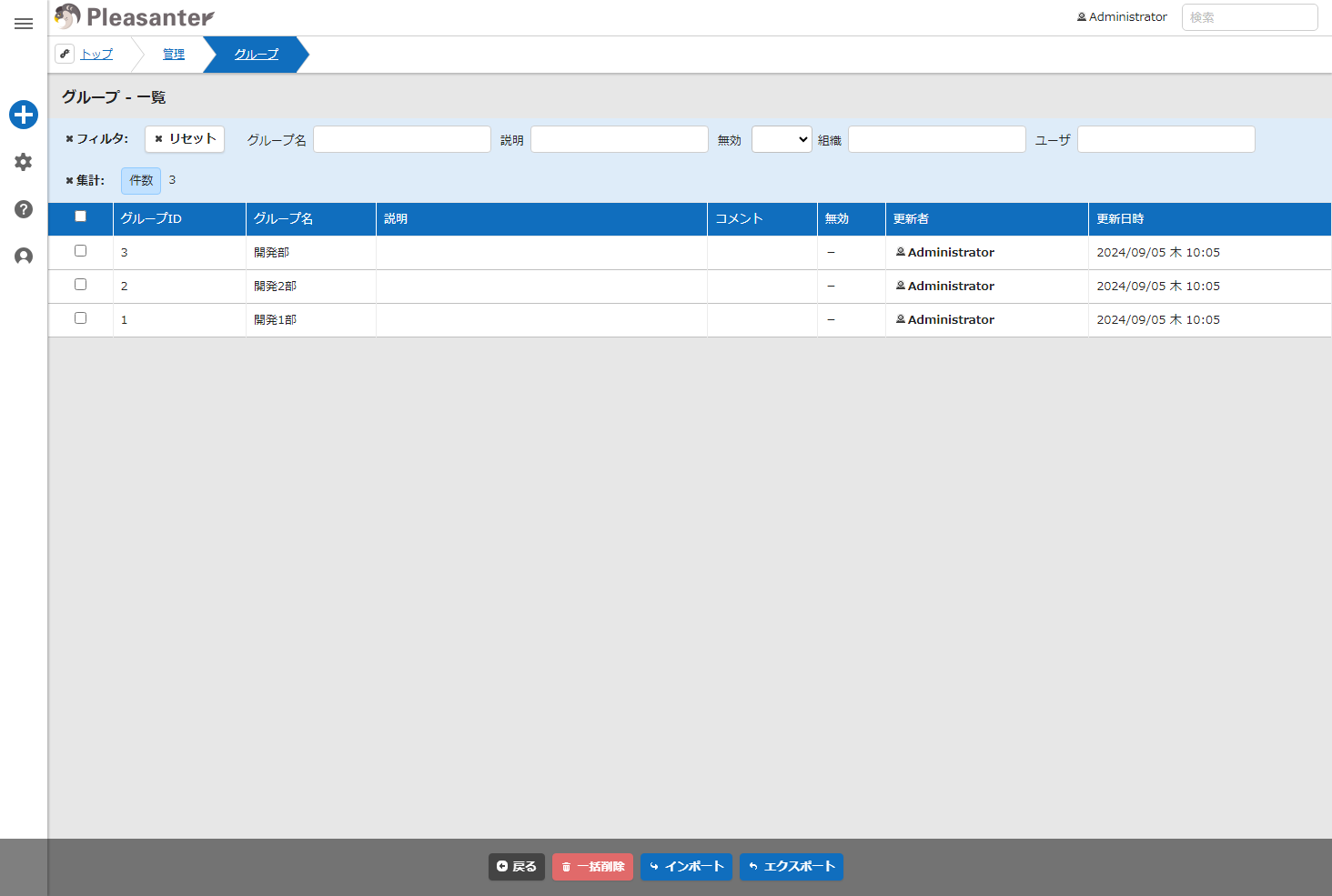
ADからプリザンターに同期されたグループを開くと、下図のようにLDAP同期のチェックがオンになります。

4. ユーザの同期
ADに登録されているユーザをプリザンターのユーザとして取り込むことができます。ユーザを同期するには、ADのドメインコントローラーのサーバ上で「Active Directory ユーザとコンピュータ」のツールでユーザのプロパティを開き、「全般」タブと「アカウント」タブ内の情報と、Authentication.jsonのパラメータ"LdapParameters"とを、下図のように紐づけます。

ADからプリザンターに同期されたユーザは、下図のようにユーザの一覧画面に表示されます。
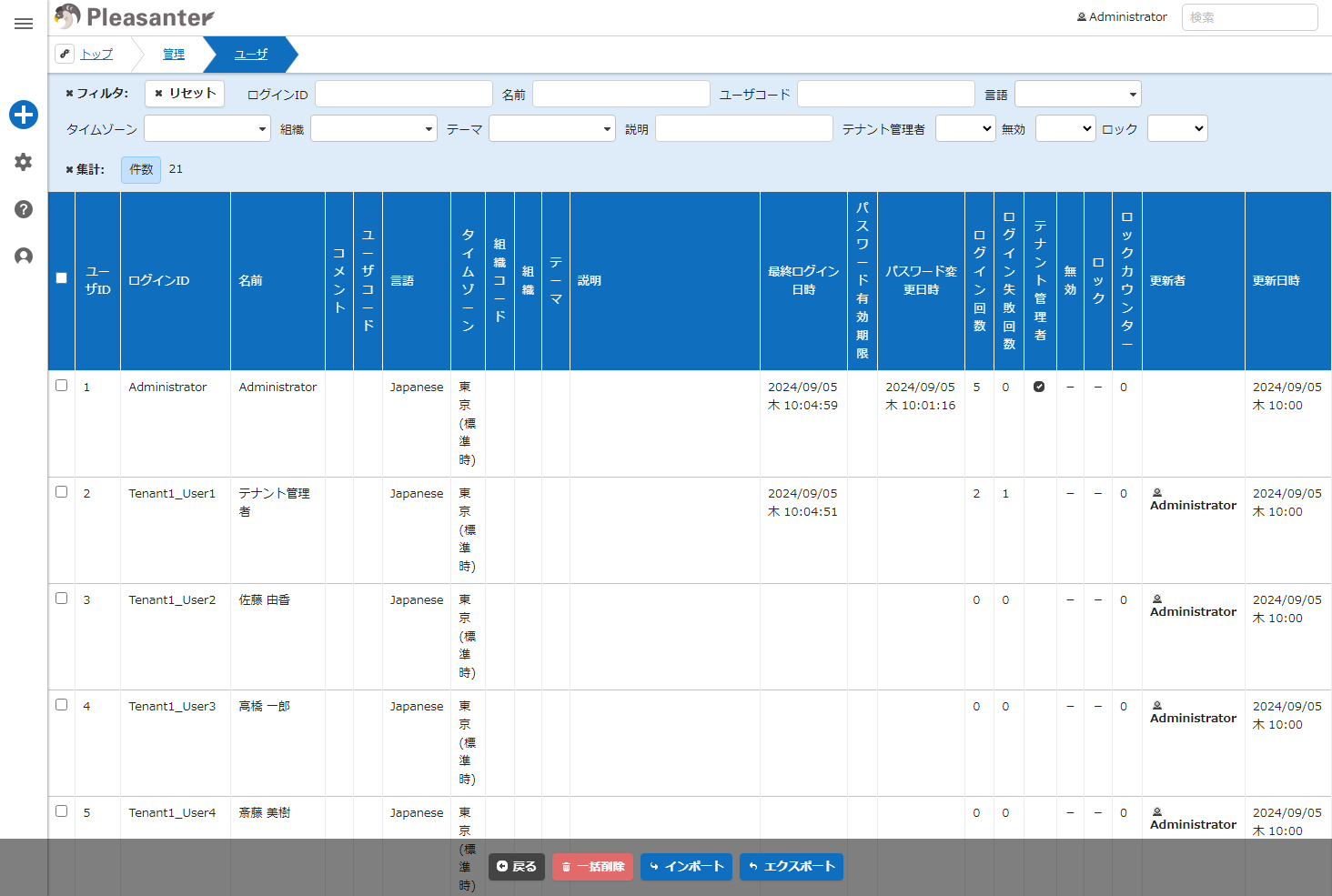
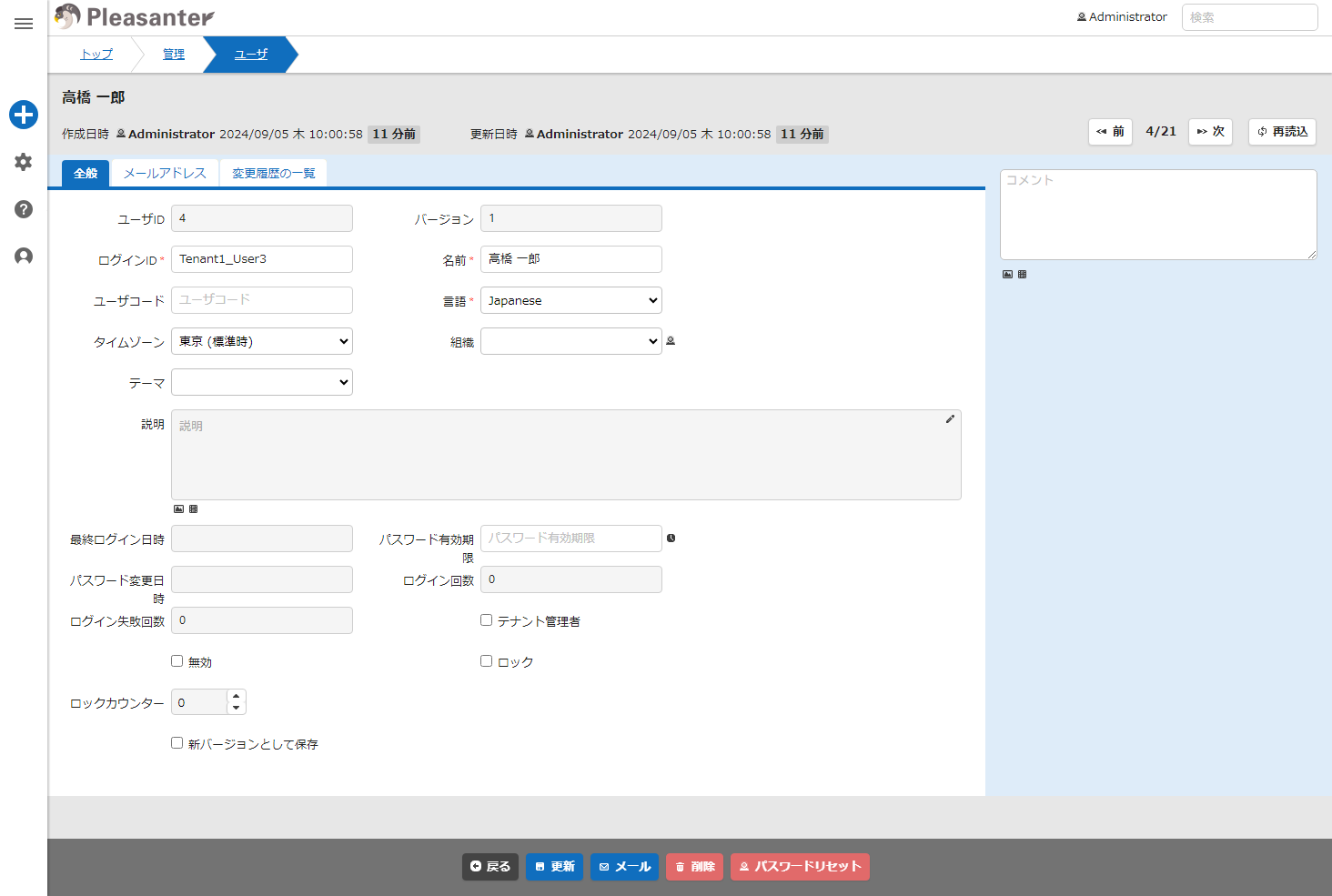
ADからプリザンターに同期されたユーザを開くと、下図のようにユーザの編集画面が表示されます。
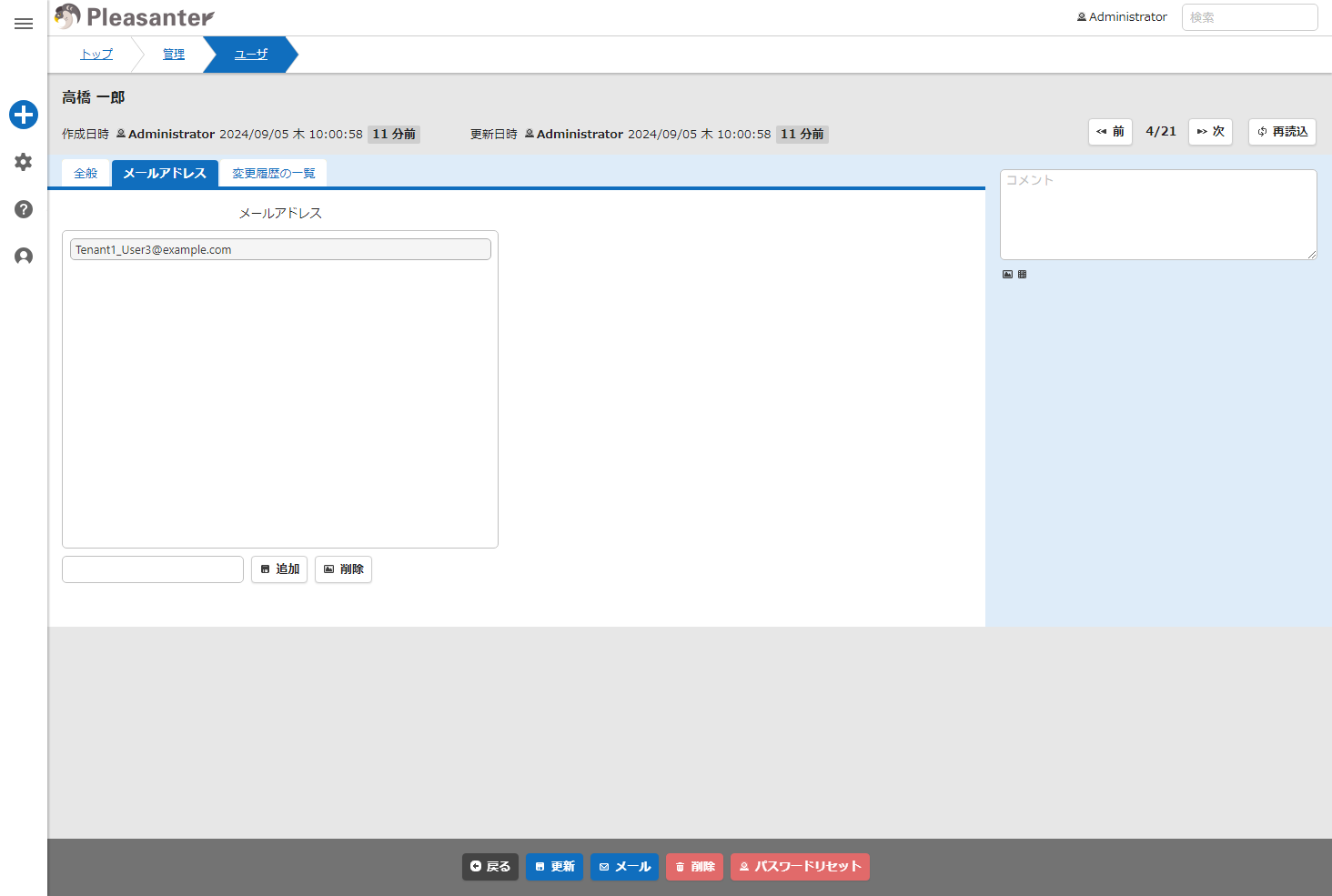
「メールアドレス」タブを開くと、下図のように同期されたメールが表示されます。
5. 同期の設定
ADの同期は、設定ファイルBackgroundService.jsonに設定したスケジュールに従って実行されます。
例えば、昼間の12時と深夜2時の2回実施したい場合には、以下のように設定してください。設定後はプリザンターの再起動が必要です。
同期をテストする
同期のテストを行う場合は、以下のように実施してください。
- Authentication.jsonを開き、パラメータの値を設定してください。
- BackgroundService.jsonを開き、「SyncByLdapTime」に数分後の時間を設定してください。
- プリザンターを再起動してください。
- プリザンターの管理画面(組織、グループ、ユーザ)を開いて確認してください。