
LINE WORKSに通知できるように設定する
制限事項
- LINE WORKS側の制約により、追加可能なWebhook URLは5つまでとなっています。
LINE WORKS側の設定
LINE WORKSの管理者画面より、以下の操作を実施してください。
- LINE WORKSの「アプリディレクトリ」からIncoming Webhookアプリを追加してください。
- 通知の送信先トークルームへ「Incoming Webhook Bot」を招待してください。
- 通知の送信先トークルームの「チャンネルID」を取得します。トークルームのメニューから「チャンネルID」を選択してください。

- 「チャンネルIDをコピー」ボタンをクリックしてください。

- トークルームの下部に表示されるメニューから「Webhook リスト」を選択してください。
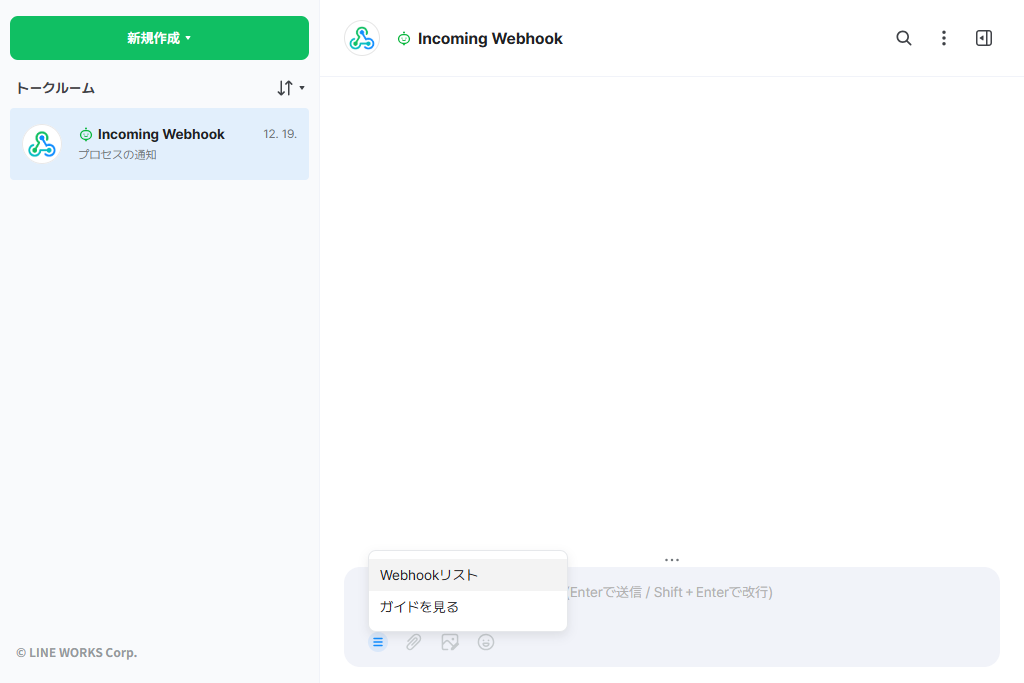
- Webhookリスト画面の「追加」でWebhook名を入力し、「チャンネルID」に上記4.でコピーしたチャンネルIDを貼り付け、「追加」ボタンをクリックしてください。

- Webhook URLが発行されます。発行されたWebhook URLは、プリザンター側の設定で使うため、コピーして控えてください。

以上で、LINE WORKS側の設定は完了です。
プリザンター側の設定
1. 通知を設定する
あらかじめ、設定ファイルNotification.jsonのパラメータLineWorksをtrueに設定してください。設定変更後、プリザンターの再起動が必要です。
- 通知を設定したいテーブルを開いてください。
- ナビゲーションメニューの「管理」をクリックしてください。
- テーブルの管理をクリックしてください。
- 通知タブをクリックしてください。
- 「新規作成」ボタンをクリックしてください。

- 「通知種別」から「LINE WORKS」を選択してください。
- 「アドレス」に、上記でコピーした「Webhook URL」を貼り付けてください。
- その他、必要な項目を確認し、「追加」ボタンをクリックしてください。
2. プロセス通知を設定する
あらかじめ、設定ファイルNotification.jsonのパラメータLineWorksをtrueに設定してください。設定変更後、プリザンターの再起動が必要です。
- 通知を設定したいテーブルを開いてください。
- ナビゲーションメニューの「管理」をクリックしてください。
- テーブルの管理をクリックしてください。
- プロセスタブをクリックしてください。
- 「新規作成」ボタンをクリックしてください。
- 通知タブをクリックしてください。
- 「新規作成」ボタンをクリックしてください。

- 「通知種別」から「LINE WORKS」を選択してください。
- 「アドレス」に、上記でコピーした「Webhook URL」を貼り付けてください。
- その他、必要な項目を確認し、「追加」ボタンをクリックしてください。
3. リマインダーを設定する
あらかじめ、以下の設定を実施してください。
- 設定ファイルBackgroundService.jsonのパラメータReminderをtrueに設定してください。
- 設定ファイルService.jsonのパラメータAbsoluteUriに通知やリマインダーに記載されるURLの先頭部分を記入してください。
- 設定ファイルReminder.jsonのパラメータEnabledをtrueに、LineWorksをtrueに設定してください。
プリザンターの再起動後、以下を実施してください。
- 通知を設定したいテーブルを開いてください。
- ナビゲーションメニューの「管理」をクリックしてください。
- テーブルの管理をクリックしてください。
- リマインダータブをクリックしてください。
- 「新規作成」ボタンをクリックしてください。
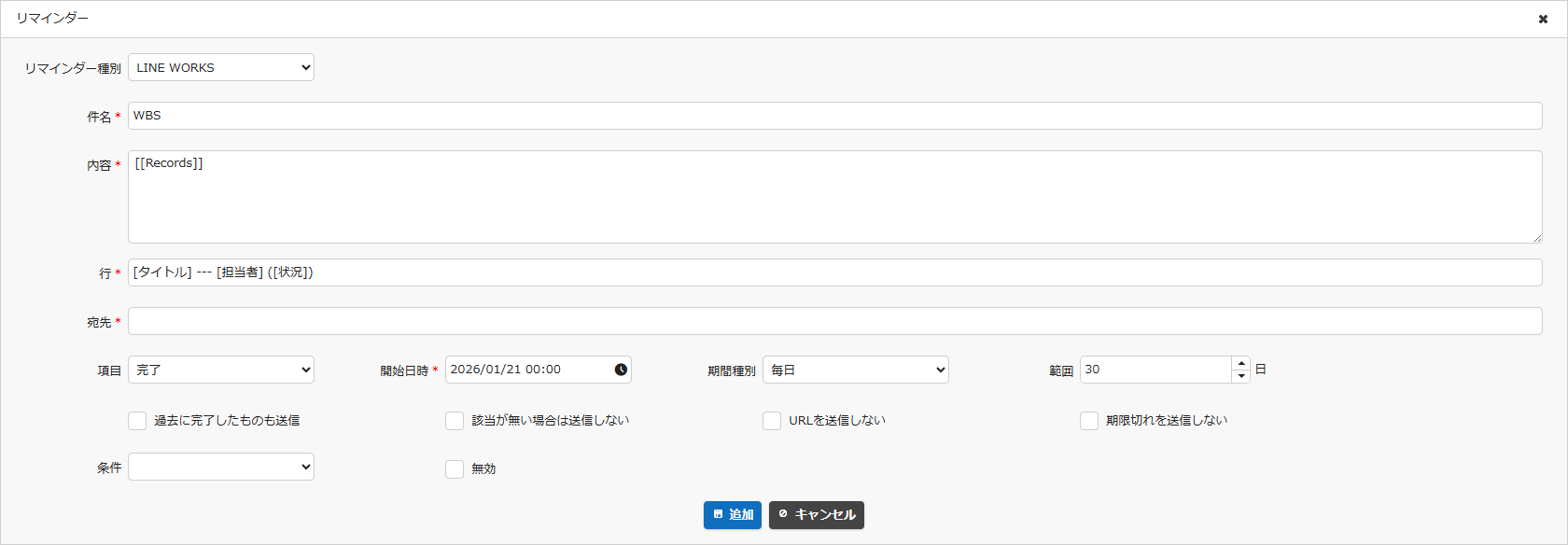
- 「リマインダー種別」から「LINE WORKS」を選択してください。
- 「宛先」に、上記でコピーした「Webhook URL」を貼り付けてください。
- その他、必要な項目を確認し、「追加」ボタンをクリックしてください。
対応バージョン
| 対応バージョン | 内容 |
|---|---|
| 1.5.1.0 | 機能追加 |