
プリザンターをAmazon EC2のRed Hat Enterprise Linux 10にインストールする
概要
本マニュアルは以下に示す環境にプリザンターの動作環境を構築するための手順を示したものです。
| 対象 | 内容 |
|---|---|
| サービス | Amazon EC2 および Amazon RDS |
| OS | Red Hat Enterprise Linux 10 (HVM), SSD Volume Type |
| DB | MySQL 8.4.5 |
| Webサーバ | nginx 1.26.3 |
| Platform | .NET 8.0.410 |
| Pleasanter | プリザンター 1.4.18.0以降 |
注意事項
- CodeDefinerに引数を指定しないで実行した場合、言語:英語、タイムゾーン:UTCでセットアップされますので、必要に応じて言語とタイムゾーンをご指定ください。
前提条件
- EC2インスタンスは以下の条件でセットアップされているものとします。
- セキュリティグループのルールでSSHトラフィック、HTTPトラフィック、HTTPSトラフィックを許可していること。
- EC2インスタンスのキーペアの秘密鍵をダウンロードしていること。
- EC2インスタンスの既定ユーザec2-userが存在すること。
- RDSインスタンスは以下の条件でセットアップされているものとします。
- EC2インスタンスと接続設定を行っていること。
- マスターユーザー名とマスターパスワードを設定し、パスワード認証を行えること。
- 本手順では.NETを /usr/local/bin にインストールする場合として説明します。同一環境に複数バージョンの.NETが必要などの理由で.NETを異なるディレクトリにインストールする場合は、CodeDefinerの実行時やPleasanterサービス用スクリプトの作成でExecStartに指定するディレクトリをインストール先に合わせて変更してください。
手順
構築手順は以下の通りです。
- EC2インスタンスへのSSH接続
- .NETのセットアップ
- プリザンターのセットアップ
- アプリケーションの準備
- データベースの構成
- CodeDefinerの実行
- プリザンターの起動確認
- Pleasanterサービス用スクリプトの作成
- サービスとして登録・サービスの起動
- リバースプロキシ(nginx)のセットアップ
- SELinuxの設定変更
- nginxのインストール
- リバースプロキシの設定
- プリザンターの動作確認
1. EC2インスタンスへのSSH接続
本手順ではTeraTerm等のクライアントおよびWinSCP等のファイル転送ツールを用いて、クライアントのPCからEC2インスタンスにSSH接続を行います。
-
EC2のインスタンスの管理画面を開きパブリックIPアドレスを確認します。
-
TeraTerm等のクライアントおよびWinSCP等のファイル転送ツールを起動し、以下の接続設定でEC2インスタンスに接続します。
- 接続先:EC2インスタンスのパブリックIPアドレス
- ユーザ名:ec2-user
- パスワード:空欄
- その他:秘密鍵を使う
2. .NETのセットアップ
以下コマンドを実行して、.NET をインストールします。
sudo wget https://dot.net/v1/dotnet-install.sh -O dotnet-install.sh
sudo chmod +x ./dotnet-install.sh
sudo ./dotnet-install.sh -c 8.0 -i /usr/local/bin
dotnet --version
詳細につきましては以下公式ページの スクリプトでのインストール をご参照ください。
https://learn.microsoft.com/ja-jp/dotnet/core/install/linux-scripted-manual#scripted-install
Tip
dotnet --version コマンドを実行した際にICU(Unicodeの取り扱いに関する様々な機能を提供するオープンソースのライブラリ)のインストールを要求するエラーが表示される場合があります。
Process terminated. Couldn't find a valid ICU package installed on the system.
Please install libicu (or icu-libs) using your package manager and try again.
Alternatively you can set the configuration flag
System.Globalization.Invariant to true if you want to run with no
globalization support.
Please see https://aka.ms/dotnet-missing-libicu for more information.
その場合は、以下コマンドを実行してICUをインストールします。
3. プリザンターのセットアップ
1. アプリケーションの準備
-
以下コマンドを実行して、ルートディレクトリ("/")に "web" ディレクトリを作成します。
-
ダウンロードセンターから、プリザンター最新バージョンをダウンロードします。
-
ダウンロードしたzipファイルを解凍し、解凍された"pleasanter"フォルダごとWinSCPなどのファイル転送アプリケーションでサーバの"/web"に配置します。
-
以下コマンドを実行して、pleasanterディレクトリ配下の所有者をec2-user(プリザンターを起動するユーザ)に変更します。
2. データベースの構成
-
データベースへの接続情報を設定します。
/web/pleasanter/Implem.Pleasanter/App_Data/Parameters/Rds.jsonを開き、パラメータを下記の通りに設定し、保存します。パラメータ名 値 説明 Dbms MySQL リレーショナル・データベースに Amazon RDS(MySQL)を使用。 Provider Local リレーショナル・データベースに Amazon RDS(MySQL)を使用。 SaConnectionString **** 手順3.2.2の通り設定。 OwnerConnectionString **** 手順3.2.3の通り設定。 UserConnectionString **** 手順3.2.4の通り設定。 SqlCommandTimeOut 0 SQL コマンドタイムアウト時間を無期限にする。 MinimumTime 3 データベースが識別可能な最小時間単位をミリ秒で指定。本パラメータは変更不可。 DeadlockRetryCount 4 デッドロック発生時の最大再試行回数。 DeadlockRetryInterval 1000 デッドロック発生時に再試行を行うまでの間隔。 DisableIndexChangeDetection true バージョンアップ時にデータベースのインデックスの差異を検出しない。 SysLogsSchemaVersion 2 「システムログの拡張機能」を利用する。 MySqlConnectingHost % EC2インスタンスから接続を許可するためワイルドカードを指定。
"MySqlConnectingHost"について
Ver.1.4.18.0以降で追加されたRds.jsonの"MySqlConnectingHost"について詳細は下記を参照ください。
(こちらをクリックすると詳細が開閉します)
- 以下の要件が特段ない場合(既定値):"%"
- 指定の外部のホスト以外からMySQLへのアクセスを禁じる場合:"接続を許可するホスト名/IPアドレス(AWSの場合はプライベートIPアドレスを設定します)"。半角カンマ区切りで複数指定可(例:"hostname01,hostname02")
-
接続文字列SaConnectionStringは下記の通りに設定します。
内容 設定例 詳細 Server {DB識別子等の文字列}.rds.amazonaws.com RDSインスタンスのエンドポイント。 Port 3306 RDSインスタンスのポート番号。 Database mysql mysql固定。 UID {UserName} Microsoft Azure Database for MySQLのマスターユーザー名。 PWD {Password} Microsoft Azure Database for MySQLのマスターパスワード。 -
接続文字列OwnerConnectionStringは下記の通りに設定します。
内容 設定例 詳細 Server {DB識別子等の文字列}.rds.amazonaws.com RDSインスタンスのエンドポイント。 Port 3306 RDSインスタンスのポート番号。 Database #ServiceName# Service.jsonのName。#ServiceName#はService.jsonのNameを参照するプレースホルダー。 UID #ServiceName#_Owner CodeDefinerで作成する任意のユーザ名。#ServiceName#はService.jsonのNameを参照するプレースホルダー。 PWD SetAdminsPWD CodeDefinerで設定する任意のユーザのパスワード。 -
接続文字列UserConnectionStringは下記の通りに設定します。
内容 設定例 詳細 Server {DB識別子等の文字列}.rds.amazonaws.com RDSインスタンスのエンドポイント。 Port 3306 RDSインスタンスのポート番号。 Database #ServiceName# Service.jsonのName。#ServiceName#はService.jsonのNameを参照するプレースホルダー。 UID #ServiceName#_User CodeDefinerで作成する任意のユーザ名。#ServiceName#はService.jsonのNameを参照するプレースホルダー。 PWD SetUsersPWD CodeDefinerで設定する任意のユーザのパスワード。
3. CodeDefinerの実行
以下コマンドを実行して、ec2-userでCodeDefinerを実行します。
本手順では.NETを /usr/local/bin にインストールする場合として説明します。同一環境に複数バージョンの.NETが必要などの理由で.NETを異なるディレクトリにインストールする場合は、CodeDefinerの実行時に指定するディレクトリをインストール先に合わせて変更してください。
以下のコマンドは初回インストール時にのみ実行します。
cd /web/pleasanter/Implem.CodeDefiner
sudo -u ec2-user /usr/local/bin/dotnet Implem.CodeDefiner.dll _rds /l "<言語>" /z "<タイムゾーン>"
| 引数 | 設定例 | 説明 |
|---|---|---|
| /l | ja | Service.jsonのDefaultLanguageの値を書き換えます 1 |
| /z | Asia/Tokyo | Service.jsonのTimeZoneDefaultの値を書き換えます 1 |
日本語環境でご利用する場合は以下コマンドとなります。
cd /web/pleasanter/Implem.CodeDefiner
sudo -u ec2-user /usr/local/bin/dotnet Implem.CodeDefiner.dll _rds /l "ja" /z "Asia/Tokyo"
途中で 「Type "y" (yes) if the license is correct, otherwise type "n" (no).」 と表示されたら Y を入力してください。
4. プリザンターの起動確認
-
以下コマンドを実行して、ec2-userでプリザンターを起動します。
-
起動中に別のターミナルで以下コマンドを実行し、プリザンターが起動していることを確認します。「Ctrl+C」で終了します。
実行結果* Host localhost:5000 was resolved. * IPv6: ::1 * IPv4: 127.0.0.1 * Trying [::1]:5000... * Connected to localhost (::1) port 5000 > GET / HTTP/1.1 > Host: localhost:5000 > User-Agent: curl/8.9.1 > Accept: */* > * Request completely sent off < HTTP/1.1 302 Found < Content-Length: 0 < Date: Tue, 24 Jun 2025 02:59:24 GMT < Server: Kestrel < Location: http://localhost:5000/users/login?ReturnUrl=%2F < X-Frame-Options: SAMEORIGIN < X-XSS-Protection: 1; mode=block < X-Content-Type-Options: nosniff < * Connection #0 to host localhost left intact
5. Pleasanterサービス用スクリプトの作成
/etc/systemd/system/pleasanter.service を以下の内容で作成します。
6. サービスとして登録・サービスの起動
以下コマンドを実行してプリザンターのサービス起動およびサービス自動起動を有効化します。
4. リバースプロキシ(nginx)のセットアップ
通常のwebサーバと同じ Port80 でアクセスできるようにリバースプロキシの設定を行います。
1. SELinuxの設定変更
以下コマンドを実行します。
a. 「コマンド 'getenforce' が見つかりません。」、「Permissive」、「Disabled」のいずれかが表示された場合
「2. nginxのインストール」に進みます。
b. 「Enforcing」が表示された場合
以下コマンドを実行します。
SELinuxの上記ブール値を変更することで、該当のサーバにおいてスクリプトやモジュールによるネットワーク接続がすべて許可されます。
2. nginxのインストール
以下コマンドを実行して、nginxをインストールします。
3. リバースプロキシの設定
-
/etc/nginx/conf.d/pleasanter.conf を以下の内容で作成します。 server_name 行にはEC2インスタンスのパブリックIPアドレスを指定します。
Warning
パブリックIPアドレスはEC2インスタンスの再起動時に変更されてしまいます。固定IPアドレス取得はElastic IP アドレスの利用をご検討ください。
-
ファイルを作成後、以下コマンドを実行して、サービスを再起動します。
5. プリザンターの動作確認
-
プリザンターの起動を確認可能なアドレスは2種類あります。
パブリックIPアドレスおよびパブリックDNSは、EC2のインスタンスの管理画面から確認します。- http://{EC2のパブリックIPアドレス}
- http://{EC2のパブリックDNS}
例:http://{文字列}.compute.amazonaws.com
-
プリザンターを起動後、プリザンターのログイン画面にて「ログインID: Administrator」、「初期パスワード: pleasanter」を入力し、「ログイン」ボタンをクリックします。

-
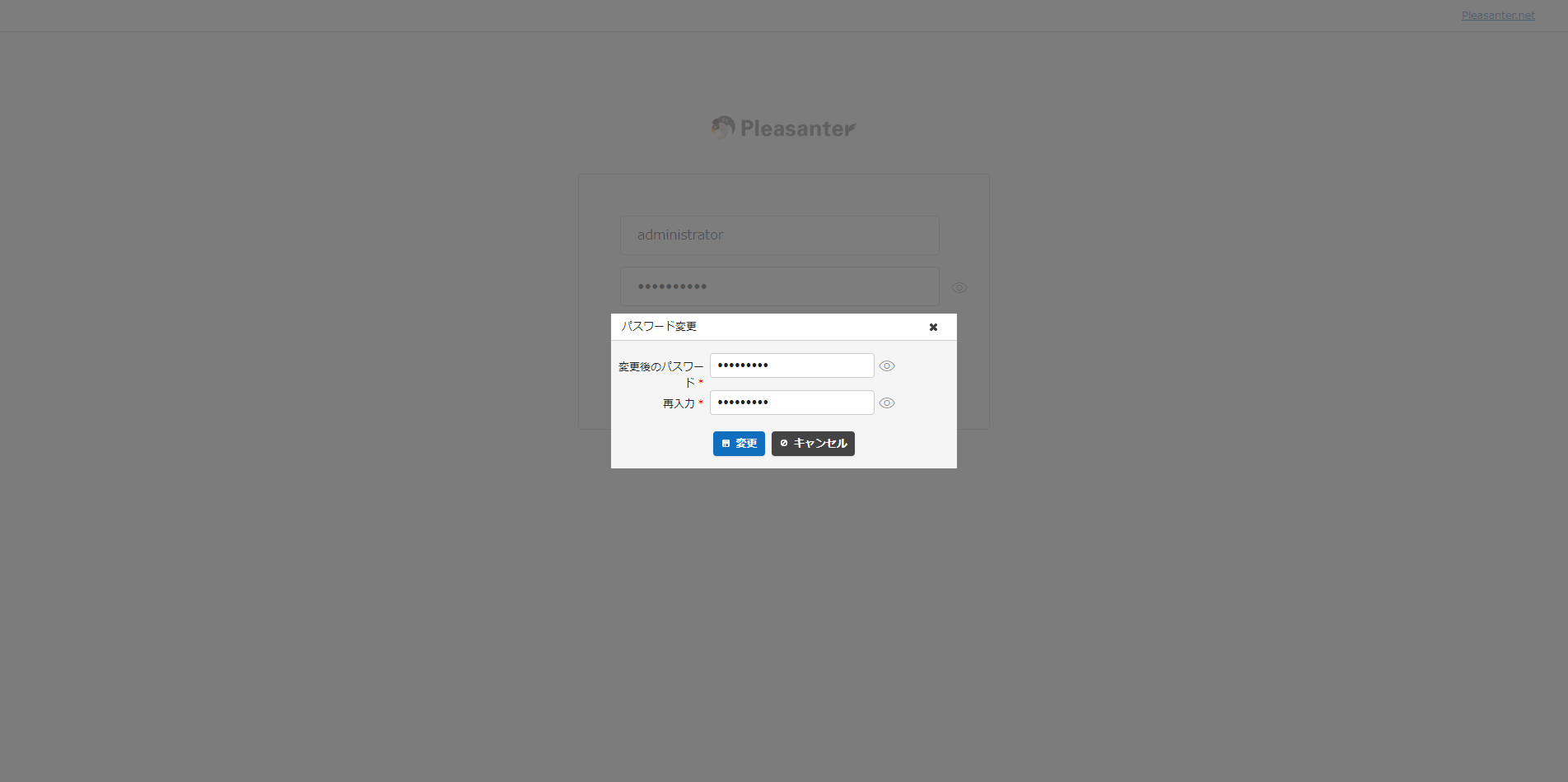
ログイン後に「Administrator」ユーザーのパスワード変更を求められるので、任意のパスワードを入力し、「変更」ボタンをクリックします。
正しくリダイレクトされない場合
nginxの設定が正しいか確認してください。記述内容の / の有無など細かな違いで動作が変わる場合があります。
プリザンターの画面が開かない場合
上記までの手順において特にエラーも出ずに完了したにも関わらず、ブラウザでアクセスすると「Welcome to nginx!」といったページ(エラー表示ではない)が表示される場合、ブラウザのセキュリティ設定により、プリザンターのログイン画面に遷移できていない可能性があります。
お使いのブラウザのセキュリティ設定を確認してください。
プリザンターのバージョンアップ
本手順でインストールしたプリザンターのバージョンアップ手順は以下マニュアル参照してください。
1.4.8.0以降のバージョンアップ手順(Linux)
関連情報
-
言語、タイムゾーンは以下マニュアルページを参照ください。
FAQ:プリザンターでサポートしている言語とタイムゾーンのパラメータの設定値を知りたい ↩↩