インストーラでプリザンターをAzure App Serviceにサーバレス構成でインストールする
概要
本手順はインストーラを使用してプリザンターの動作環境を構築する手順です。モジュールの配置やパラメータ設定を手動で行う今までの手順でもインストール可能です。手動インストールの手順は以下を参照ください。
プリザンターをAzure App Serviceにサーバレス構成でインストールする
| 対象 | 環境・バージョン |
|---|---|
| Web | Microsoft Azure App Service |
| DB | Microsoft Azure SQL Database |
| ランタイムスタック | .NET 10 |
| Pleasanter | 1.5.0.0以降 |
制限事項
インストーラを使用したインストールはVer1.5.0.0以降が対象です。Ver1.4.23.3以前をインストールする際は手動インストールの手順を参照ください。
プリザンターをAzure App Serviceにサーバレス構成でインストールする
前提条件
- Azure Portal へのログインが可能であること
- Microsoft Azure App Service(Windows/.NET 10)が 1 インスタンス準備できている
- Microsoft Azure SQL Database が 1 インスタンス準備できている
- Microsoft Azure SQL Database の接続文字列が準備できている
- Microsoft Azure SQL Database のファイアウォール設定で App Service および PC からの接続が許可されている
手順
構築手順は以下の通りです。
- .NETの設定
- インストーラのインストール
- プリザンターのセットアップ
- プリザンターの起動確認
1. .NET の設定
- Azure Portalに接続します。
- App Service を開きます。
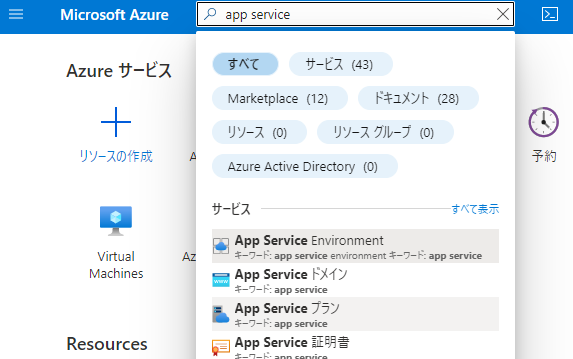
- 作成済みの App Service インスタンスを選択します。
-
「構成」メニューの「全般設定」を開き、下図の通り設定します。
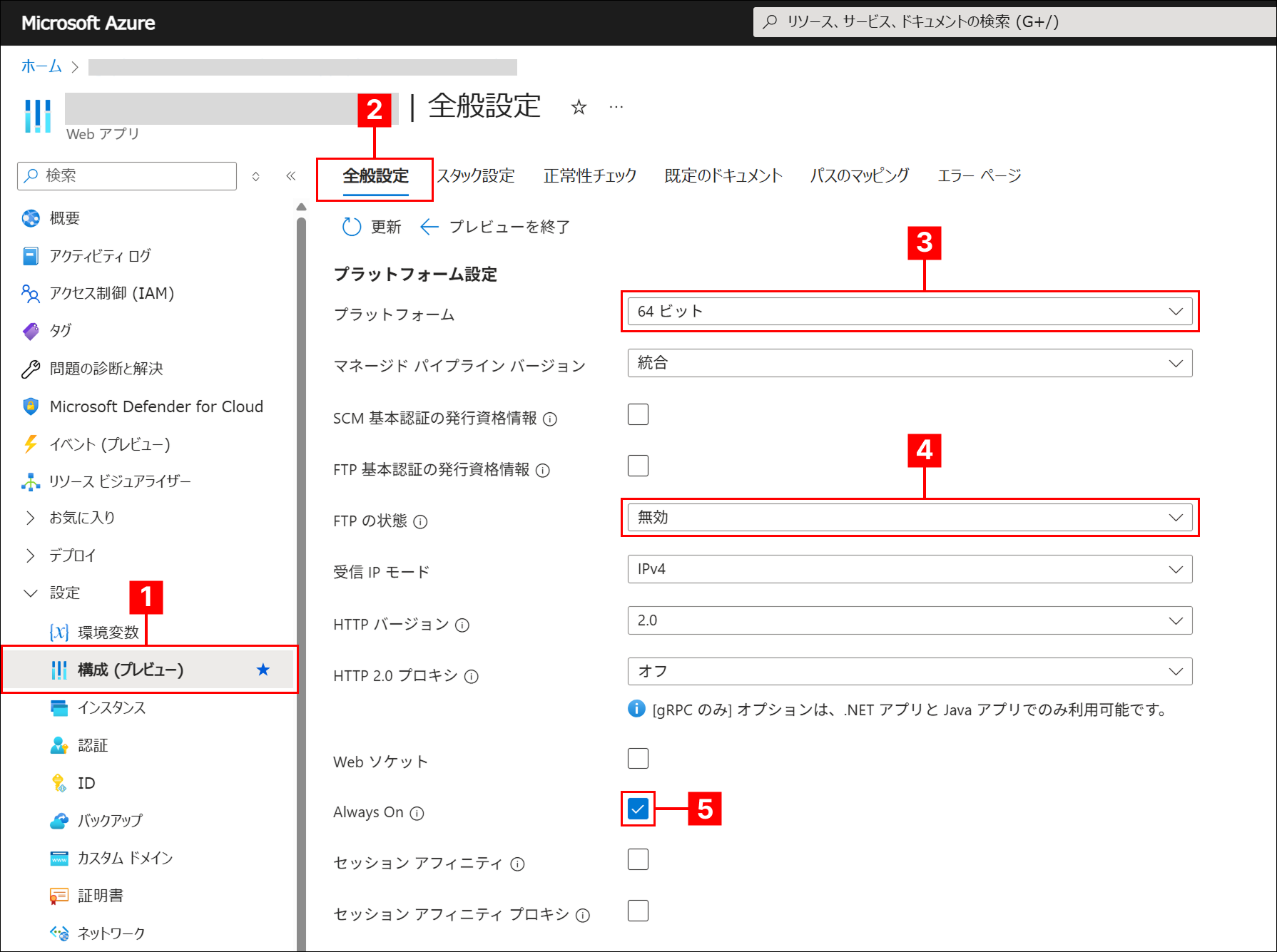
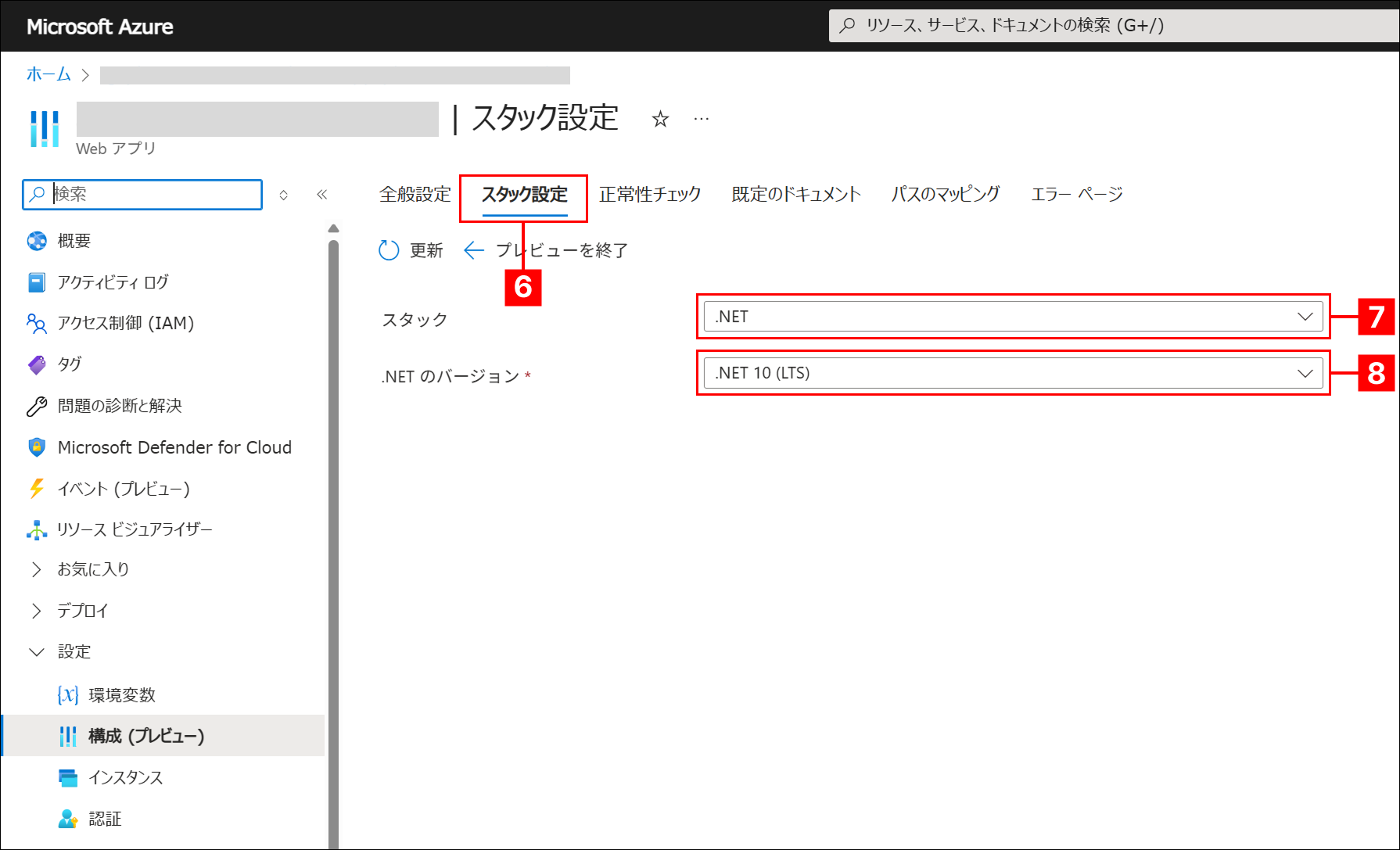
番号 項目 設定内容 1 構成 (プレビュー) クリックして選択します 2 全般設定 クリックして選択します 3 プラットフォーム 64bit 4 FTPの状態 無効 5 Always On オン(※常時接続と表示されることがあります) 6 スタック設定 クリックして選択します 7 スタック .NET 8 .NETのバージョン .NET 10 (LTS)
2. インストーラのインストール
- App Service にてインスタンスを停止します。
- Kudu にアクセスします。
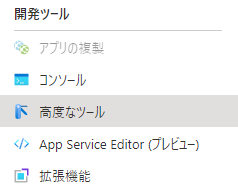
- App Service の左側のメニューの"開発ツール"から「高度なツール」をクリック
- 移動のリンクをクリック

- Kudu のヘッダメニューから「Debug console」>「CMD」をクリック

- インストーラをインストールします。(ご利用ユーザによってはD:\homeの場合もあります。その場合は適宜読み替えてください。)
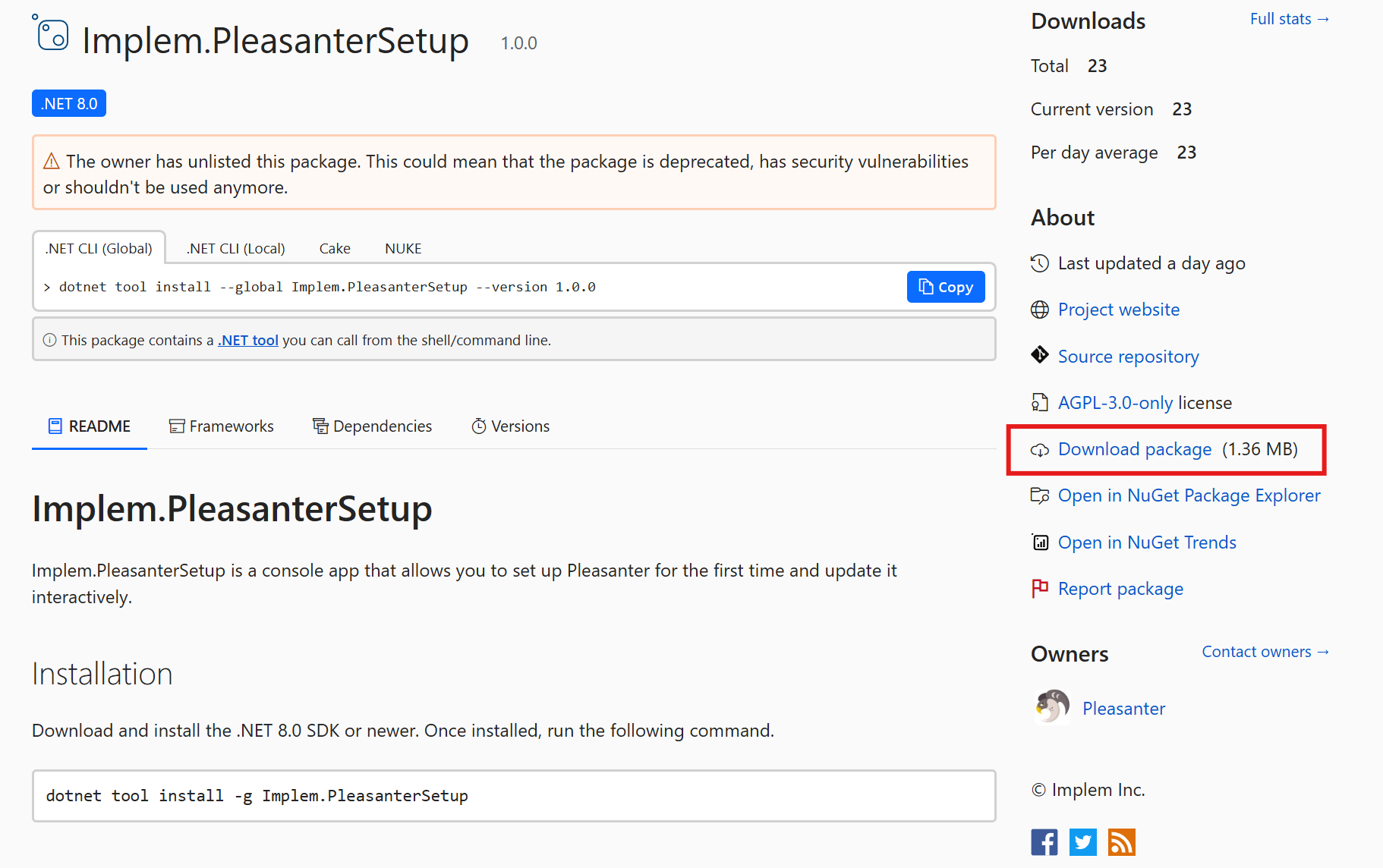
- こちら からImplem.PleasanterSetupのNuget Galleryを開き、「Download package」より.nupkgファイルをダウンロードします。
- 下記コマンドを実行してインストーラをインストールする任意のフォルダを作成します。
※本手順では C:\home\dotnet-toolsを作成する場合として説明します。
- 2.4.1でダウンロードした.nupkgファイルをC:\home\dotnet-toolsに配置します。
- 下記コマンドを実行してインストーラをインストールします。
- パスを設定します。
- こちら からImplem.PleasanterSetupのNuget Galleryを開き、「Download package」より.nupkgファイルをダウンロードします。
3. プリザンターのセットアップ
※インストーラを使用することで、最新バージョン資源を自動でダウンロードし、入力した値を元にService.json、Rds.jsonの値を自動設定します。
-
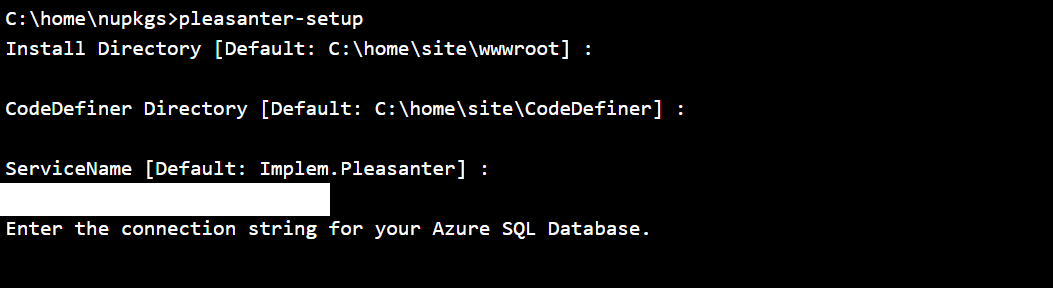
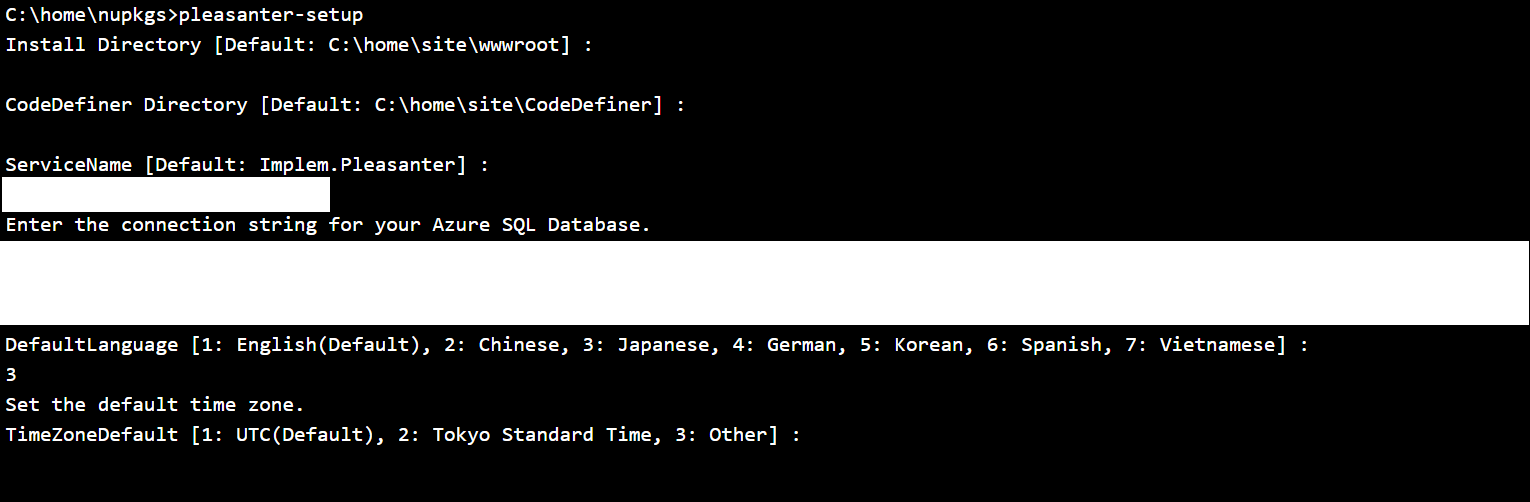
以下コマンドを実行して、インストーラを実行します。
-
プリザンターをインストールするディレクトリを入力します。
「C:\home\site\wwwroot」 にインストールする場合は空白で Enter キーを押下してください。

-
CodeDefinerをインストールするディレクトリを入力します。
「C:\home\site\CodeDefiner」 にインストールする場合は空白で Enter キーを押下してください。

-
サービス名を入力します。
Azure で作成したデータベース名を入力してください。
「Implem.Pleasanter」の場合は空白で Enter キーを押下してください。

-
接続文字列を入力します。
※ Microsoft Azure SQL Database の接続文字列を全文入力してください。
-
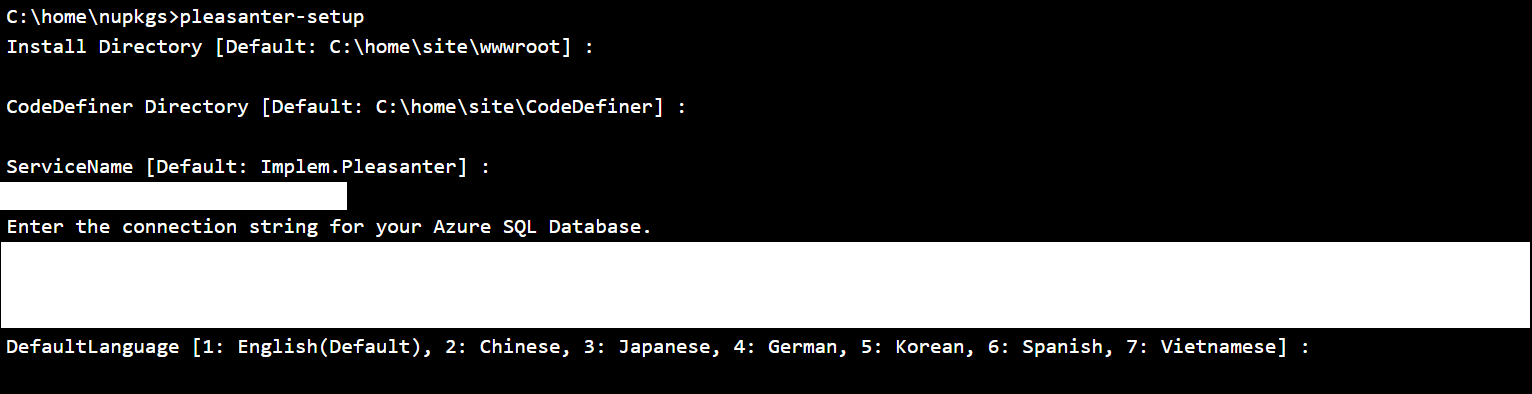
既定の言語を入力します。
対応する言語の番号を入力してください。
-
既定のタイムゾーンを入力します。
対応する言語の番号を入力してください。
-
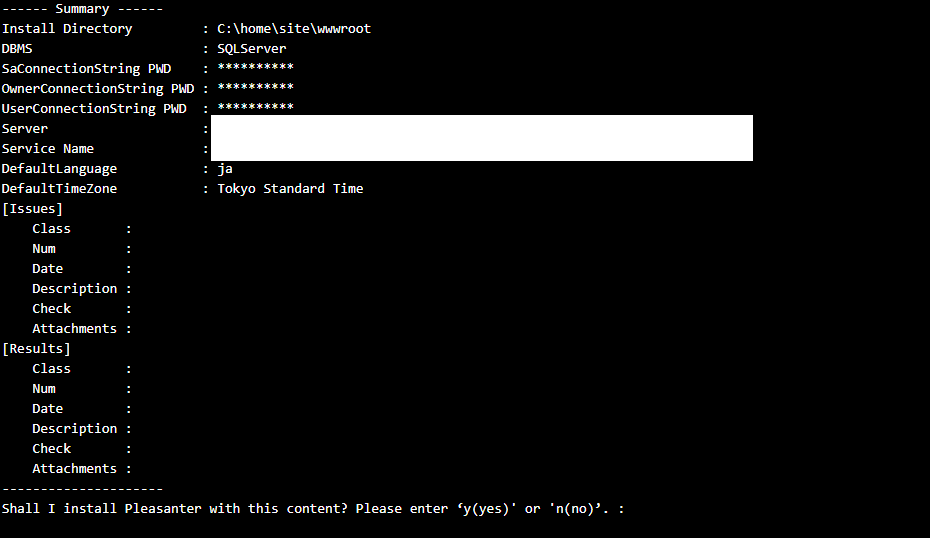
サマリ画面が表示されます。
入力した値に間違いがない場合は、「Shall I install Pleasanter with this content? Please enter ‘y(yes)' or 'n(no)’. : 」 の後に y を入力しEnterキーで実行してください。
※パスワードはマスクされています。
-
実行後下記のようなログが流れます。
Shall I install Pleasanter with this content? Please enter ‘y(yes)' or 'n(no)’. : y Download Pleasanter Downloaded Pleasanter_1.5.0.0.zip to C:\home\site\Pleasanter_1.5.0.0.zip Start setting parameters Finish setting parameters <INFO> Starter.Main: Implem.CodeDefiner 1.5.0.0 <INFO> Configurator.OutputLicenseInfo: ServerName: Database: Deadline: 1/1/0001 Licensee: Users: 0 <INFO> Configurator.OutputLicenseInfo: This edition is "Community Edition". Type "y" (yes) if the license is correct, otherwise type "n" (no). -
「Type "y" (yes) if the license is correct, otherwise type "n" (no).」 と表示されたら y を入力して実行してください。
-
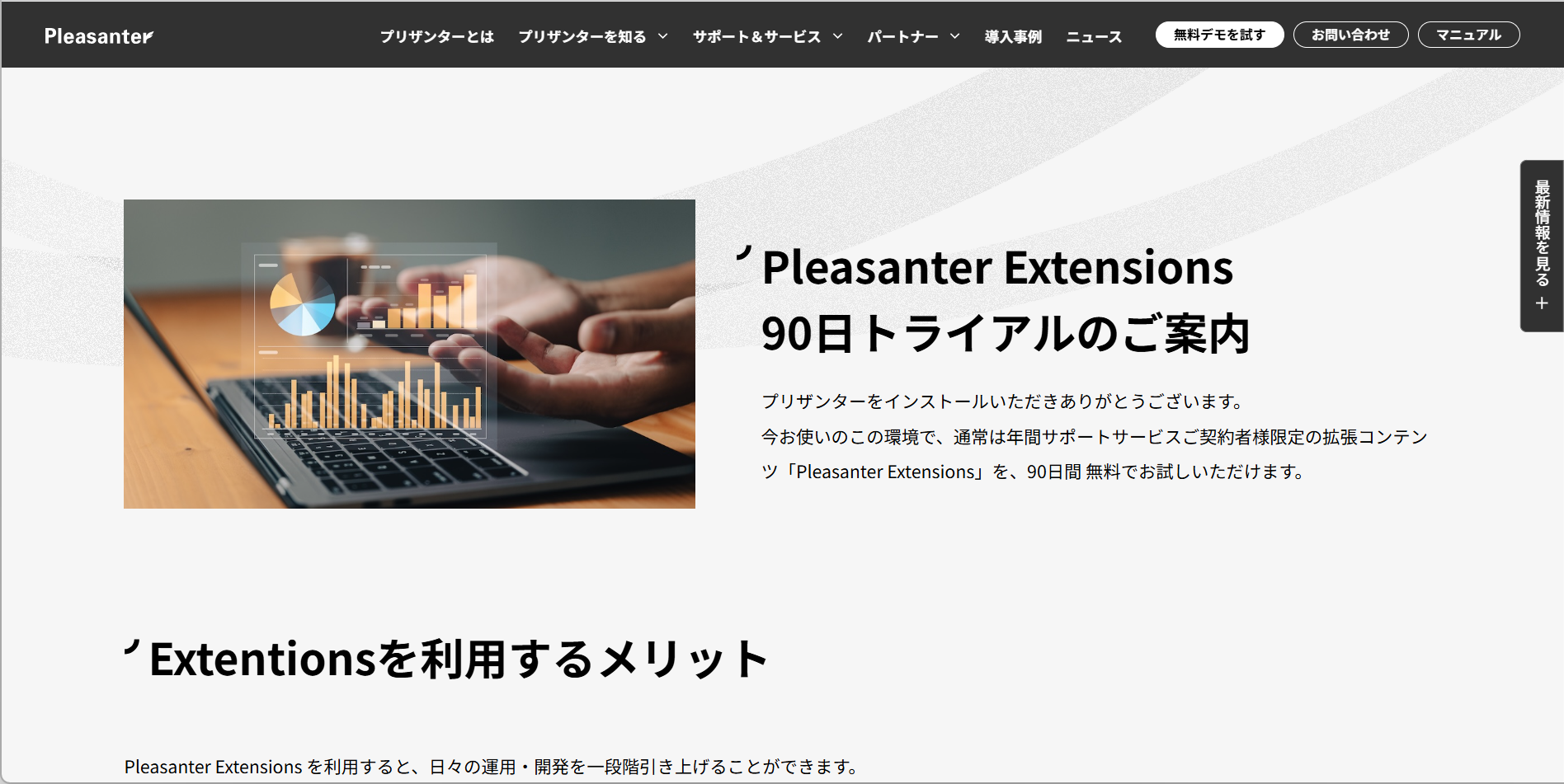
セットアップが終了すると、Webブラウザが起動してEnterprise Editionトライアルの案内ページが表示されます。
4. プリザンターの起動確認
-
App Serviceにてインスタンスを起動します。
-
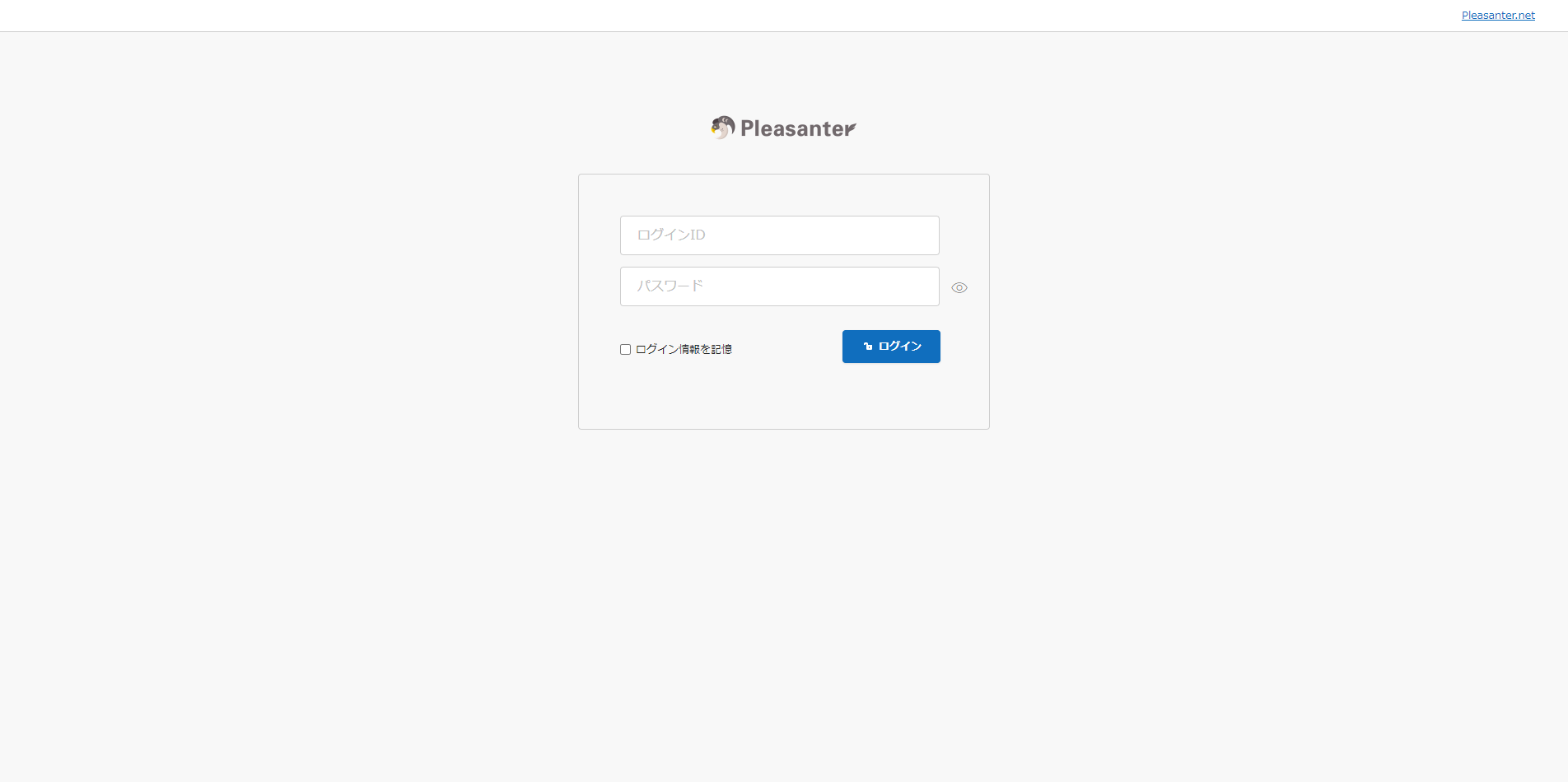
ブラウザでプリザンターのログイン画面を開き、「ログインID: Administrator」、「初期パスワード: pleasanter」を入力し、「ログイン」ボタンをクリックします。
-
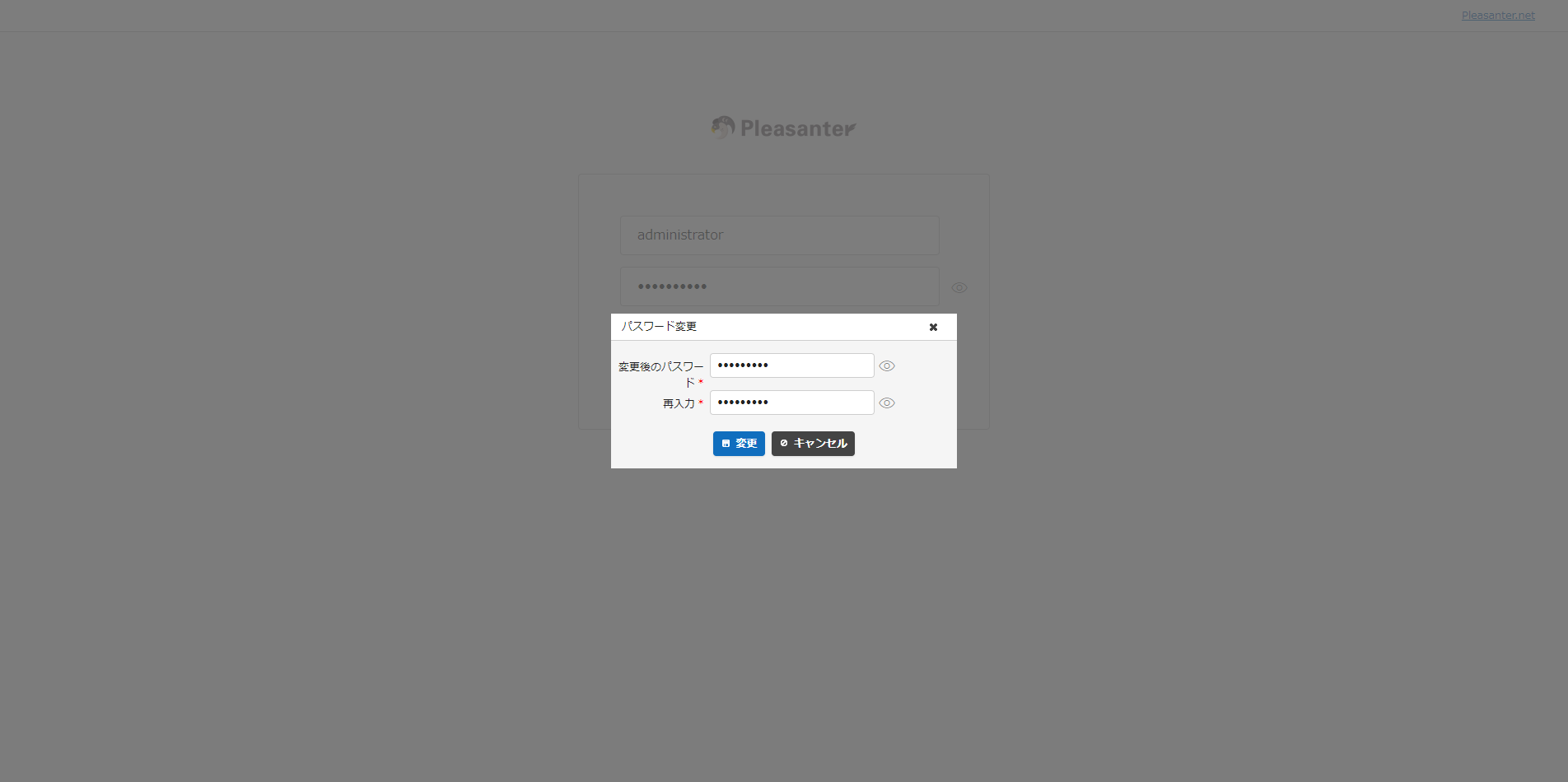
ログイン後に「Administrator」ユーザーのパスワード変更を求められるので、任意のパスワードを入力し、「変更」ボタンをクリックします。