
1.4.8.0以降のバージョンアップ手順(Azure App Service)
.NET 8 のサポートは2026年11月10日に終了します
プリザンター 1.4 が動作する .NET 8 は、2026年11月10日にマイクロソフトによるサポートが終了します(.NET および .NET Core の公式サポート ポリシー)。プリザンター 1.5 は .NET 10 で動作します。プリザンター 1.4 から 1.5 へ移行する手順は、次のページを参照してください。
- Windows/Windows Serverにインストールしたプリザンター 1.4をプリザンター 1.5へ移行する手順
- Ubuntuにインストールしたプリザンター 1.4をプリザンター 1.5へ移行する手順
移行の作業は、開発元のエンジニアに任せることもできます。製品サイトのプリザンターのバージョンアップ・環境移行を参照してください。
概要
Azure App Serviceで運用しているプリザンターver1.4.8.0以降のバージョンアップ手順です。
注意事項
- 現在運用中のパラメータファイルを最新バージョンに上書きコピーしないでください。最新バージョンで新たに追加したパラメータが失われ、プリザンターが起動しない恐れがあります。
- Enterprise Editionにアップグレードし項目拡張を実施している場合は、Enterprise Edition - バージョンアップ手順に従ってバージョンアップを実施してください。
- Enterprise Editionの90日間トライアルを実施中の場合は、「Enterprise Editionの90日間トライアルの注意点」を確認してください。
- CodeDefiner実行時に/l、/zのパラメータを設定しないでください。
- ver.1.4.17.0以降でインストーラによるアップデートおよびマージ機能をご利用の際は、ver.1.4.17.0以降でマージ機能を利用する際の注意事項を確認してください。
制限事項
- CodeDefinerのマージ機能は1.4.8.0以降より利用可能です。
- CodeDefinerのマージ機能は、新バージョンで追加および削除されたパラメータを適用します。
- バージョンアップ元は1.4.0.0以降が対象です。
操作手順
1. プリザンターの停止
- Azure Portalに接続します。
-
App Service を開きます。

-
作成済みのApp Serviceインスタンスを選択します。
- App Serviceを停止します。
2. データベースのバックアップ
データベースをバックアップします。Enterprise Editionにアップグレードし、項目を拡張している場合は必ずバックアップしてください。
Pleasanter ユーザーマニュアル - FAQ:バックアップ、リストア
3. プリザンターのバックアップ
- C:\web\pleasanter_bkフォルダをローカル環境に作成します。
-
Kudu にアクセスします。
-
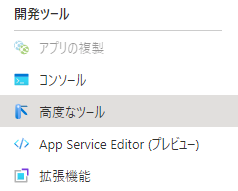
App Service の左側のメニューの"開発ツール"から「高度なツール」をクリック
-
移動のリンクをクリック

-
Kudu のヘッダメニューから「Debug console」>「CMD」をクリック

-
ディレクトリ一覧から「site」をクリックします。選択後、プロンプトが C:\home\site\となることを確認します。

-
-
Kudu上のC:\home\site\wwwroot\をダウンロードして、手順3.1でローカル環境に作成したフォルダ配下に配置し解凍します。
-
C:\web\pleasanter_bk\wwwrootをC:\web\pleasanter_bk\Implem.Pleasanterにリネームします。
変更前 変更後 C:\web\pleasanter\wwwroot C:\web\pleasanter\Implem.Pleasanter
4. プリザンターの準備
4.1. アプリケーションの準備
- ダウンロードセンターから、プリザンター最新バージョンをダウンロードします。
- ダウンロードしたzipファイルを解凍しローカル環境のC:\web\配下に解凍します。
-
C:\web ディレクトリ配下の構成が以下のようになっていることを確認してください。
4.2. パッチファイルのダウンロード
- GitHubのリリースページから、配置したバージョンと同様のバージョンのParametersPatch.zipをダウンロードします。
- ParametersPatch.zipを C:\web\pleasanter ディレクトリ配下に配置します。
C:\web\pleasanter\ParametersPatch.zip 1
4.3. パラメータ再設定
C:\web\pleasanter\Implem.CodeDefinerフォルダに移動し、CodeDefinerでパラメータのマージ処理を実行します。
> cd C:\web\pleasanter\Implem.CodeDefiner
> dotnet Implem.CodeDefiner.dll merge /b C:\web\pleasanter_bk /i C:\web\pleasanter
パラメータのマージ機能については、以下マニュアルページを参照ください。
FAQ:パラメータのマージ機能について
パラメータを手動で再設定する場合 FAQ:パラメータを手動で再設定する手順を知りたい を参照ください
4.4. アプリケーションの配置
- 手順4.3でパラメータ再設定したローカル環境の最新バージョンモジュールの「C:\web\pleasanter」フォルダに移動します。
-
「C:\web\pleasanter\Implem.Pleasanter」フォルダを「wwwroot」にリネームします。
変更前 変更後 C:\web\pleasanter\Implem.Pleasanter C:\web\pleasanter\wwwroot -
wwwrootフォルダをzip形式で圧縮し「wwwroot.zip」とします。
-
「C:\web\pleasanter\Implem.CodeDefiner」フォルダを「CodeDefiner」にリネームします。
変更前 変更後 C:\web\pleasanter\Implem.CodeDefiner C:\web\pleasanter\CodeDefiner -
CodeDefinerフォルダをzip形式で圧縮し「CodeDefiner.zip」とします。
-
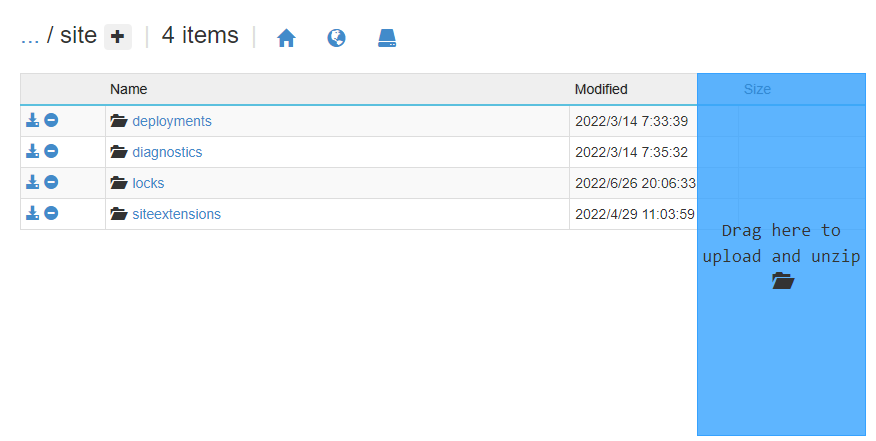
wwwroot.zipとCodeDefiner.zipをKuduのSizeをターゲットにドラッグアンドドロップし、展開されて格納されたことを確認します。
Warning
念のため、既存のC:\home\site\wwwroot\およびC:\home\site\CodeDefiner\をそれぞれC:\home\site\wwwroot_bk\、C:\home\site\CodeDefiner_bk\などとリネームしてバックアップしたうえで、新バージョンを配置することを推奨します。
5. CodeDefinerの実行
- Kuduのディレクトリ一覧からCodeDefinerを選択し、プロンプトがC:\home\site\CodeDefinerとなることを確認します。
-
以下のコマンドを実行して、CodeDefinerを実行します。/l、/zの引数設定は不要です。
-
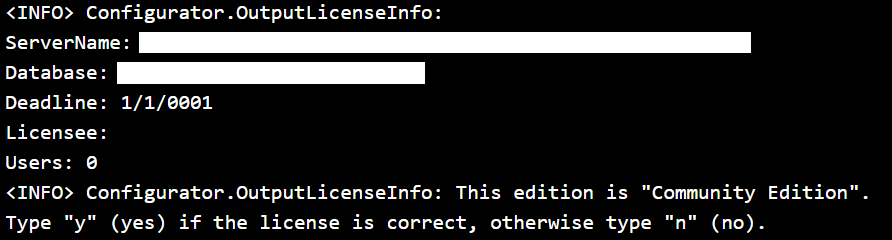
実行確認を求められますので、「y」を入力し、Enter キーを押して実行してください。実行をキャンセルしたい場合は「n」を入力し、Enter キーを押してください。
Warning
Licenseeの表示は環境によって文字化けする可能性があります。
6. プリザンターの起動確認
- App Serviceを開き、インスタンスを起動します。
-
ブラウザでプリザンターのログイン画面を開き、ログイン後、ナビゲーションメニューの「ヘルプ」-「バージョン」をクリックし、バージョンが正しいことを確認します。

Warning
手順3でバックアップしたC:\web\pleasanter_bkは不要な場合は削除してください。保存しておく場合は別フォルダに退避してください。
対応バージョン
| 対応バージョン | 内容 |
|---|---|
| 1.4.8.0 以降 | パラメータのマージ手順追加 |
関連情報
-
ParametersPatch.zipは解凍せずに配置してください。 ↩