
リッチテキストエディタ
概要
内容項目と説明項目では、リッチテキストエディタを使用できます。リッチテキストエディタを使用するとマークダウンよりも柔軟にテキスト、画像、テーブルを扱えます。ワードプロセッサなどから、一定の書式を維持した状態でコピー、貼り付けることもできます。
長所と短所
リッチテキストエディタの利用を始める前に、マークダウンと比べたときの長所・短所を把握しておきましょう。
| スタイル | 長所 | 短所 |
|---|---|---|
| マークダウン | フィルタやソート機能を問題なく使える | 特殊な記法を覚える必要がある |
| リッチテキストエディタ | 特殊な記法を覚えずに使える | フィルタやソート機能を意図通りに使えなくなる可能性がある |
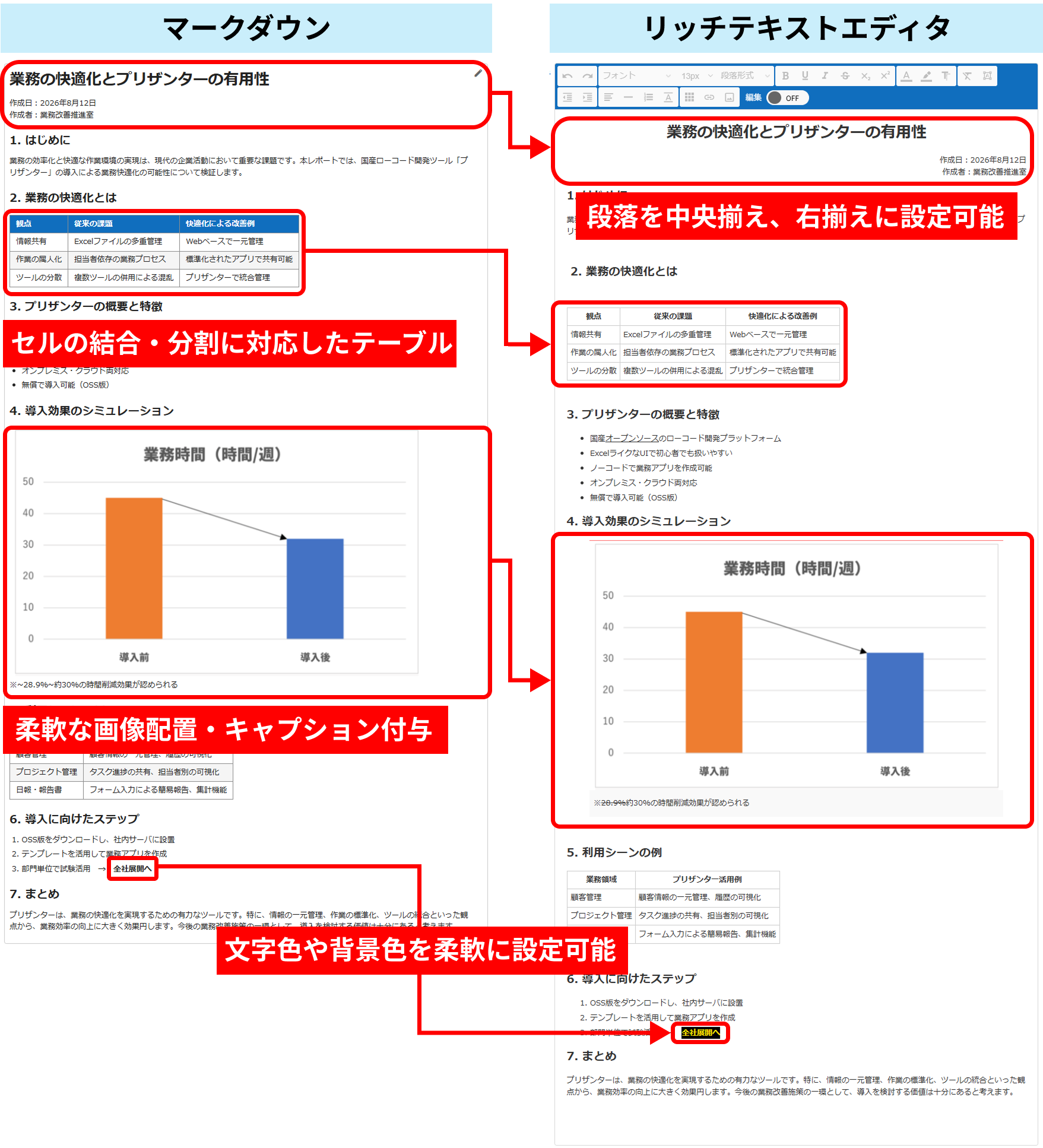
マークダウンとの主な違いを下図にまとめます。
制限事項
-
内容項目や説明項目のスタイルとして「リッチテキストエディタ」を選択した場合、各項目のエディタの詳細設定で行える以下の設定が無効となります(無視されます)。
- 最大文字数
- ビュワー切替
-
リッチテキストエディタには、フォントを切り替える機能が含まれますが、この機能で使用できるのはユーザ環境(OS)にインストール済みのフォントに限られます。詳細ページも併せてご覧ください。また、使用するフォントのカスタマイズはオンプレミス環境でのみご利用いただけます。カスタマイズは「パラメータ設定:TextEditorUI.json」のFontListとFontSizeで行います。
- リッチテキストエディタは一覧編集画面での編集に対応していません。
前提条件
リッチテキストエディタを有効化するには「サイトの管理権限」が必要です。
いつ内容項目や説明項目のスタイルを決めれば良いか
内容項目や説明項目のスタイル(ノーマル、ワイド、マークダウン、リッチテキストエディタ)機能は、以下の流れで使用することを想定しています。
レコード作成後にスタイルを変更した場合、設定した書式は失われます。
- テーブルを作成します。
- 内容項目のスタイルを決定します。
- 説明項目を使用するかどうかを決定します。
- 説明項目のスタイルを決定します。
- レコードを新規作成します。
内容項目や説明項目のスタイルの決め方
リッチテキストエディタは内容項目や説明項目に局所限定的なHTMLを持ち込むことで実現しています。
以下の制約を許容できない場合は、マークダウンなど、ほかのスタイルをご利用ください。
- フィルタ機能が意図通り機能しないことがあります。
- ソート機能が意図通り機能しないことがあります。
- CSVエクスポートや、サイトパッケージのエクスポートもHTML文書として行われます。
リッチテキストエディタを有効化する
リッチテキストエディタを有効化するには、以下の2つの方法があります。
- スマートデザインを使う方法
- テーブルの管理画面のエディタタブを使う方法
1. スマートデザインを使う方法
「スマートデザイン:エディタ:基本項目:内容」や「スマートデザイン:エディタ:追加項目:説明」をご覧ください。
2. テーブルの管理画面のエディタタブを使う方法
以下では、内容項目でリッチテキストエディタを有効化する手順を紹介します。説明項目でも同様の手順でリッチテキストエディタを有効化できます。
なお、説明項目が「現在の設定」リストにない場合は、「エディタの項目の設定」を参考に説明項目を有効化してください。
- 対象のテーブルを開いてください。
- 「管理」メニューからテーブルの管理をクリックしてください。
- エディタタブをクリックしてください。
- 「現在の設定」のリストから対象の内容項目を選択し、「詳細設定」ボタンをクリックしてください。
- 内容項目の「詳細設定」画面が開きます。
- スタイルからリッチテキストエディタを選択してください。

- 「変更」ボタンをクリックし、「詳細設定」画面を閉じてください。
- 「更新」ボタンをクリックしてください。
- レコードを新規作成すると内容項目にリッチテキストエディタのツールバーが表示されます。
ツールバー
内容項目または説明項目の先頭に表示されるツールバーには、次のようなボタンが並んでいます。

各ボタンの概要、対応するショートカットは次の通りです。macOSをお使いの場合は、CTRLをCommandと読み替えてください。
| 名前 | 概要 | ショートカット |
|---|---|---|
| 元に戻す | 操作前の状態に戻します。 | CTRL+Z |
| 再実行 | 操作後の状態にします。 | CTRL+Y / CTRL+SHIFT+Z |
| フォント | 選択した文字列のフォントを変更します。 | - |
| サイズ | 選択した文字列の文字サイズを変更します。 | - |
| 段落形式 | カーソルを置いた段落に対して、9種類の段落形式(書式)を設定します。 | - |
| 太字 | 選択した文字列を太字にします。 | CTRL+B |
| 下線 | 選択した文字列に下線を追加します。 | CTRL+U |
| 斜体 | 選択した文字列を斜体にします。 | CTRL+I |
| 取り消し線 | 選択した文字列に取り消し線を追加します。 | CTRL+SHIFT+S |
| 下付き | 選択した文字列を上付きにします。 | - |
| 上付き | 選択した文字列を下付きにします。 | - |
| 文字色 | 選択した文字列に好きな文字色を付けられます。ボタンをクリックすると、カラーパレットが表示されます。 | - |
| 文字の背景色 | 選択した文字列に好きな背景色を付けられます。ボタンをクリックすると、カラーパレットが表示されます。 | - |
| テキストスタイル | 選択した文字列に3種類のスタイル(書式)を設定します。 | - |
| 形式を削除 | 「段落形式」以外の書式を削除します。 | - |
| ブロック表示 | ブロックの可視・不可視を切り替えます。リッチテキストエディタで思うように編集できなくなってしまったときに便利です。 | - |
| インデント(左側) | カーソルを置いた段落を、右へインデントします。ボタンを押すたびに、インデントは深くなります。 | CTRL+[ |
| インデント(右側) | カーソルを置いた段落を、左へインデントします。ボタンを押すたびに、インデントは浅くなります。 | CTRL+] |
| ソート | カーソルを置いた段落の行揃えを変更します。 | - |
| 水平線を挿入 | カーソル位置に横幅いっぱいの水平線を挿入します。 | - |
| リスト | リスト(箇条書き)の形式(順序なし、順序付き)を選択します。 | - |
| 行の高さ | 選択した行の間隔を選択します。 | - |
| テーブル | カーソル位置に最大10行×10列のテーブルを挿入します。 | - |
| リンク | クリックすると、リンクの挿入画面が開き、現在のカーソル位置へリンクを挿入できます。 | - |
| 画像 | クリックすると、画像の挿入画面が開き、現在のカーソル位置へ画像(PNG、JPEG、GIF)を挿入できます。 | - |
| 編集モードの切り替え | クリックでON(編集モード)とOFF(閲覧モード)とを切り替えられます。ON(編集モード)のときに、項目を編集できます。 | - |
各ボタンの詳細については共通機能:リッチテキストエディタ:ツールの詳細を参照してください。
対応バージョン
| 対応バージョン | 内容 |
|---|---|
| 1.4.20.0以降 | 機能追加 |
| 1.5.7.0以降 | ツールバーのアイコン・レイアウトを変更、機能変更(詳細は「リッチテキストエディタ:ツールの詳細」を参照) |