認証
概要
プリザンターにログインする際の認証機能は以下の通りです。パラメータ設定:Authentication.jsonおよびパラメータ設定:Security.jsonで設定します。
ローカル認証
ユーザの管理で登録したユーザ情報のログインID、パスワードで認証を行います。
LDAP認証
ログインID、パスワードを用いてActive Directory等のLDAPサーバで認証を行います。LDAPサーバがActive Directoryの場合は統合Windows認証によるシングルサインオンも設定可能です。
SAML認証
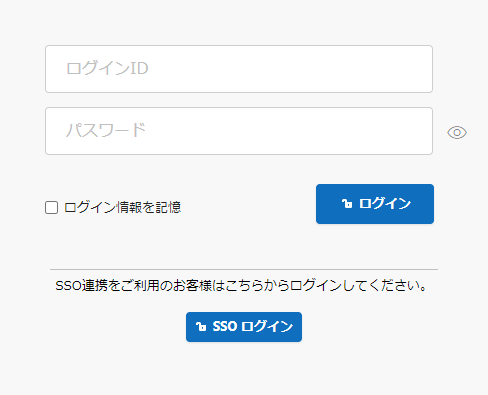
SAML認証を行います。SAML認証設定時は専用ボタン(「SSOログイン」ボタン)が表示します。
パスキー認証
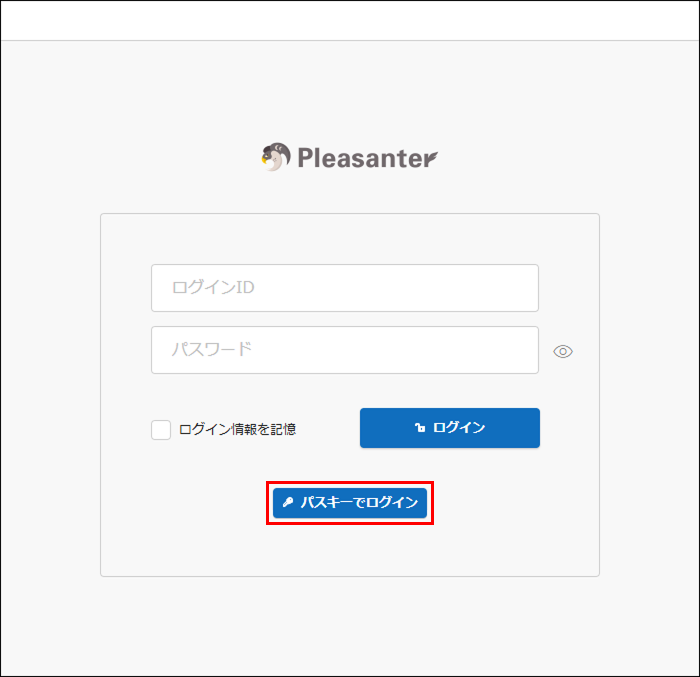
パスワードを用いない認証方式です。デバイスの生体認証(指紋・顔認証など)またはハードウェアキーを使用してログインします。パスキーはデバイスに紐付けられ、フィッシング耐性があります。パスキー認証設定時は、「パスキーでログイン」ボタンが表示します。
次の二段階認証が有効な環境では、以下の挙動となります。
- パスキー認証でログインした場合、二段階認証画面は表示されません。
- ID、パスワードでログインした場合、二段階認証画面が表示されます。
二段階認証
上記3つの認証処理と確認コードの入力の二段階の認証方式です。上記3ついずれかの認証後に確認コード入力ダイアログが表示します。
認証方式がメールの場合
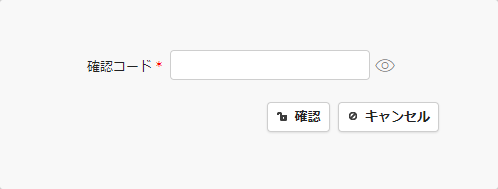
メール送信された確認コードを入力することでログイン処理が完了します。
認証方式がTOTPの場合
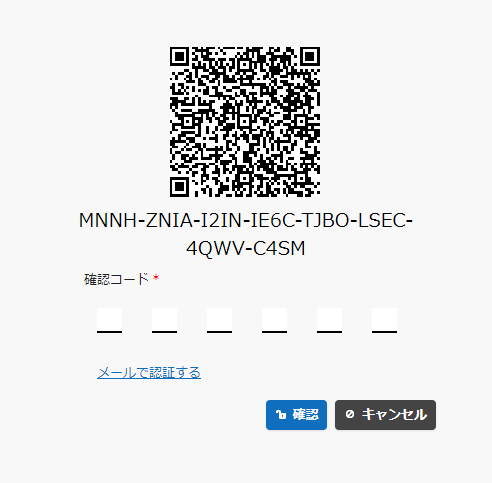
初回ログイン時には、QRコードが表示されます。TOTP認証に対応した認証アプリでQRコードを読み取ることで、ログインに必要な確認コードを取得できます。認証アプリに表示される確認コードを入力することで、ログイン処理が完了します。