
レコードのインポートがうまくいかない場合の確認事項
概要
プリザンターにデータをインポートする場合、元データ(CSV)の項目名とプリザンターの表示名を一致させる必要があります。
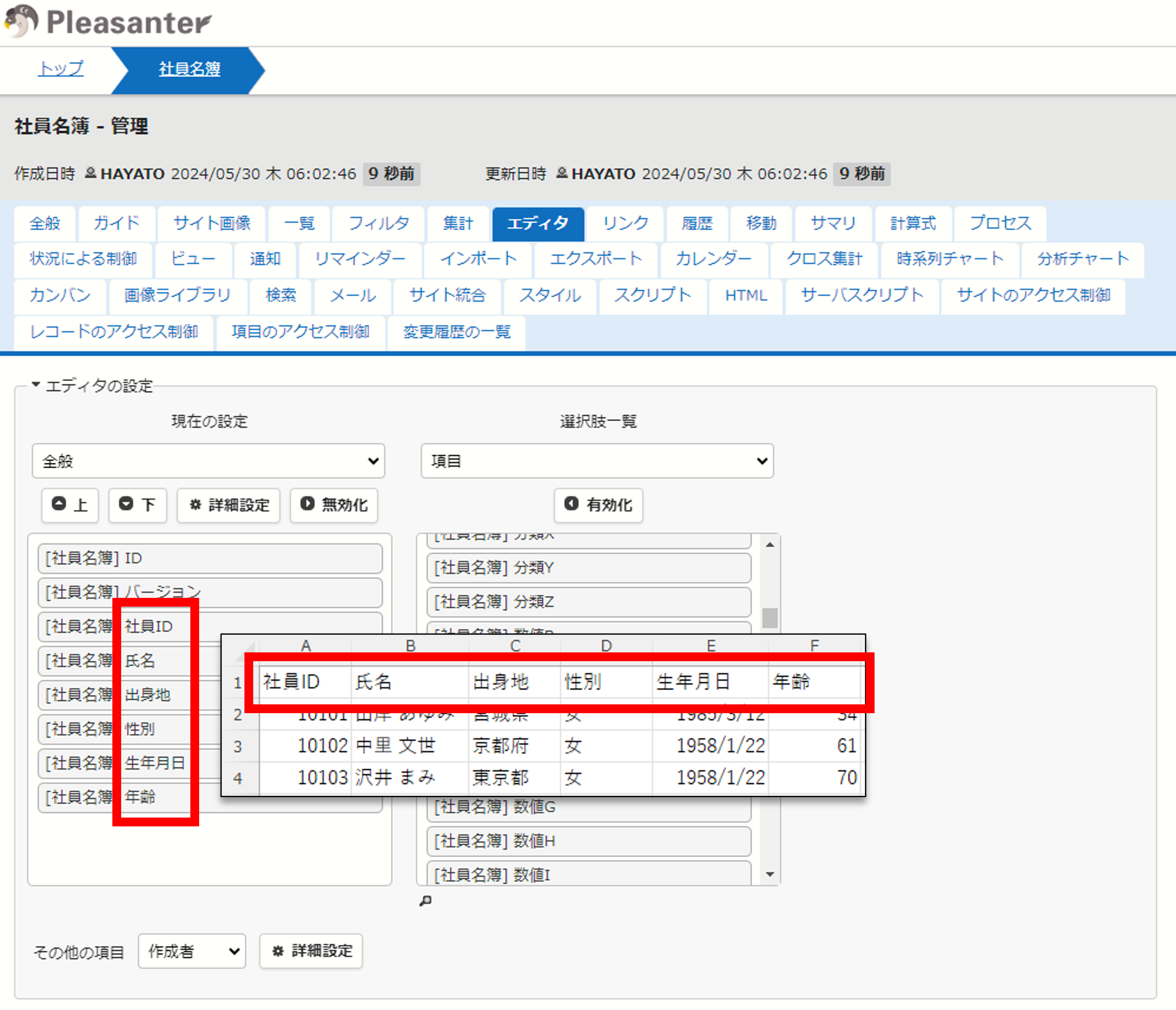
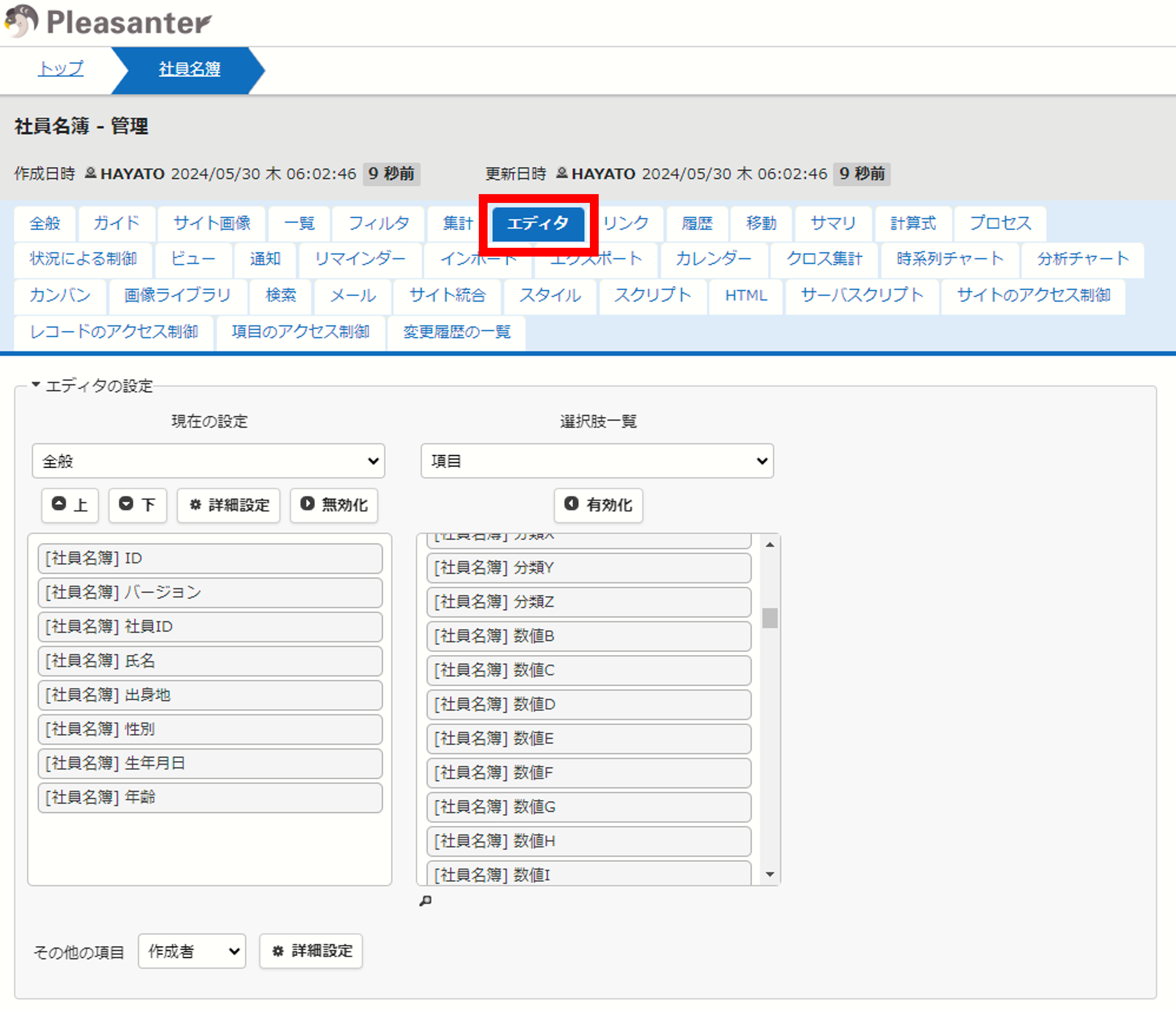
プリザンター側の表示名は一覧ではなくエディタで設定してください。
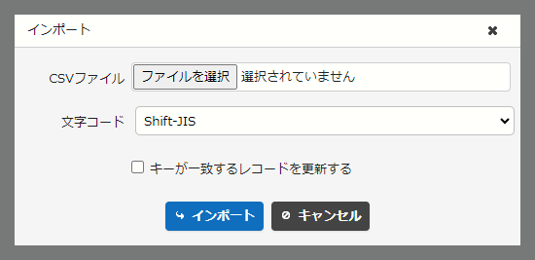
インポートするCSVデータがShift-JISで保存されているか、UTF-8形式か確認し、下記のプリザンターのインポートダイアログに表示される「文字コード」欄にて保存されている形式を選んでください。
インポートがうまく行かない場合の確認事項
-
データがインポートできない、または一部しかインポートされていない場合。
インポート時の文字コードが正しく選択されているか確認してください。
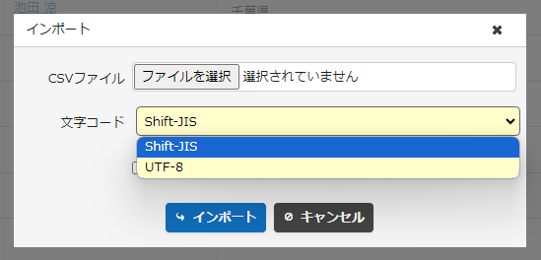
英数字は取り込めて、日本語がうまく取り込めないという場合は文字コードが正しくないケースが考えられますので、うまくいかない場合は、もう一方を試してみてください。
インポートしたデータがうまくリンクされない場合の確認事項
-
子テーブルのインポートを行う前にマスタテーブルを先にインポートしてください。
先に子テーブルをインポートしてしまった場合は、マスタテーブルへのデータインポート後に、子テーブルのデータをエクスポートし、そのファイルを「IDが一致するレコードを更新する」にチェックを入れてインポートしてください。
-
子テーブルのリンク項目名は、親テーブルの項目名ではなく子テーブル側の項目名でインポートしてください。
期限付きテーブルの場合「完了」項目は値が必須となります。記録テーブルの場合には「完了」項目はありません。
期限付きテーブルにデータをインポートする場合は「完了」項目には必ず値を入れてください。
pleasanter.net使用時の制限
- pleasanter.netでは一度のインポート処理で取り込めるレコード数が10,000行となっています。10,000行を超える量のデータをインポートする場合は、10,000行ごとに区切ってインポートしてください。