
自分が作成したレコード、または自分が所属するグループや組織が作成したレコードのみ閲覧できるようにしたい
回答
サイトのアクセス制御およびレコードのアクセス制御でアクセス権限を付与してください。
注意事項
大量のレコードがある状態でサイトのアクセス制御の「読取り」チェックを外してレコードのアクセス制御の「読取り」チェックを付ける運用を行うとパフォーマンスの低下につながる恐れがあるため、大規模案件は推奨しておりません。
概要
レコードのアクセス権限については、[サイトのアクセス制御]と[レコードのアクセス制御]のどちらかでアクセスが許可されていればレコードへのアクセスが可能です。
1. サイトのアクセス制御のみを設定した場合
サイトのアクセス制御にて、ユーザ1に「読取り」のチェックを入れたアクセス制御を設定した場合、ユーザ1はレコードのアクセス制御の設定に関わらずすべてのレコードを閲覧できます。
| パターン | 読取り | 作成 | 更新 | 削除 | メール送信 | エクスポート | インポート | サイトの管理 | 権限の管理 |
|---|---|---|---|---|---|---|---|---|---|
| サイトのアクセス制御 | 〇 | 〇 | 〇 | 〇 | 〇 | ||||
| レコードのアクセス制御 | |||||||||
| 動作 | すべてのレコードを閲覧可能 | レコードの新規作成が可能 | すべてのレコードの更新が可能 | すべてのレコードの削除が可能 | すべてのレコードのメール送信が可能 |
2. サイトのアクセス制御とレコードのアクセス制御を組み合わせた場合
ユーザ1に対してサイトのアクセス制御の設定時点で、「作成」のチェックのみを入れて設定した場合、すべてのレコードが閲覧できず、レコードの作成のみ行える状態になります。
レコードのアクセス制御設定は、レコード作成時または更新時に自動でレコードのアクセス制御(レコード編集画面の[レコードのアクセス制御]タブの設定)を付与する機能です。レコードのアクセス制御設定にてユーザ1に「読取り」のアクセス制御を設定した場合、自分で作成したレコードのみ閲覧できる状態になります。
| パターン | 読取り | 作成 | 更新 | 削除 | メール送信 | エクスポート | インポート | サイトの管理 | 権限の管理 |
|---|---|---|---|---|---|---|---|---|---|
| サイトのアクセス制御 | 〇 | ||||||||
| レコードのアクセス制御 | 〇 | 〇 | 〇 | 〇 | |||||
| 動作 | 自分が作成したレコードのみ閲覧可能 | レコードの新規作成が可能 | 自分が作成したレコードのみ更新が可能 | 自分が作成したレコードのみ削除が可能 | 自分が作成したレコードのみメール送信が可能 |
操作方法
上記1.と2.を踏まえ、「自分が作成したレコード、または自分が所属する組織またはグループのメンバーが作成したレコードのみ閲覧」できるようにするには、下記のように設定を行います。
- 権限設定を行いたいテーブルを選択してレコード一覧画面を表示します。
- ナビゲーションメニューより[管理]-[テーブルの管理]を選択し、テーブルの管理画面を表示します。
-
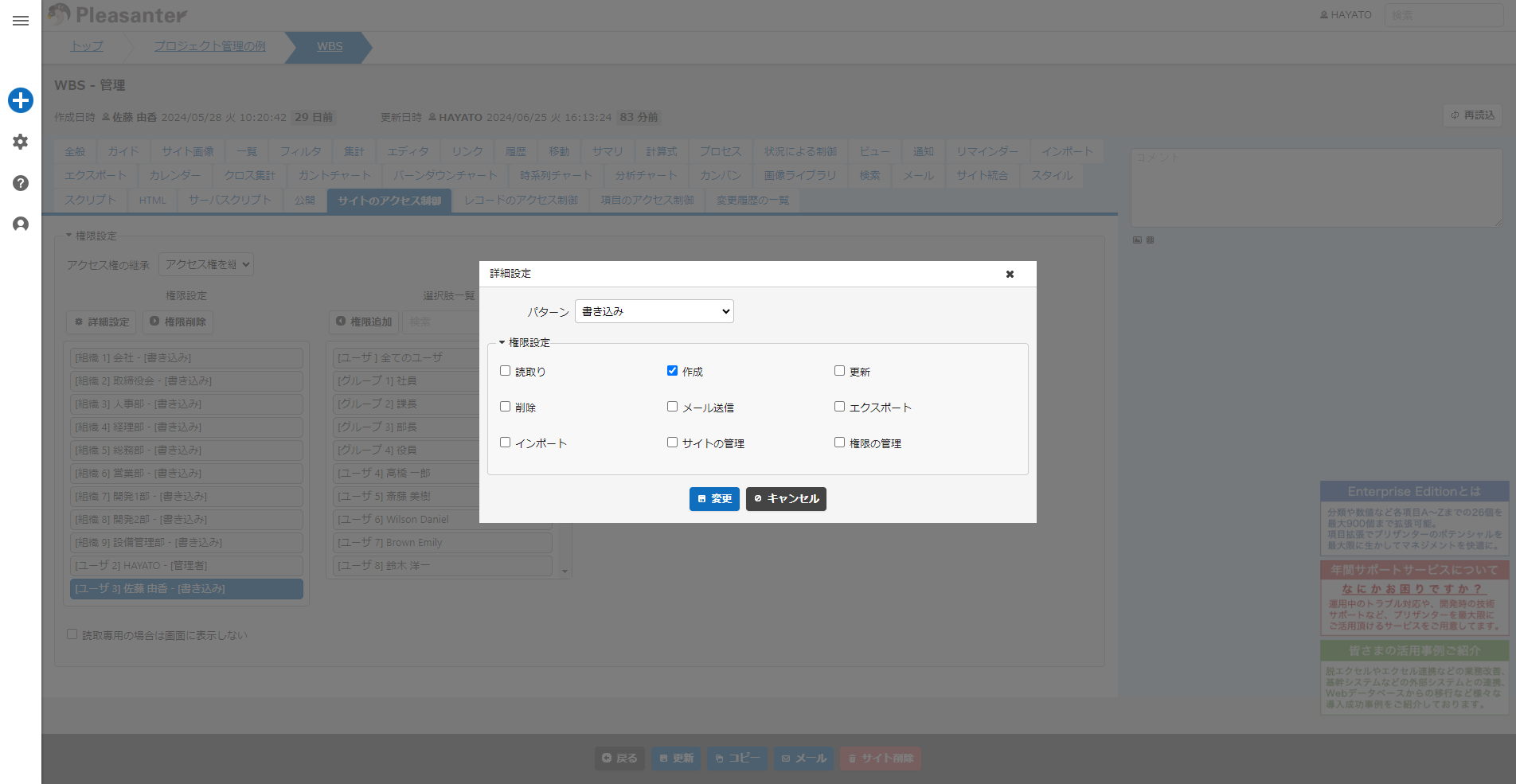
サイトのアクセス制御タブを選択後、[アクセス権の継承]を「アクセス権を継承しない」に設定し、自分を権限設定側に移動させ、詳細設定にて「作成」のみにチェックを入れます。
-
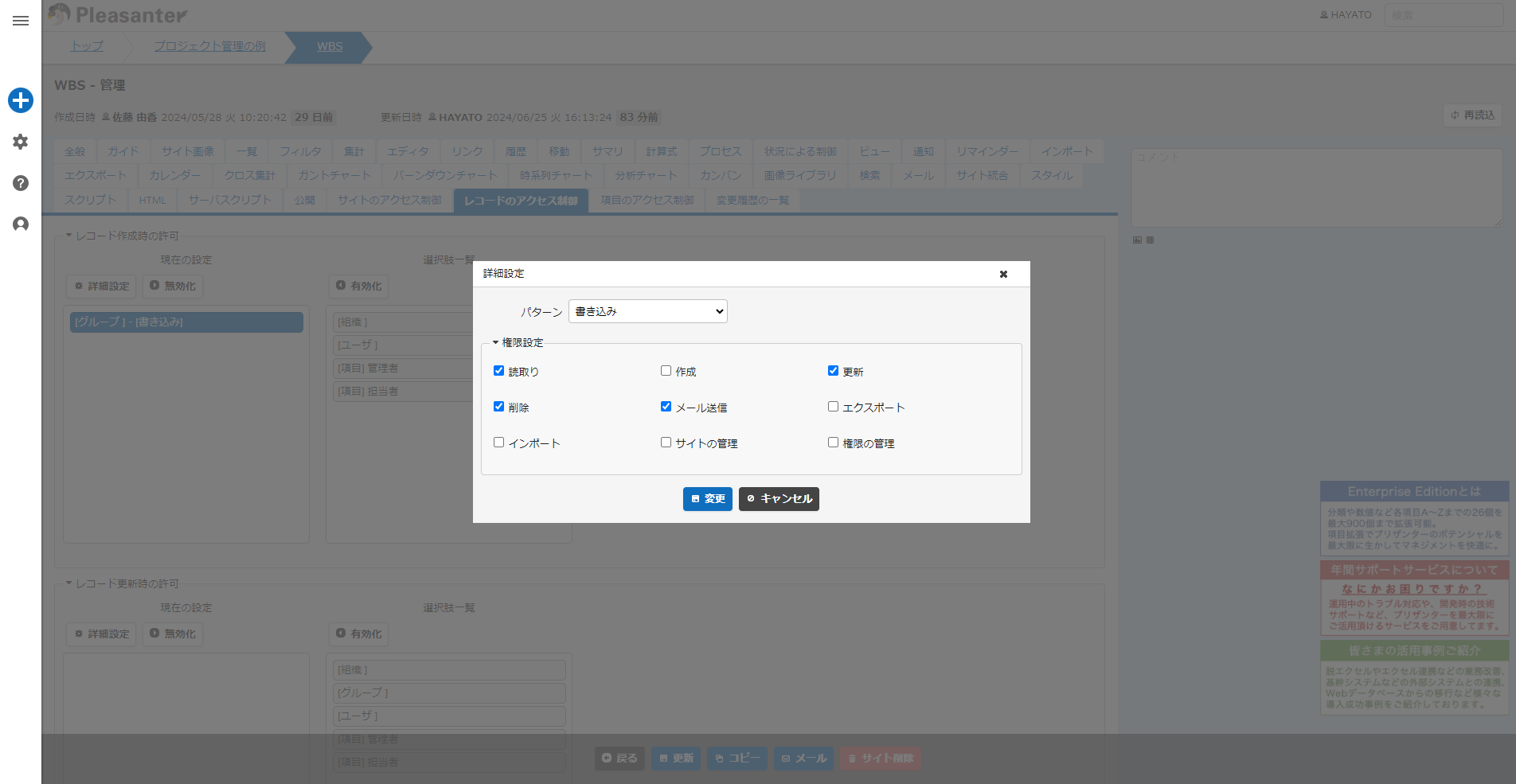
レコードのアクセス制御タブを選択後、「レコード作成時の許可」セクションでグループを現在の設定側に移動させ、詳細設定にてパターン「書き込み」に設定し、「作成」のチェックを外します。
-
手順4.と同様の操作を組織に対して行います。
レコードのアクセス制御タブを選択後、「レコード作成時の許可」セクションで組織を現在の設定側に移動させ、詳細設定にてパターン「書き込み」に設定します。