
プリザンターのログを確認したい
回答
- システムログの管理を使用
- SQLを実行。
概要
プリザンターのシステムログを確認・取得する手順です。
注意事項
- データベースを直接操作してログ取得を行う場合、事前にバックアップを取得することを強く推奨いたします。
操作手順
システムログ管理機能
パラメータ変更
システムログ管理機能は特権ユーザのみ使用可能なため、パラメータ設定を編集します。
- App_Data/Parameters/Security.jsonを開きます。
-
「PrivilegedUsers」パラメータに特権ユーザ(ログインID)を指定して保存します。パラメータの指定方法につきましては下記マニュアルを確認してください。
-
プリザンターを再起動します。
ログ取得
- 特権ユーザでプリザンターにログインします。
- 「管理」メニューを開きシステムログの管理をクリックします。
- フィルタで条件を設定し、フィルタボタンをクリックします。
- 設定した条件でレコード(ログ)が表示されることを確認します。
- 画面下部のエクスポートボタンをクリックします。
SQL Server
- プリザンターをインストールしているサーバにログインします。
- SSMS(SQL Server Management Studio)を起動します。
- 「オブジェクトエクスプローラ」から「データベース」を展開して「Implem.Pleasanter」を選択します。
- 「Implem.Pleasanter」を右クリックし、「新しいクエリ」をクリックします。
-
下記SQLを実行しSysLogsテーブルのデータを取得します。
-
結果ウィンドウの左上をクリックし、結果を全選択します。
- 上記の選択部分を右クリックして、「結果に名前を付けて保存」をクリックします。
- 出力結果(CSV)を保存します。
PostgreSQL
①PSQLによるログ取得
- プリザンターをインストールしているサーバにログインします。
-
postgresユーザに切り替えます。
-
下記のpsqlコマンドを実行しSysLogsテーブルのデータを取得します。
直近の1000件を取得する場合
psql -d "Implem.Pleasanter" \ -U postgres \ -c "select * from \"SysLogs\" order by \"CreatedTime\" desc limit 1000;" -A -F, \ > /web/syslogs.csv特定の期間のログを取得する場合
-
/web/syslogs.csv に出力されるCSVを保存します。
②pgAdminを用いたログ取得
- pgAdminを起動します。
- プリザンターのデータベースに接続します。
-
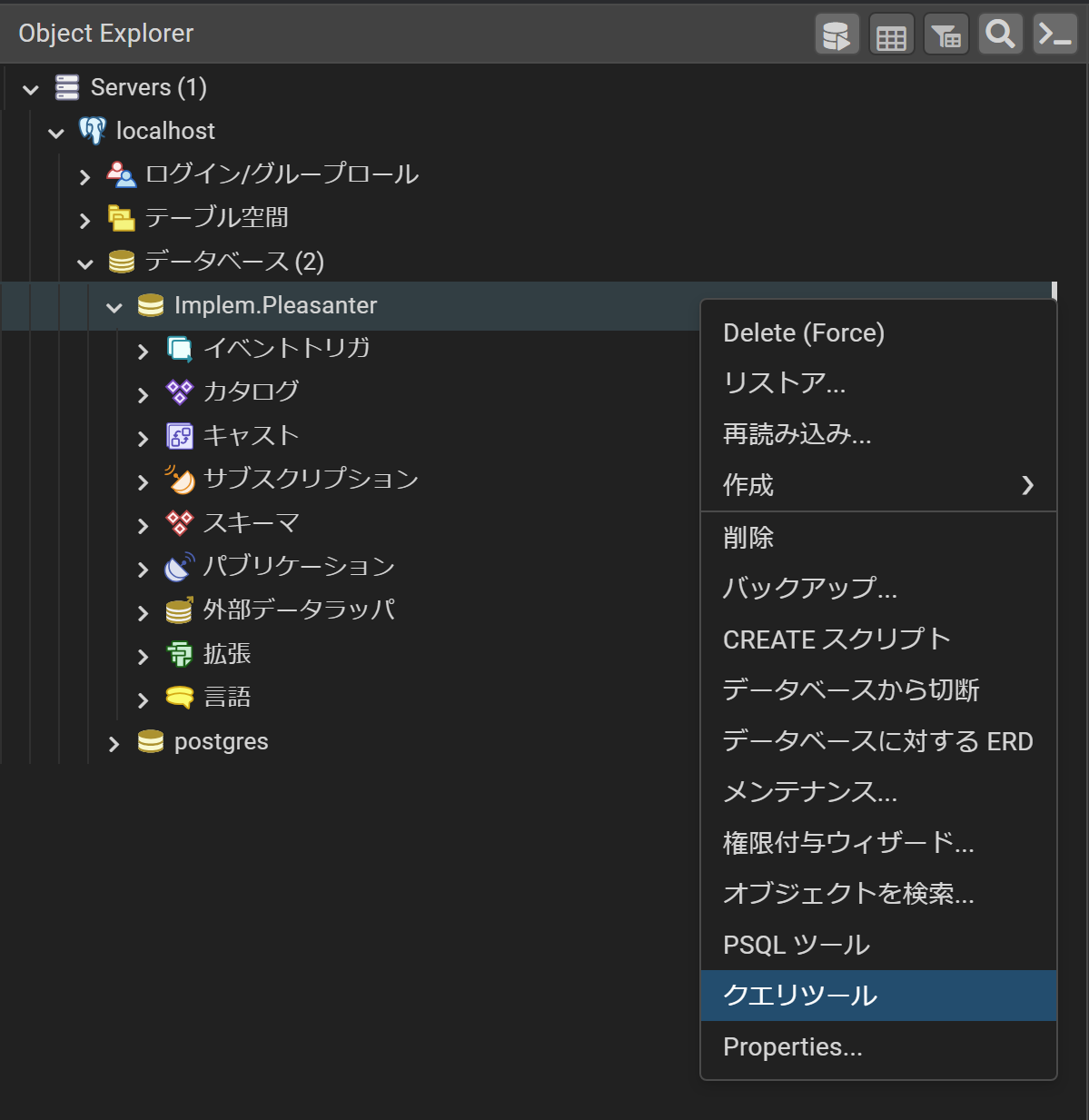
Object Explorerで「サーバ名 > データベース > Implem.Pleasanter」を右クリックし、「クエリツール」をクリックします。
-
以下のSQLを実行します。
-
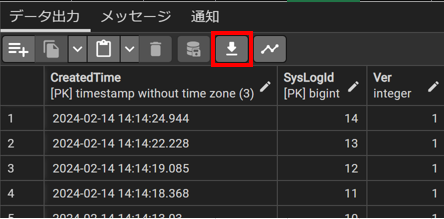
下図のデータ出力の赤枠部分をクリックし、出力結果(CSV)を保存します。
ログの内容
SysLogsテーブルの内容につきましては、FAQ:システムログ(SysLogsテーブル)の内容についてを参照してください。