
ロゴ画像やタイトルを変更したい
回答
テナントの管理で変更します。画像ファイルを差し替えることでも変更できます。
概要
テナント名のロゴ、タイトルはテナントの管理で変更します。また、画像ファイルを差し替えることでも変更できます。ここでは画像ファイルについて説明します。
画像ファイルについて
プリザンターで使用されているロゴ画像はImagesフォルダに格納されています。各ファイル名を変更せずにImagesフォルダ配下の画像を置き換えることで画像の変更が可能です。各画像の利用場所と使用目的の説明などを記載します。
なお、一部の画像は元の画像サイズのまま表示されることがあります。サイズを調整してから差し替えてください。
| 画面 | イメージファイル名 | サイズ(px) | 説明 |
|---|---|---|---|
| 全画面共通(ログイン画面を除く) | logo-corp.png | H32×W33 | 「管理」→テナントの管理を選択し、ロゴタイプを「画像とテキスト」に設定したときに表示されるHAYATOロゴ画像。 |
| 全画面共通 | logo-corp-with-title.png | H32×W180 | 「管理」→テナントの管理を選択し、ロゴタイプを「画像のみ」に設定したときに表示されるHAYATOとPleasanterの文字の画像。ログイン画面ではこの画像を表示する |
| トップ画面 | hayato1.png hayato2.png hayato3.png hayato4.png | H953×W725 | バージョン1.5.1.0以前のトップ画面に表示されるスタートガイド内のHAYATO画像。バージョン1.5.2.0以降では使用されません。 |
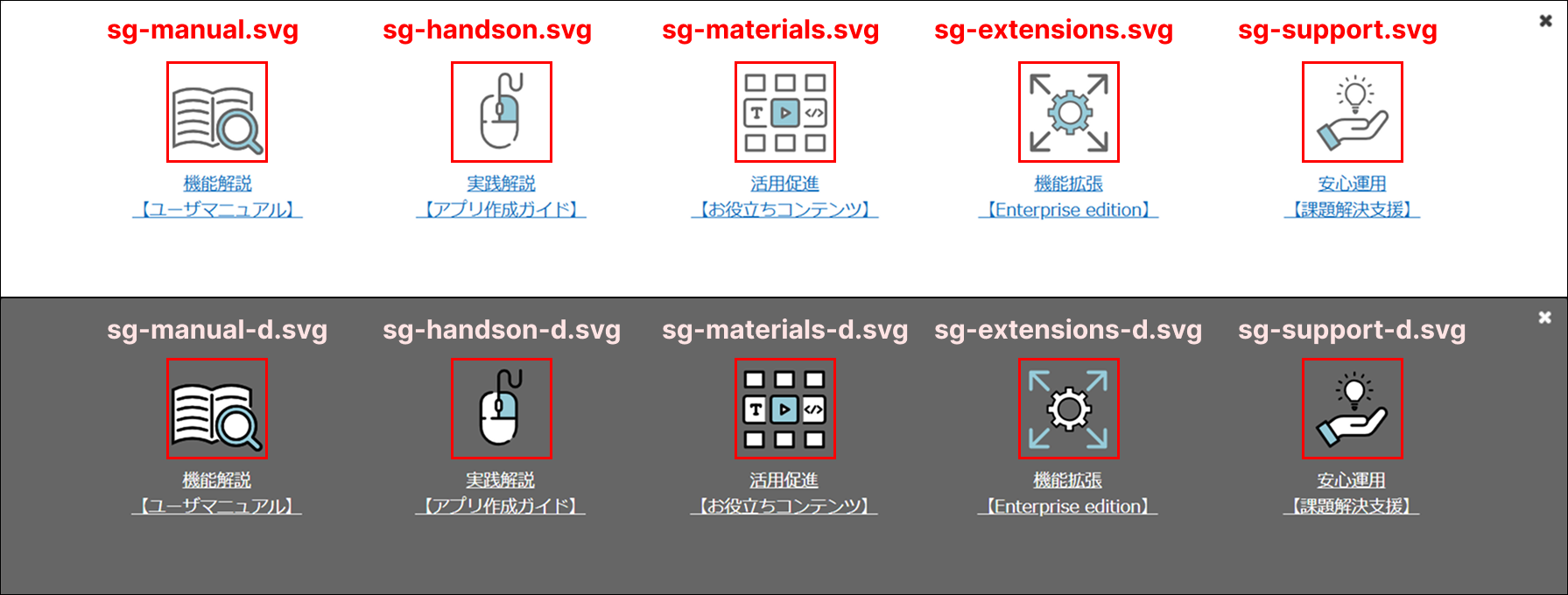
| トップ画面 | 下記参照 | スケーラブル | バージョン1.5.2.0以降のトップ画面に表示されるスタートガイド内のロゴ画像。ファイル名末尾に-dが付くファイルは、第2世代インターフェースのテーマ「midnight」を選択した際に使われる画像。掲載サイズはH80×W80。 |
| バージョン確認画面 | logo-version.png | H55×W248 | 「ヘルプ」→「バージョン」で表示されるバージョン情報の画像 |
トップ画面で使われるイメージファイル名(1.5.2.0以降)
1.5.2.0以降のスタートガイドでは以下のイメージファイルが使用されます。
対応バージョン
| 対応バージョン | 内容 |
|---|---|
| 1.5.2.0以降 | トップ画面のスタートガイド内画像の情報を更新 |