
SAML認証設定でAuthentication.json に設定するSAMLレスポンスの属性名を確認したい
回答
Webブラウザの開発者ツールを使用します。
概要
SAML認証設定でAuthentication.jsonの"SamlParamters.Attributes"に指定するSAMLレスポンスの属性名を確認する方法を以下に記載します。
Tip
以下はWebブラウザにGoogle Chromeを利用した場合の手順です。別のWebブラウザを利用している場合は、適宜読み替えて実施してください。
- 下記マニュアルの手順に従い、SAML認証機能追加の設定を行います(その際、Authentication.jsonの"SamlParamters.Attributes"の設定はスキップして構いません)。
- プリザンターのログイン画面を表示後、F12キーで開発者ツールを開きます。
-
「SSOログイン」ボタンでSAML認証を開始し、IDプロバイダからプリザンターの画面に戻ったところで以下を実施します。
- 開発者ツールで「Network」タブを選択
- 左側の「Name」で「ASC」を選択
- 中央の「Headers」タブを選択、表示される内容をスクロールしてForm Dataを探す
- SAML Responseの内容をコピー
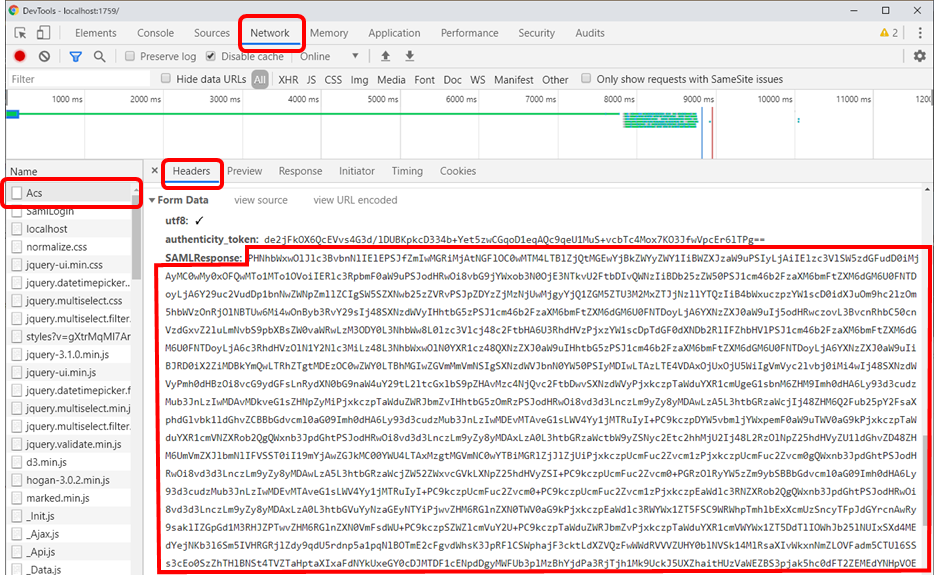
-
コピーした内容を以下のスクリプトの$base64SamlResponseに設定します。
-
上記スクリプトをテキストエディタ等に貼り付け、拡張子"*.ps1"で保存します。
- 保存したスクリプトファイルを右クリックし、「PowerShellで実行」で実行すると、スクリプトファイル(.ps1)と同じフォルダにsamlResponse.xmlが出力されます。
- 出力されたXMLファイルを開き、
<AttributeStatement>で定義されている属性を確認してください。