
'...\pleasanter\App_Data\Temp\1E70...3C6.xlsm'へのアクセスが拒否されました、というエラーが表示される
回答
プリザンターインストールフォルダの「App_Data\Temp」フォルダに権限を付与してください。
概要
インストール時に、下記のようなエラーが発生する場合、本ページ記載の手順で解決できる場合があります。
'C:inetpubwwwrootpleasanterApp_DataTemp1E70....22ED93C6.xlsm' is denied.
'C:inetpubwwwrootpleasanterApp_DataTemp1E70....22ED93C6.xlsm'へのアクセスが拒否されました。
- スタートメニューから「インターネット インフォメーション サービス (IIS) マネージャ」を起動します。
-
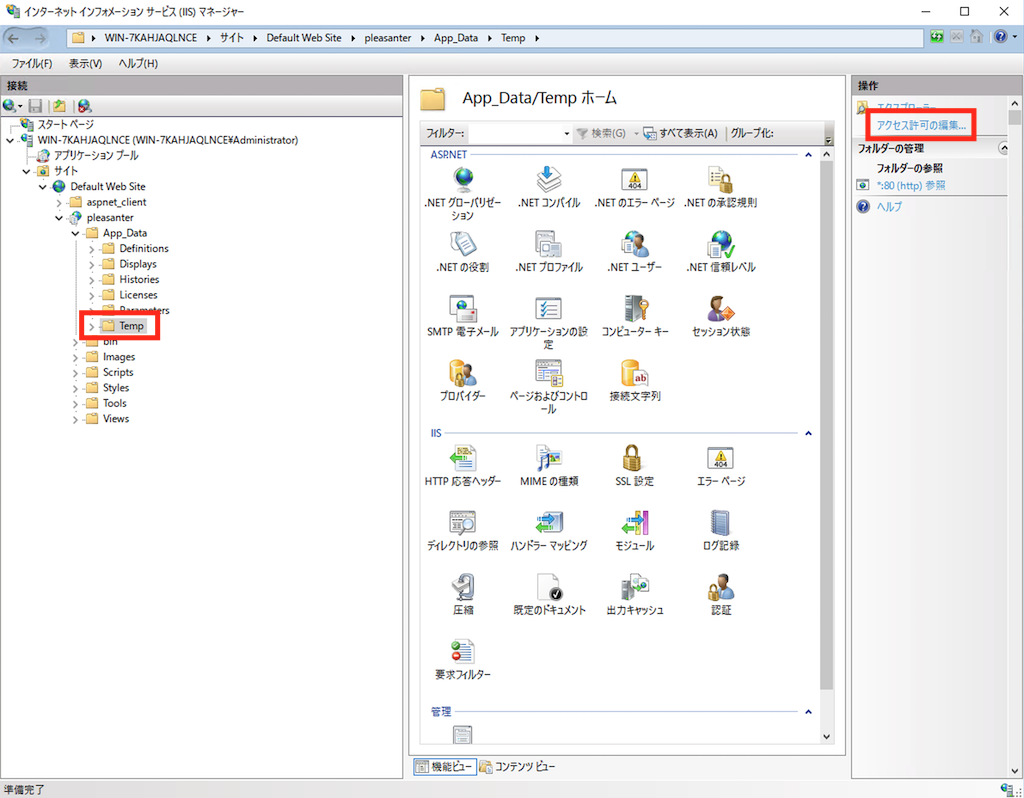
「サイト」-「Default Web Site」-「pleasanter」-「App_Data」-「Temp」をクリックし、ウィンドウ右ペインの「アクセス許可の編集」をクリックします。
-
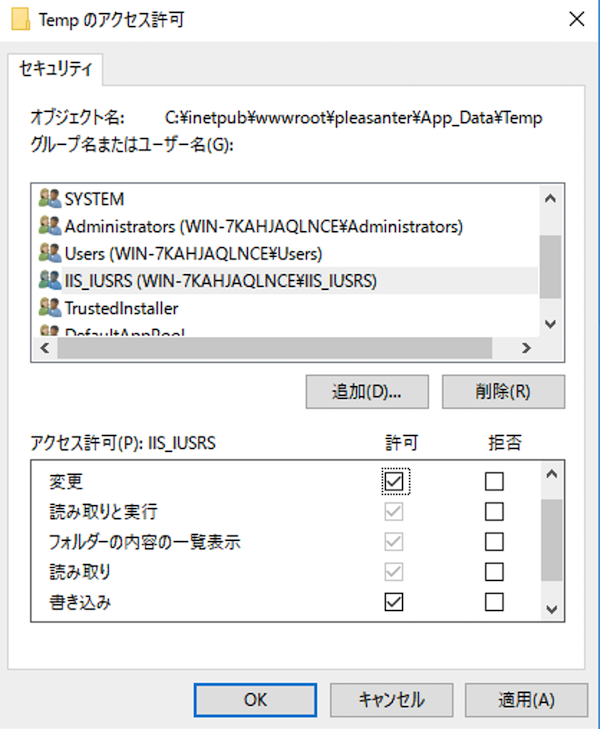
Pleasanterのプロパティダイアログのセキュリティタブを開き、IIS_IUSERSを選択して編集ボタンをクリックし「変更」にチェックし権限を付与します1。
-
変更を適用し、再度プリザンターにアクセスしてください。
-
「変更」にチェックを入れると「書き込み」にもチェックが付きます。 ↩