
ページを探す
概要
このマニュアルで目的のページを探す方法を説明します。
検索する
-
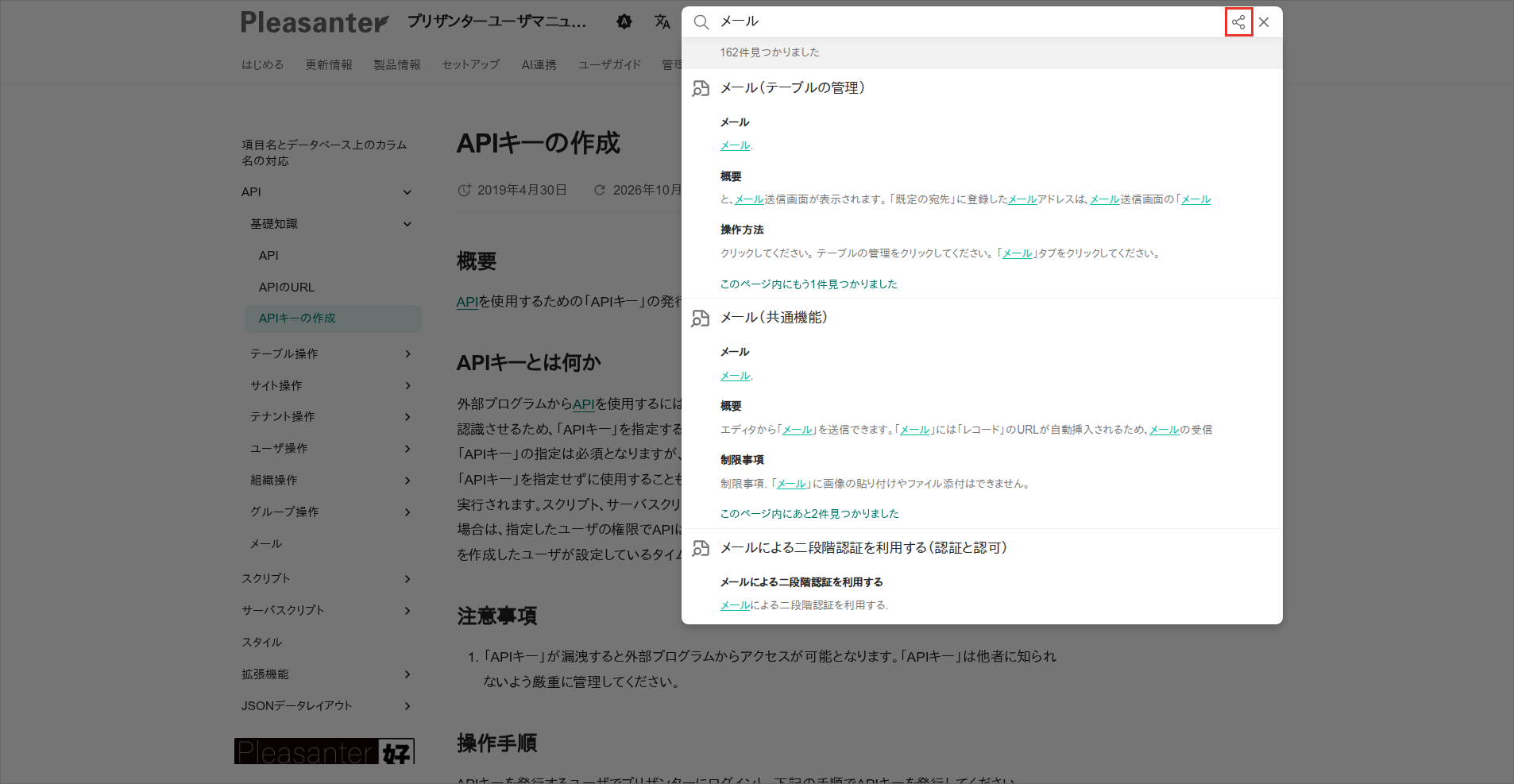
画面の上の「検索」欄をクリックし、探したい語を入力します。
-
入力に合わせて、検索結果が一覧で表示されます。開きたいページをクリックします。
-
ページが開き、検索した語が強調して表示されます。
- 検索欄で Enter キーを押すと、最もよく一致したページが開きます。
- 検索欄の右の「共有」ボタン(上の図の赤枠部)をクリックすると、検索語を含むこのページの URL がコピーされます。ほかの人に同じ検索結果を見てもらうときに使います。
- 検索を閉じるときは、Esc キーを押すか、検索結果の外をクリックします。
トップメニューと左のメニューからたどる
トップメニューで目的に近いカテゴリを選び、左のメニューでページを選びます。各部の位置は「画面の見方」を参照してください。
表示中のページより上の階層へ移るときは、本文の上のパンくずリストの項目をクリックします。
最近更新されたページを見る
トップページの「What's New」に、最近更新されたページが8件表示されます。更新情報の記事は含みません。
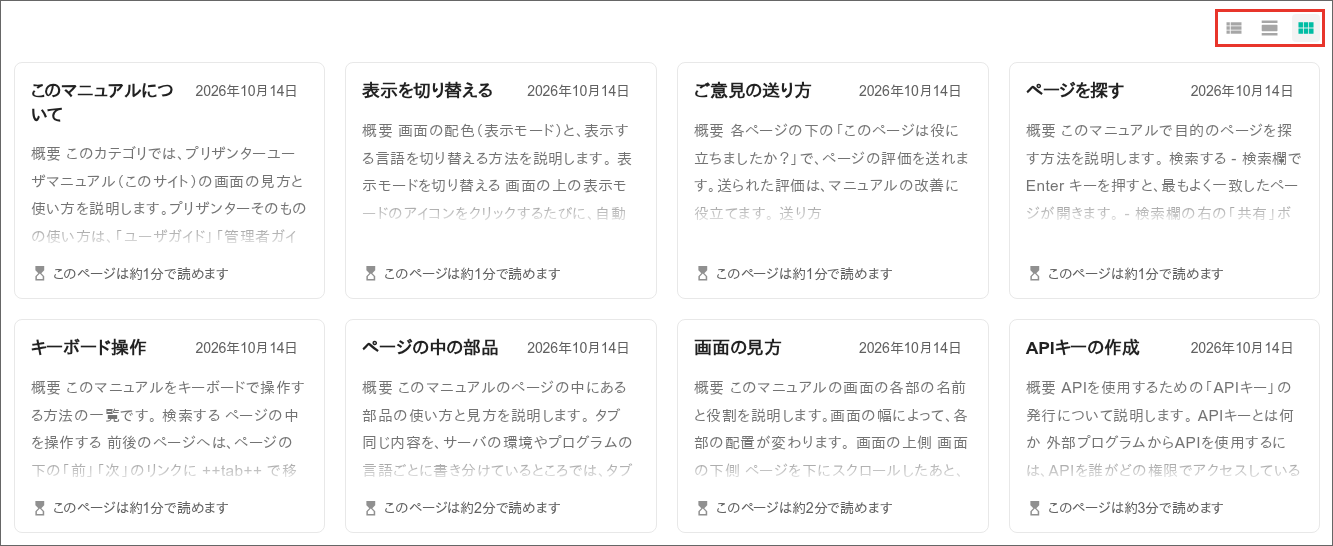
右上のアイコンで、表示の形を切り替えられます。選んだ形は、次にトップページを開いたときも保たれます。
| アイコン | 表示の形 |
|---|---|
| 左 | 一覧:題名と更新日だけを並べます。 |
| 中央 | 詳細:題名・更新日に、本文の冒頭を添えて並べます。 |
| 右 | カード:題名・更新日・本文の冒頭・読むのにかかる時間を、カードで並べます。 |