
ページの中の部品
概要
このマニュアルのページの中にある部品の使い方と見方を説明します。
タブ
同じ内容を、サーバの環境やプログラムの言語ごとに書き分けているところでは、タブで切り替えます。タブの見出しをクリックすると、その内容が表示されます。

タブの見出しが多く、横に収まらないときは、見出しの列を左右にスクロールできます。
コード
設定例やプログラムは、枠の中に表示されます。
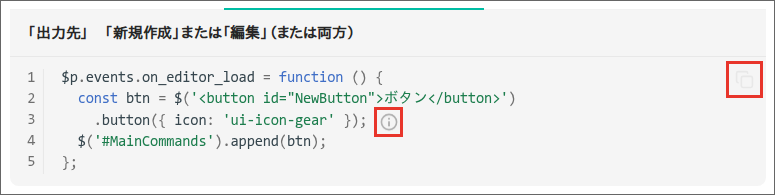
- 枠の右上のアイコンをクリックすると、枠の中のコードがコピーされます。
- コードの中の丸いアイコンをクリックすると、その箇所の説明が表示されます。
注意・補足の囲み
本文の中で、特に気をつけてほしいことや補足は、色の付いた囲みで示します。見出しの右に矢印がある囲みは、クリックすると開閉できます。
対応バージョンのバッジ
機能を使えるバージョンを、見出しの下などにバッジで示します。たとえば「1.5.9.0」のバッジは、プリザンターのバージョン1.5.9.0以降で使える機能であることを表します。

ページによっては、末尾の「対応バージョン」の表にも、バージョンごとの変更を記載しています。
Enterprise Editionの機能の案内
Enterprise Editionで使える機能を説明するページには、その旨を示す案内の画像を表示します。画像はライトモードとダークモードで切り替わります。