画面の見方
概要
このマニュアルの画面の各部の名前と役割を説明します。画面の幅によって、各部の配置が変わります。
画面の上側
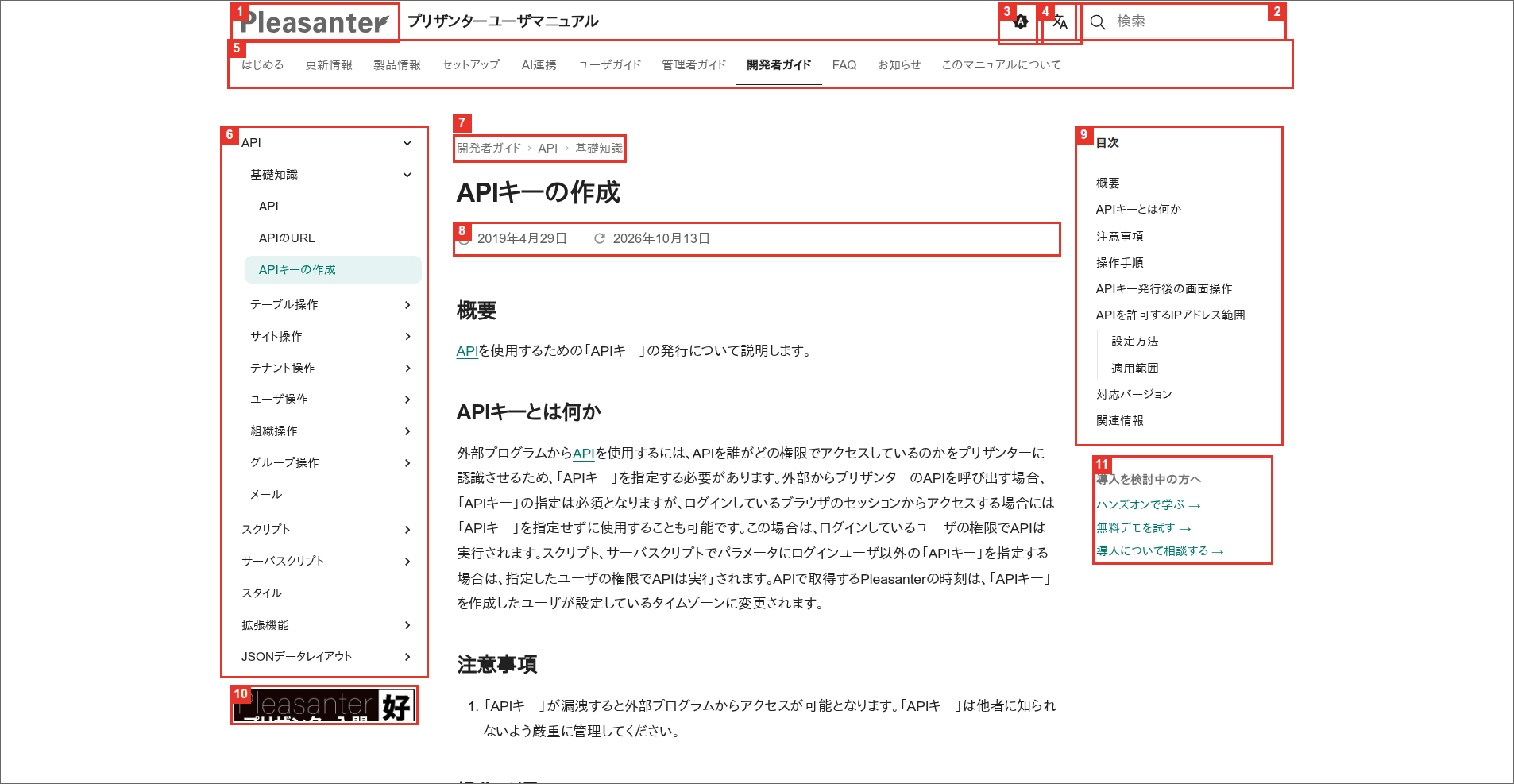
| 番号 | 名前 | 説明 |
|---|---|---|
| 1 | サイトロゴ | クリックすると、このマニュアルのトップページに移ります。 |
| 2 | 検索欄 | マニュアル全体からページを探します。詳しくは「ページを探す」を参照してください。 |
| 3 | 表示モード | 画面の配色を、自動・ライト・ダークで切り替えます。詳しくは「表示を切り替える」を参照してください。 |
| 4 | 言語切り替え | 日本語と英語を切り替えます。詳しくは「表示を切り替える」を参照してください。 |
| 5 | トップメニュー | マニュアルのカテゴリの一覧です。クリックすると、そのカテゴリの先頭のページに移ります。 |
| 6 | 左のメニュー | 開いているカテゴリの中のページの一覧です。項目の右の矢印をクリックすると、下の階層を開閉できます。 |
| 7 | パンくずリスト | 表示中のページが、どのカテゴリのどの階層にあるかを示します。項目をクリックすると、その階層の先頭のページに移ります。 |
| 8 | 作成日・更新日 | ページを作成した日と、最後に更新した日です。 |
| 9 | 目次 | ページの中の見出しの一覧です。クリックすると、その見出しに移ります。ページをスクロールすると、いま読んでいる見出しが強調されます。 |
| 10 | 書籍の案内 | プリザンターの解説書の案内です。クリックすると、書籍の紹介のページに移ります。 |
| 11 | 導入を検討中の方へ | ハンズオン・無料デモ・導入のご相談のページへのリンクです。 |
画面の下側
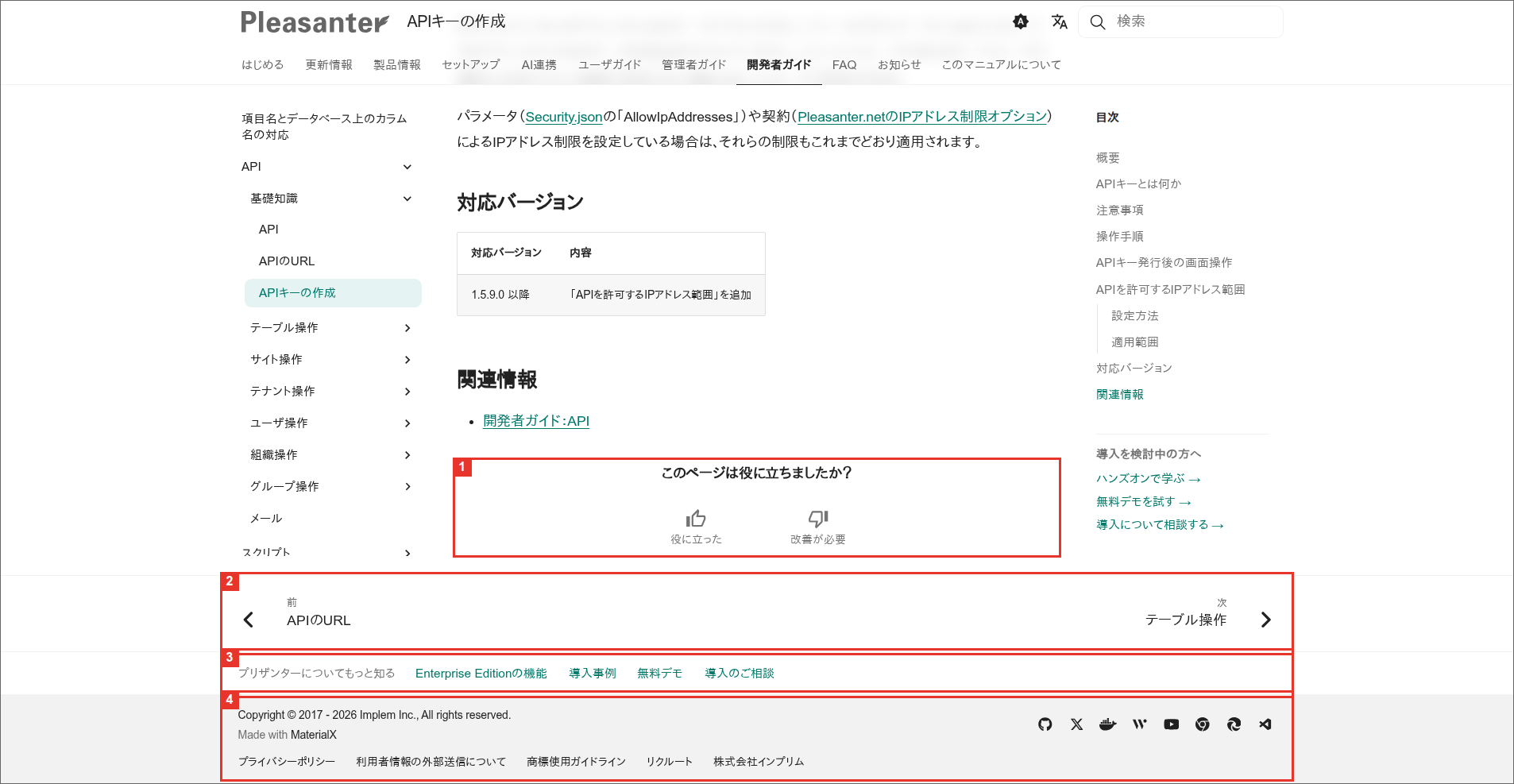
| 番号 | 名前 | 説明 |
|---|---|---|
| 1 | このページは役に立ちましたか? | ページの評価を送ります。詳しくは「ご意見の送り方」を参照してください。 |
| 2 | 前のページ・次のページ | 左のメニューの並び順で、前後のページに移ります。 |
| 3 | 製品の案内 | Enterprise Editionの機能・導入事例・無料デモ・導入のご相談のページに移ります。 |
| 4 | 外部のサイトへのリンク | GitHub・YouTubeなどの公式アカウントや、ブラウザ・Visual Studio Codeの拡張機能、会社のページに移ります。 |
ページを下にスクロールしたあと、少し上に戻すと、画面の上に「ページトップへ戻る」ボタンが表示されます。クリックすると、ページの先頭に戻ります。
画面の幅が狭いとき
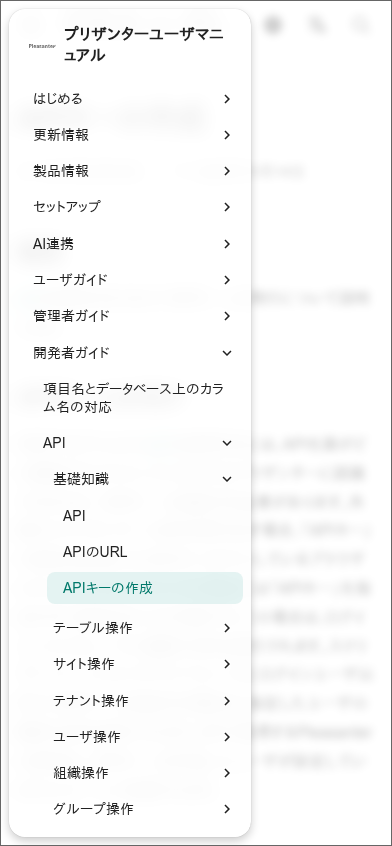
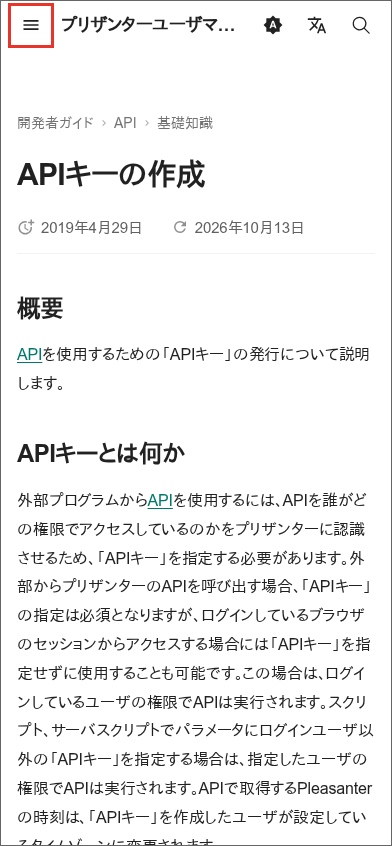
スマートフォンなどで画面の幅が狭いときは、トップメニューと左のメニューが、画面の左上の「メニュー」ボタン(三本線のアイコン)の中にまとめられます。さらに狭いときは、目次が表示されず、検索欄は虫眼鏡のアイコンになります。
-
画面の左上の「メニュー」ボタンをクリックします。
-
メニューが表示されます。カテゴリやページをクリックすると、そのページに移ります。