
Pleasanter MCPをClaude Desktopで使う(設定ファイル)
概要
Claude Desktopの設定ファイルを編集することでPleasanter MCPサーバを使用する方法を解説します。
確認事項
- 以下の手順を実施する前に、Pleasanter MCPを使うの手順が完了していることを確認してください。
- Claude Desktopの拡張機能を利用する方法はPleasanter MCPをClaude Desktopで使う(拡張機能)の手順を確認してください。
Node.jsのインストール
以下のURLからNode.jsをダウンロードし、画面の指示に従ってインストールしてください。

Claude Desktopのインストール
以下のURLからClaude Desktopをダウンロードし、画面の指示に従ってインストールしてください。
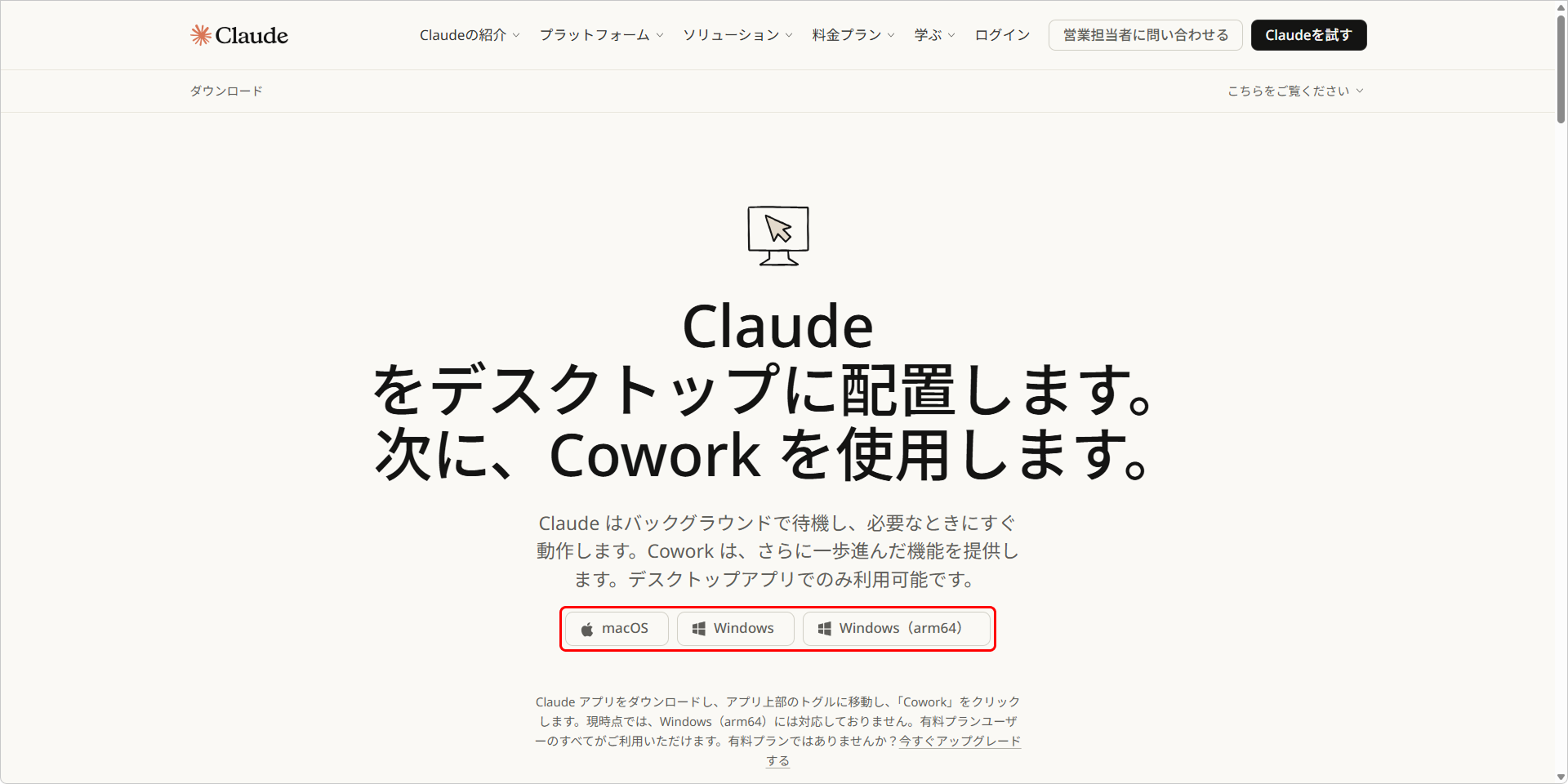
初回ログイン時、メールアドレスを入力すると認証コードが届きます。認証コードを入力すると、Claude Desktopの利用を開始できます。
Claude Desktopの設定
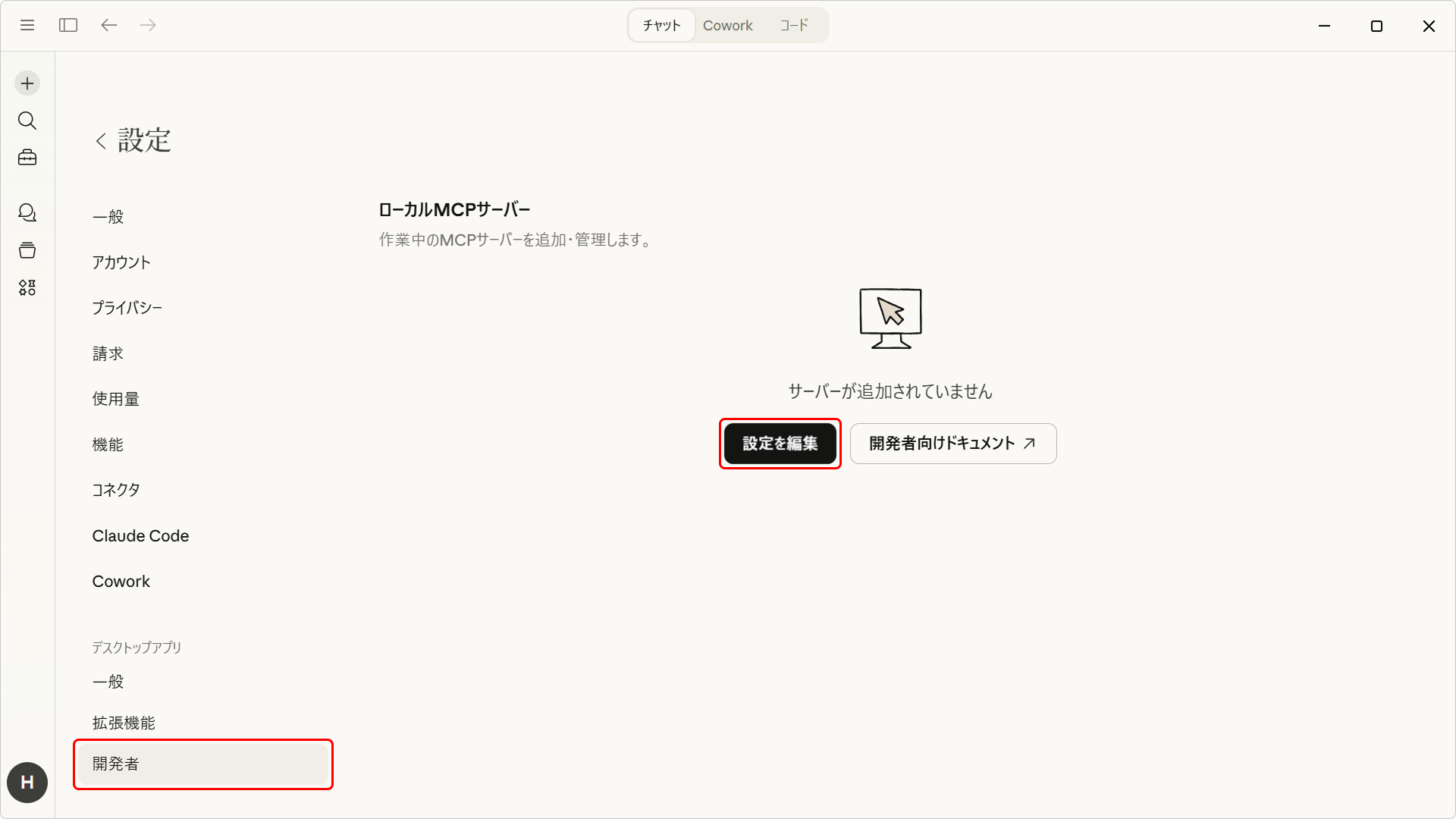
Claude Desktopの設定画面を開いてください。

「開発者」を選択し、「設定を編集」ボタンをクリックしてください。
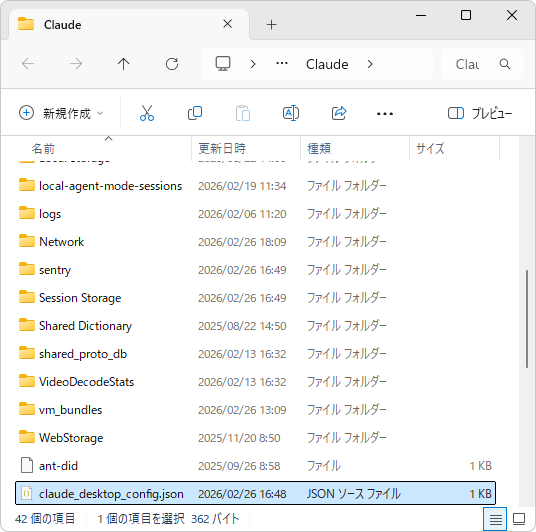
エクスプローラーが起動し、C:\Users\ユーザ名\AppData\Roaming\Claude\フォルダーが開き、claude_desktop_config.jsonが選択された状態となります。
claude_desktop_config.jsonをメモ帳などで開き、以下の内容をコピーして貼り付けてください。
| MCPサーバとしてPleasanter MCPのみを利用する場合 | |
|---|---|
- {サーバ名}や{パス}はセットアップの状況によって異なる場合があります。
- 実際に利用しているURLを確認して適宜変更してください。
-
以下は各環境におけるURLの例です。
サーバ名 パス URLの例 localhost なし http://localhost/mcp example.com pleasanter https://example.com/pleasanter/mcp
MCPサーバへの接続がうまくいかない原因の多くは、このファイルの編集ミスです。設定がうまくいかない場合は、FAQ:変更後の設定ファイルやAPIリクエスト(JSON形式)が正しく認識されない場合の確認事項を参考にしてください。
ユーザ環境変数にAPIキーを登録する
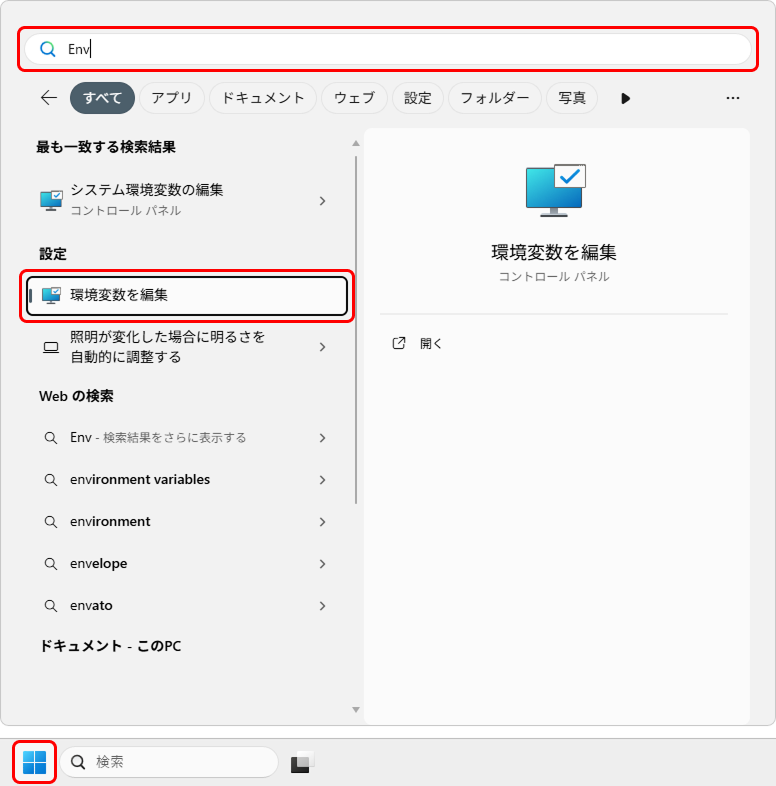
タスクバーの「スタート」ボタンをクリックしてEnvと入力し、「環境変数を編集」を選択してください。
画面上側のユーザー環境変数の「新規」ボタンをクリックし、以下の情報を設定してください。
| 変数名 | 変数値 |
|---|---|
| PLEASANTER_API_KEY | Pleasanter MCPを使うで発行したAPIキー |
他のMCPサーバが設定済みの場合
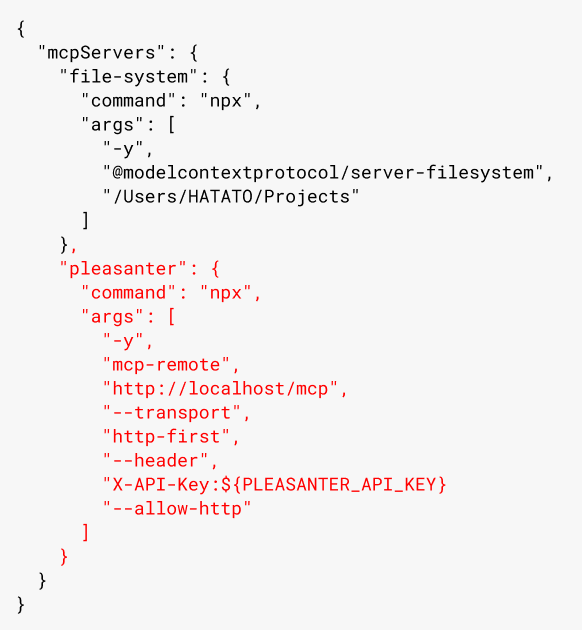
claude_desktop_config.jsonに他のMCPサーバが設定済みの場合、たとえば、以下の赤字部分のように編集します。既存の設定の末尾に半角カンマ(,)を補ったり、コピーする範囲を変更したりしていることに注意してください。
Claude Desktopの終了
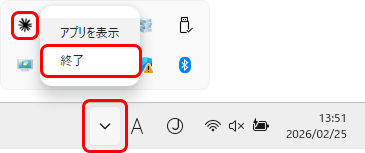
設定が済んだら、変更を反映するためにClaude Desktopを完全に終了します。Claude Desktopを完全に終了するには、タスクトレイから「終了」を選択する必要があります。
コネクタの疎通確認
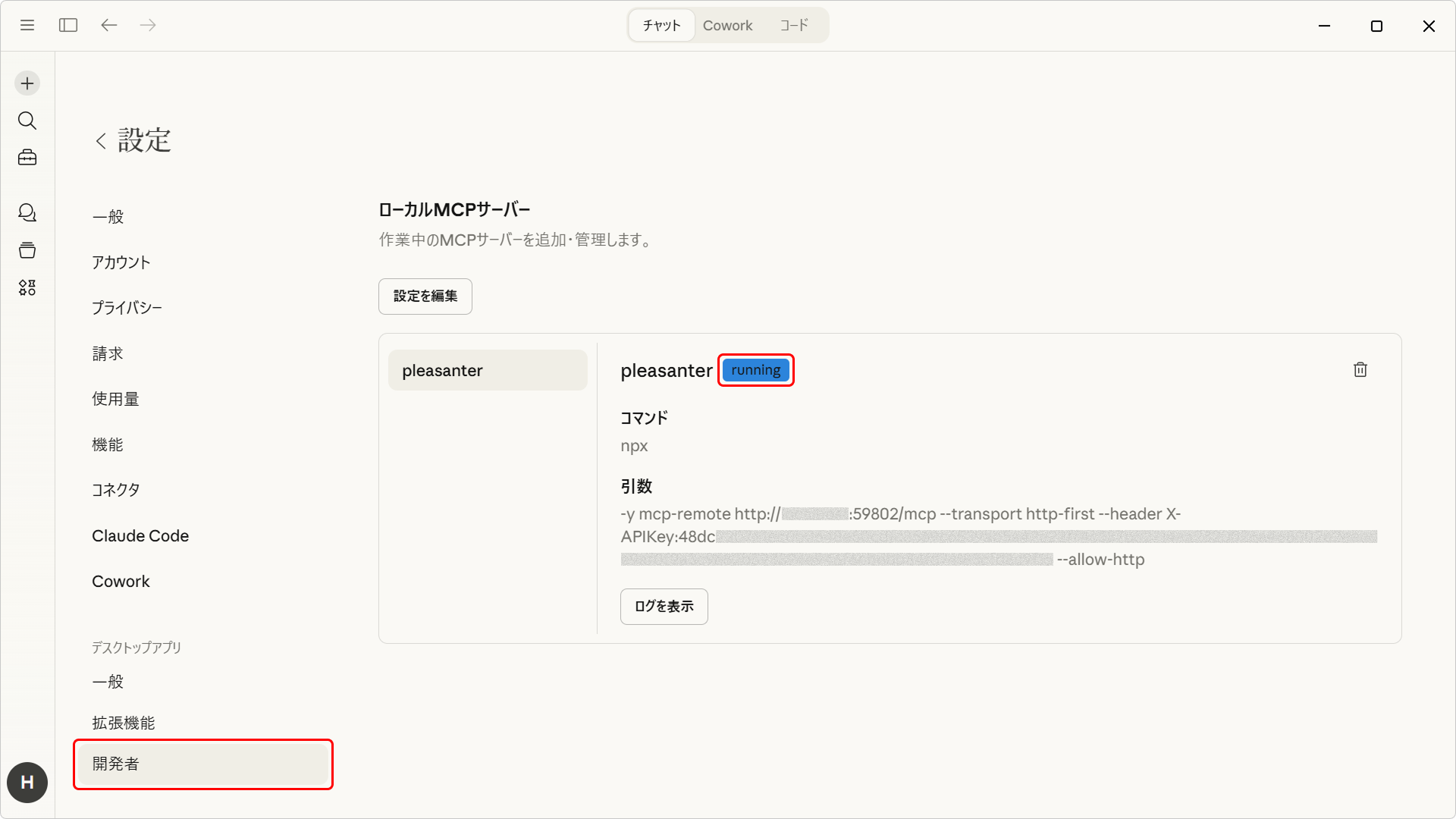
Claude Desktopを起動して「設定」画面を開き、「開発者」を選択してください。正しく設定できていれば、「running」という表示を確認できます。うまくいかない場合は、claude_desktop_config.jsonの設定を中心に手順を見直してください。
Claude Desktopの動作確認
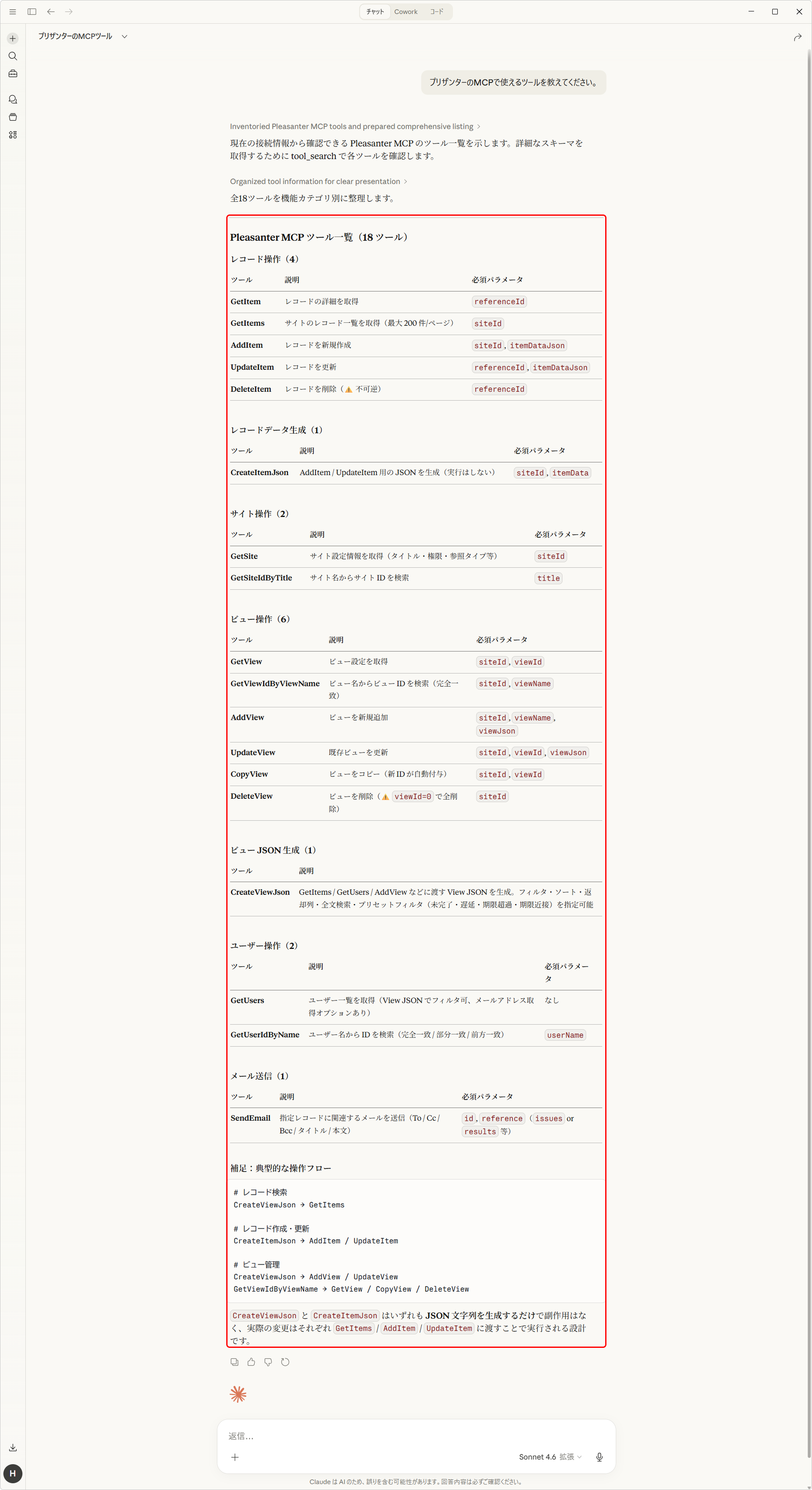
新規チャットを開いて(Ctrl+Shift+O)、以下のメッセージを入力してください。
以下のような表示を得られれば、初期設定は完了です。AIの性質上、同じ質問をしても、完全に同じ表示を得られる保証はないことに注意してください。
注意事項
- AIが生成する回答には誤りが含まれる可能性があります。回答内容は必ず確認してください。
- このマニュアルはプリザンター1.5.3.0リリース時のClaude Desktop(Claude for Windows)に基づきます。
- Claude Desktopは頻繁にバージョンアップされており、画面の一部が変更されることがあります。適宜読み替えをお願いいたします。
対応バージョン
| 対応バージョン | 内容 |
|---|---|
| 1.5.2.0 以降 | 機能追加 |
| 1.5.3.0 以降 | レコードの新規作成、レコードの削除機能を追加 |