
Pleasanter MCPをVisual Studio Codeで使う
概要
Pleasanter MCPをVisual Studio Codeで使う方法を解説します。
確認事項
- 以下の手順を実施する前に、Pleasanter MCPを使うの手順が完了していることを確認してください。
- 以下の手順はVisual Studio Codeがインストール済みであることを前提としています。
Pleasanter MCP拡張機能のインストール
Pleasanter MCP拡張機能を使うと、Visual Studio CodeからPleasanter MCPを利用できるようになります。
「 拡張機能」ビューを開いてください(Ctrl+Shift+X)。「Marketplace で拡張機能を検索」テキストボックスにPleasanter MCPと入力し、「インストール」ボタンをクリックしてください。
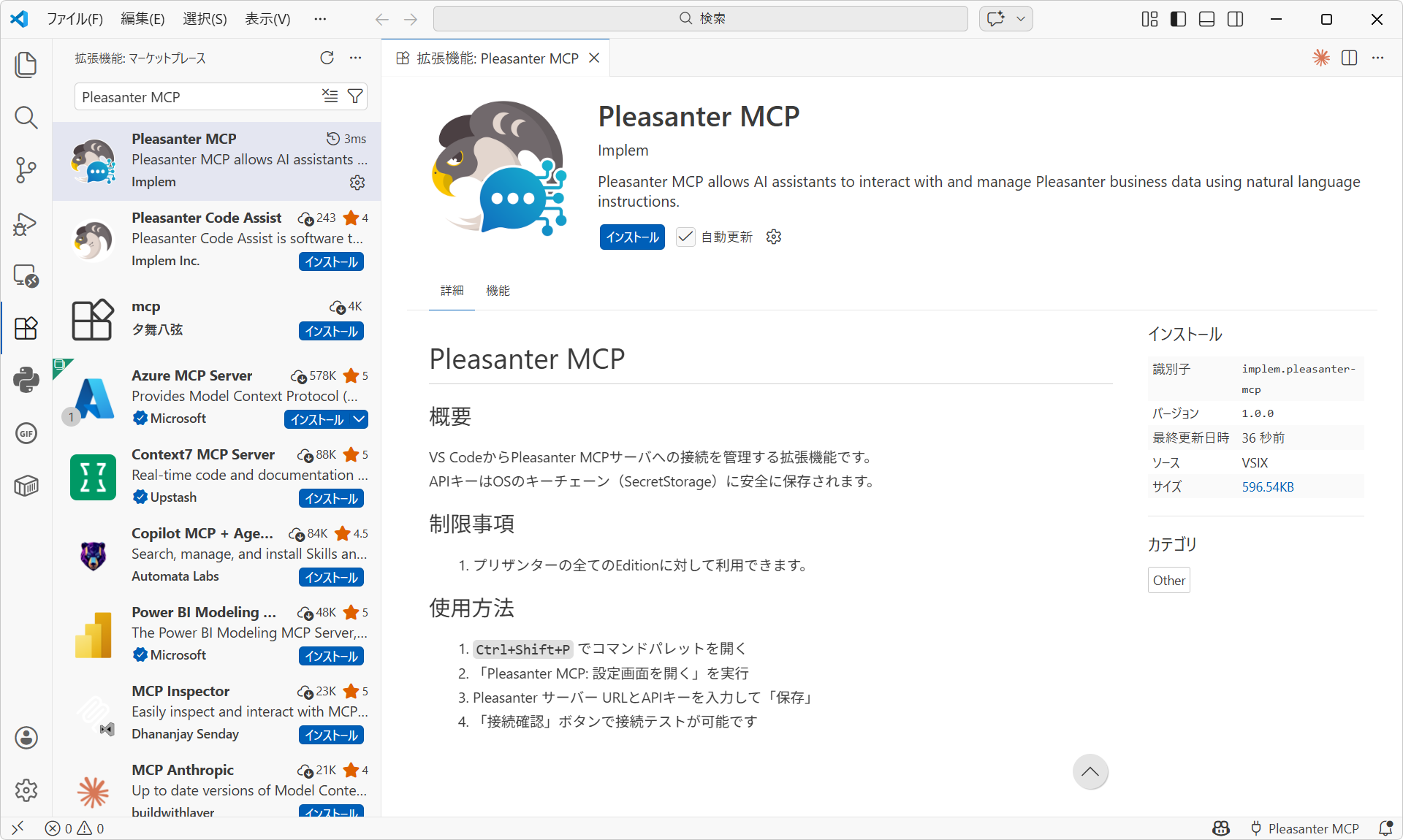
Pleasanter MCP拡張機能の初期設定
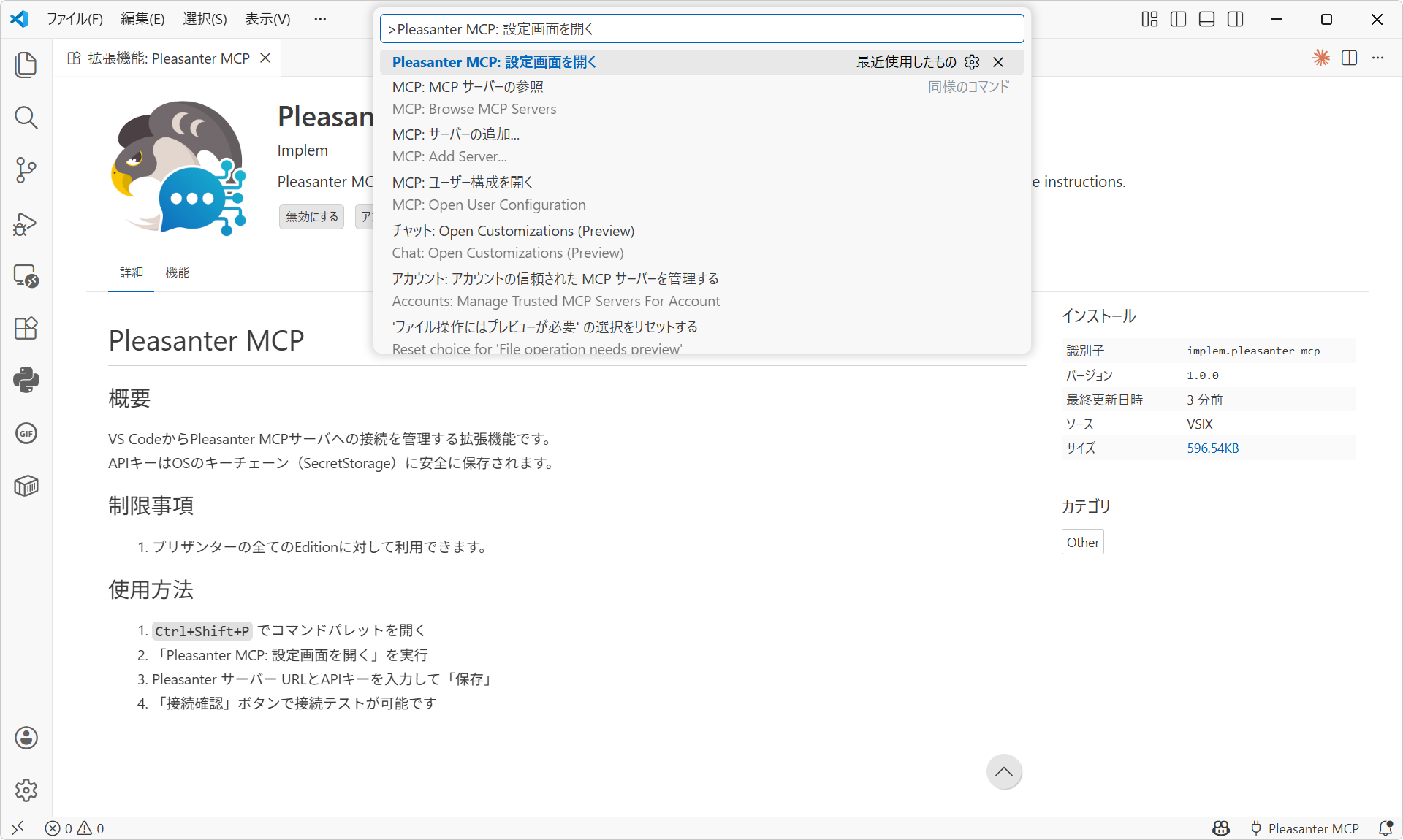
ショートカットキー Ctrl+Shift+P でコマンドパレットを開き、「Pleasanter MCP: 設定画面を開く」を実行してください。
「Pleasanter URL」と「API key」を入力し、「Save」ボタンをクリックしてください。
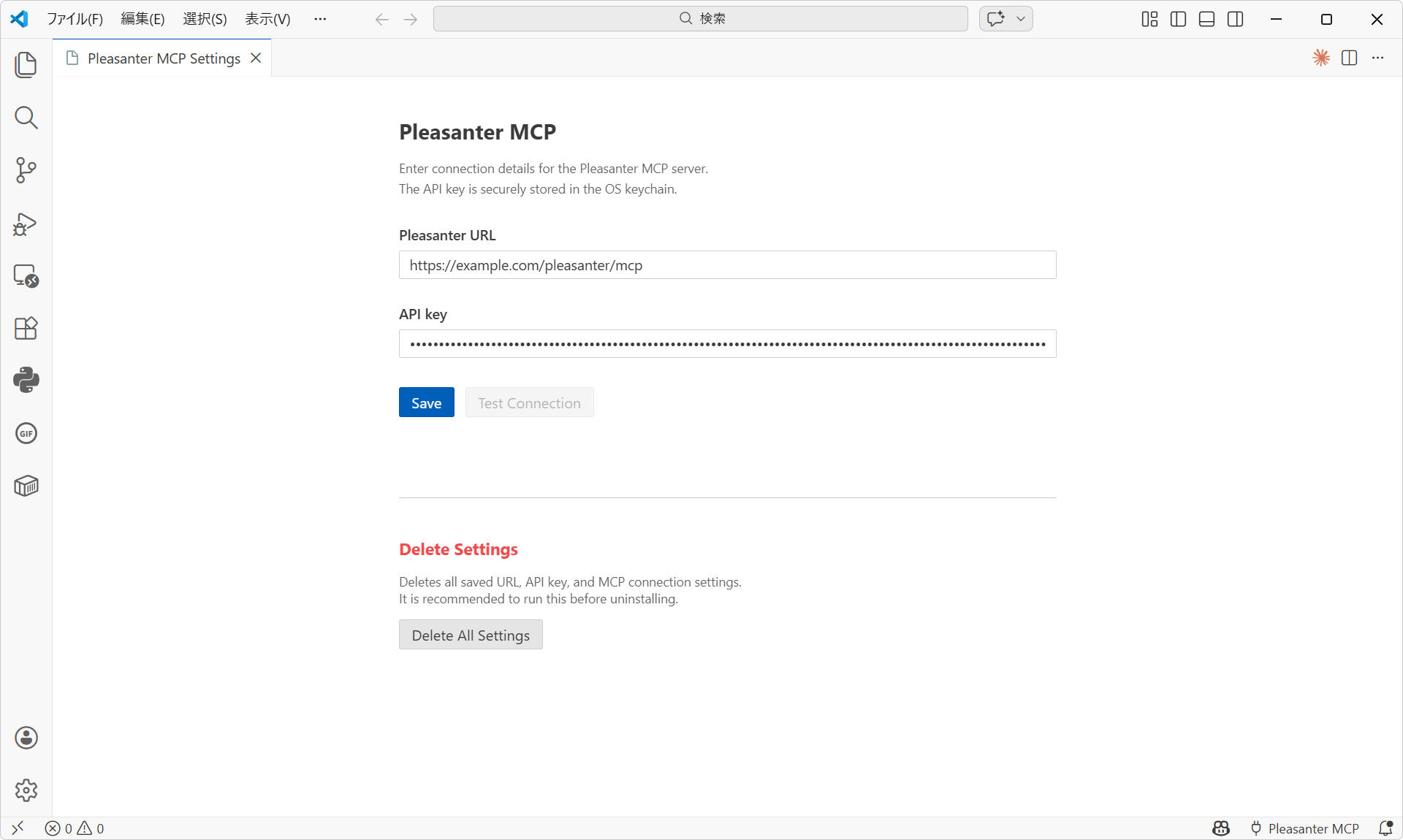
「Pleasanter URL」には、以下のようなURLを設定してください。
- {サーバ名}や{パス}はセットアップの状況によって異なる場合があります。
- 実際に利用しているURLを確認して適宜変更してください。
-
以下は各環境におけるURLの例です。
サーバ名 パス URLの例 localhost なし http://localhost/mcp example.com pleasanter https://example.com/pleasanter/mcp
「API key」には、Pleasanter MCPを使うで控えたAPIキーを入力してください。入力したAPIキーは、OSのキーチェーンに保存されます。
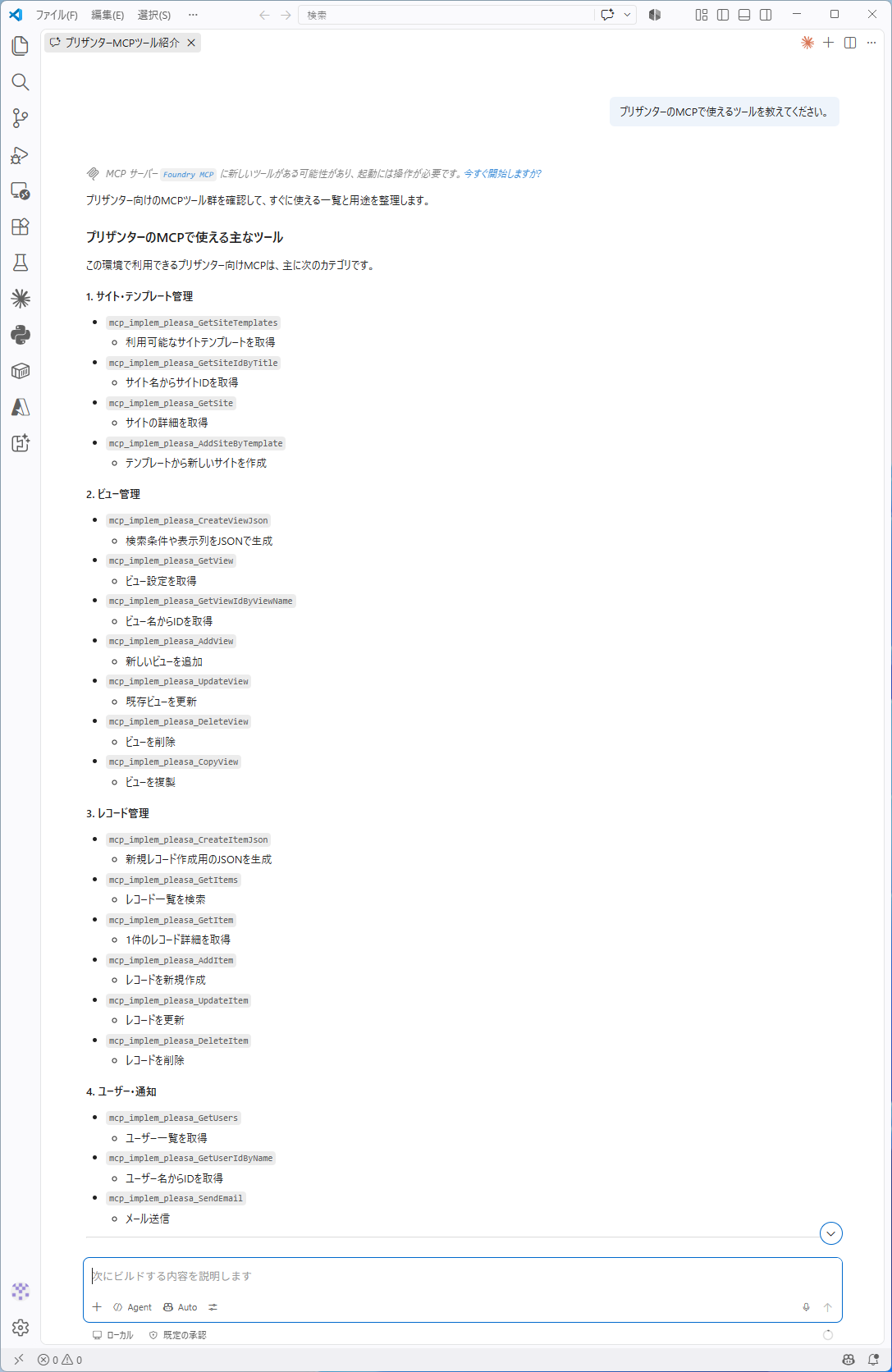
Visual Studio Codeの動作確認
「新しいチャット エディター」を開きます。
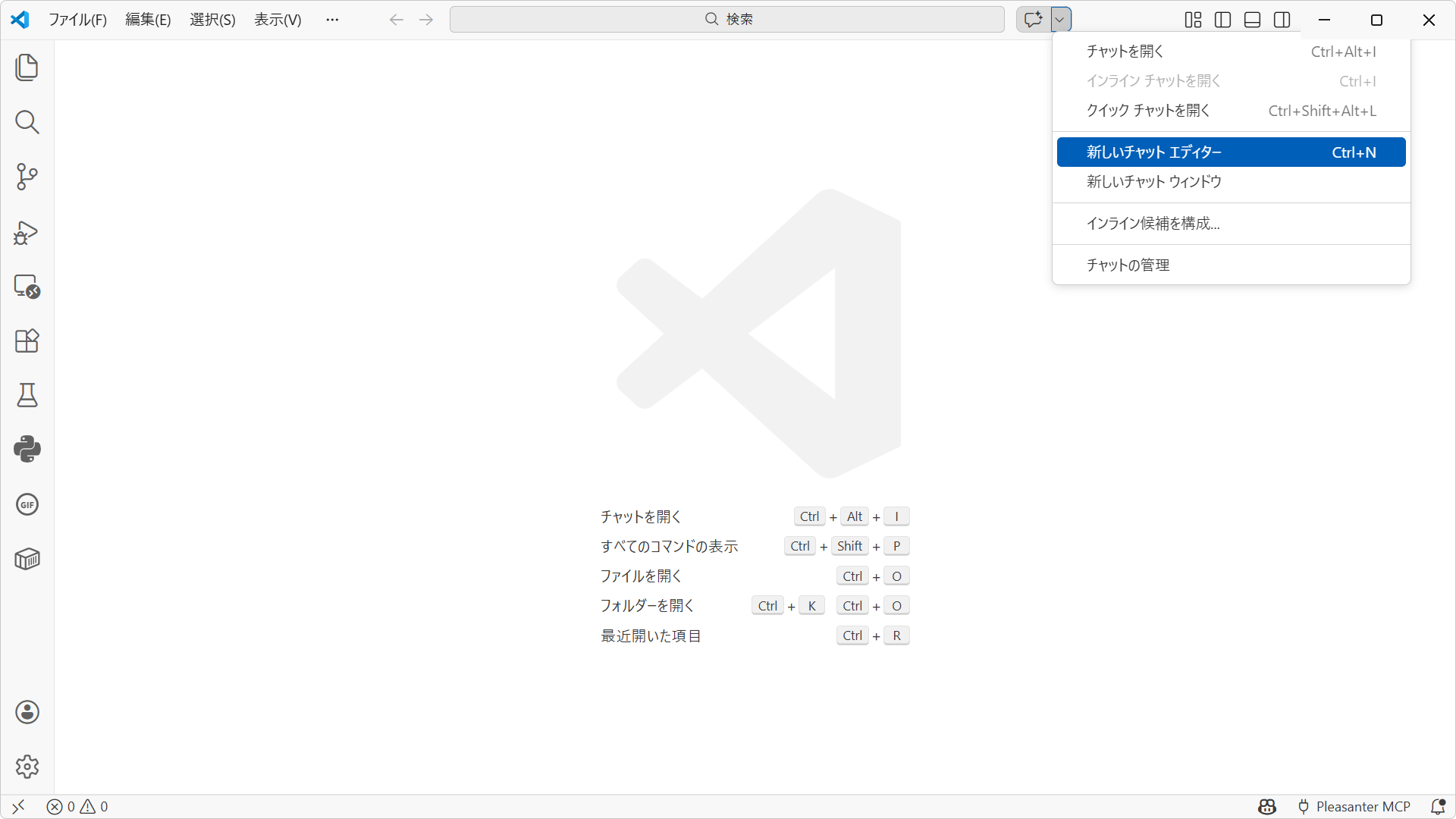
以下のメッセージを入力してください。
以下のような表示を得られれば、動作確認は完了です。AIの性質上、同じ質問をしても、完全に同じ回答を得られる保証はないことに注意してください。
注意事項
- AIが生成する回答には誤りが含まれる可能性があります。回答内容は必ず確認してください。
- このマニュアルはプリザンター1.5.3.0リリース時のVisual Studio Codeに基づきます。
対応バージョン
| 対応バージョン | 内容 |
|---|---|
| 1.5.2.0 以降 | 機能追加 |
| 1.5.3.0 以降 | レコードの新規作成、レコードの削除機能を追加 |
| 1.5.8.0 以降 | サイトテンプレートの情報取得、サイトテンプレートを用いたサイトの新規作成を追加 |