
Difyに連携する
概要
RAG連携機能を使い、指定したテーブルのレコードをDifyへ連携する手順を説明します。連携先のDifyは、ローカルサービスでもクラウドサービスでも構いません。
注意事項
- 検証環境と本番環境で異なるストレージとAPIキーを指定してください。同じストレージとAPIキーを共用すると、一方の環境における同期操作により、もう一方の環境の文書が削除される場合があります。
- 連携設定で指定するAPIキーは、サイトの設定情報の一部として平文で保存されます。画面上はマスクした文字列(********)を表示しますが、保存値そのものは平文です。エクスポートしたサイトパッケージには平文で記載されますので、サイトパッケージの取り扱いには注意してください。
制限事項
- マークダウンファイルはレコードを更新したユーザの権限で出力されます。そのユーザに閲覧権限のない項目の値は空文字列で出力されます。
- 同期で削除されるのは、そのサイトのそのAI連携設定がプリザンターから登録した文書だけです。同じナレッジ(ストレージ)を他のサイト・他のAI連携設定・プリザンター以外の用途と共有していても、それらの文書は削除されません。
前提条件
- 設定を変更するには「サイトの管理」権限が必要です。
- AiConnect.jsonのパラメータEnabledをtrueに設定してください。
- AiConnect.jsonのパラメータOutputFilePathに、連携文書の出力先フォルダを設定してください。未設定の場合、同期を実行するとエラーメッセージが表示されます。
操作手順
- テーブルの管理:AI連携で「AI連携設定」を新規作成してください。
-
「AI連携」ダイアログが開きます。下記を参考に各項目を設定してください。
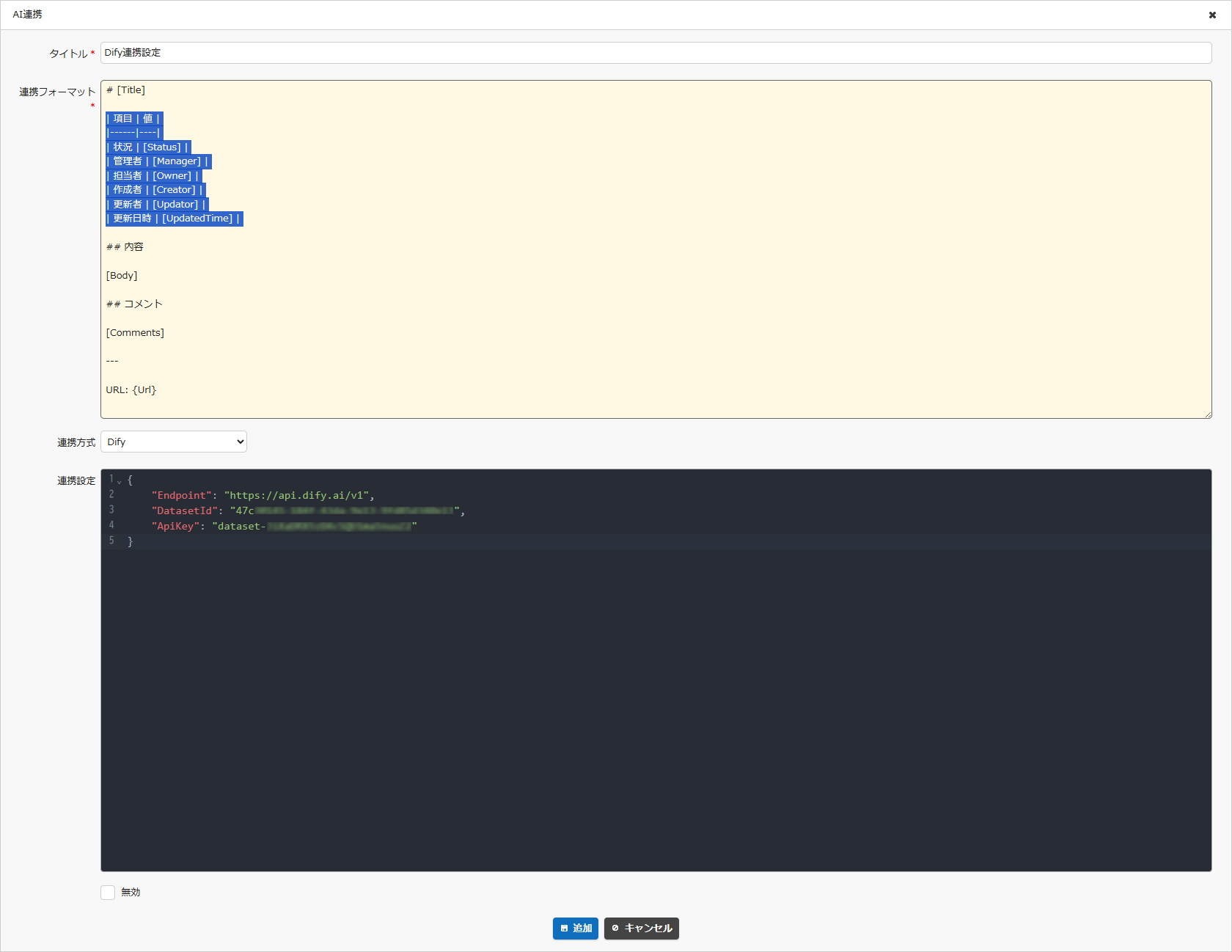
項目 必須 説明 ID — 設定不要です。
連携先を識別する番号です。自動で採番され変更できません。
新規作成時は表示されません。タイトル ○ サイト管理者が連携先を識別するための名前を指定してください。 連携フォーマット ○ 下記「連携フォーマット」を参考に、マークダウンファイルの書式を指定してください。
初期値はAiConnect.jsonのパラメータFormatTemplateです。連携方式 — 「Dify」を選択してください。 連携設定 1 下記「連携設定」を参考に、必要な情報をJSON形式で指定してください。 無効 — オンにすると、連携を行いません。 -
新規作成時は「追加」ボタンを、既存の設定を編集する場合は「変更」ボタンをクリックしてください。
- コマンドボタンエリアの「更新」ボタンをクリックしてください。
連携フォーマット
- プリザンターのリマインダーや通知の本文で利用できる記法と同じ記法を使用します。
-
角括弧( [ と ] )と波括弧( { と } )で囲んだ文字列は、以下の規則で置換されます。
記法 内容 [カラム名] 当該カラムの表示値に置換されます。
例:[Title]、[Status]、[Owner]、[Body]{Url} レコードの編集画面の絶対URLに置換されます。 {LoginId} 操作者のログインIDに置換されます。 {UserName} 操作者のユーザ名に置換されます。 {MailAddress} 操作者のメールアドレスに置換されます。
連携フォーマットの設定例
連携設定
「連携方式」で「Dify」を選択すると、以下のテンプレートが「連携設定」欄に表示されます。
連携設定の初期状態
| パラメータ | 説明 |
|---|---|
| Endpoint | DifyのAPIエンドポイントです。例:https://dify.example.com/v1 |
| DatasetId | DifyのデータセットIDです |
| ApiKey | Difyで発行したナレッジAPIのAPIキーです |
各パラメータの設定値は、以下の手順で取得してください。詳細はDifyドキュメントを参照してください。
-
DifyのAPIエンドポイント(Endpoint)
DifyのAPIエンドポイントの一例を下表にまとめます。変更が不要であればそのまま使用してください。
環境 APIエンドポイント ローカル http://localhost:5001/v1 クラウド https://api.dify.ai/v1 -
DifyのデータセットID(DatasetId)
ブラウザで対象ナレッジのデータセットを開き、URLの以下の部分からコピーしてください。
-
DifyのAPIキー(ApiKey)
- Difyのダッシュボードにログインしてください。
- 上部メニューの「ナレッジ (Knowledge)」から、対象のデータセットを開いてください。
- 左側のナビゲーションメニューにある「APIアクセス (API Access)」をクリックしてください。
- 画面右上にある「API Keys」のセクションで「新しいキーを作成」をクリックし、生成されたキー(dataset-xxx...)をコピーしてください。
対応バージョン
| 対応バージョン | 内容 |
|---|---|
| 1.5.8.0 以降 | 機能追加 |
-
必須です。ただし、連携方式で「Dify」または「OpenAI」を選択した場合のみ表示されます。 ↩