
マークダウンファイルを出力する
概要
RAG連携機能を使い、指定したテーブルのレコードをマークダウンファイルとして書き出す手順を説明します。
制限事項
- マークダウンファイルはレコードを更新したユーザの権限で出力されます。そのユーザに閲覧権限のない項目の値は空文字列で出力されます。
前提条件
- 設定を変更するには「サイトの管理」権限が必要です。
- AiConnect.jsonのパラメータEnabledをtrueに設定してください。
- AiConnect.jsonのパラメータOutputFilePathに、連携文書の出力先フォルダを設定してください。未設定の状態で更新・同期を実行するとエラーメッセージが表示されます。
操作手順
- テーブルの管理:AI連携で「AI連携設定」を新規作成してください。
- 「AI連携」ダイアログが開きます。下記を参考に各項目を設定してください。
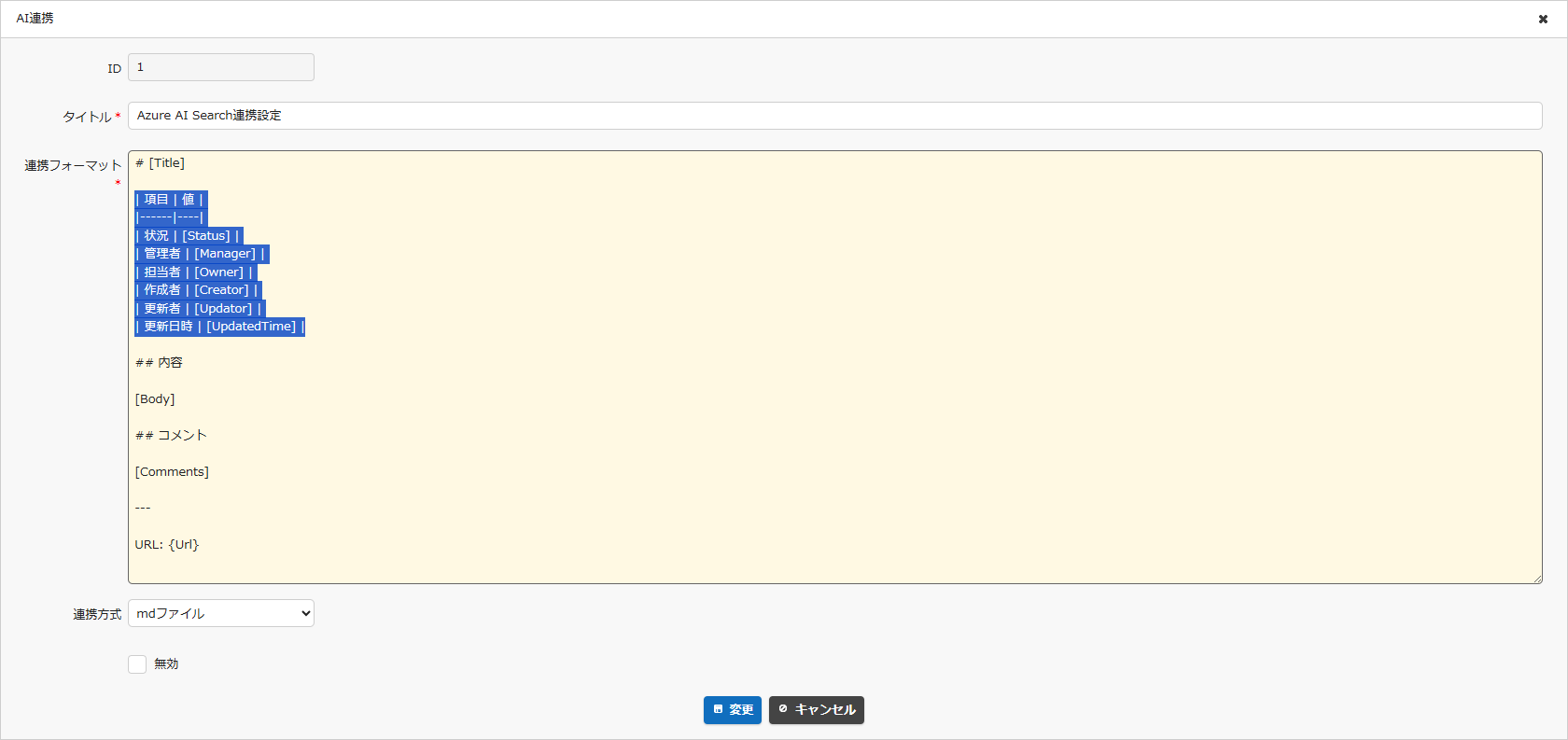
| 項目 | 必須 | 説明 |
|---|---|---|
| ID | — | 設定不要です。 連携先を識別する番号です。自動で採番され変更できません。 新規作成時は表示されません。 |
| タイトル | ○ | サイト管理者が連携先を識別するための名前を指定してください。 |
| 連携フォーマット | ○ | 下記「連携フォーマット」を参考に、マークダウンファイルの書式を指定してください。 初期値はAiConnect.jsonのパラメータFormatTemplateです。 |
| 連携方式 | — | 「mdファイル」を選択してください。 |
| 無効 | — | 連携を無効化するときのみ、オンにしてください。 |
- 新規作成時は「追加」ボタンを、既存の設定を編集する場合は「変更」ボタンをクリックしてください。
- コマンドボタンエリアの「更新」ボタンをクリックしてください。
連携フォーマット
- プリザンターのリマインダーや通知の本文で利用できる記法と同じ記法を使用します。
-
角括弧( [ と ] )と波括弧( { と } )で囲んだ文字列は、以下の規則で置換されます。
記法 内容 [カラム名] 当該カラムの表示値に置換されます。
例:[Title]、[Status]、[Owner]、[Body]{Url} レコードの編集画面の絶対URLに置換されます。 {LoginId} 操作者のログインIDに置換されます。 {UserName} 操作者のユーザ名に置換されます。 {MailAddress} 操作者のメールアドレスに置換されます。
連携フォーマットの設定例
# [Title]

## レコード情報

| ID        | バージョン  | 開始         | 完了             |
| :-------- | :--------- | :---------- | :--------------- |
| [IssueId] | [Ver]      | [StartTime] | [CompletionTime] |

## WBS分類

- 作業工程:[ClassA]
- 作業内容:[ClassB]
- 機能分類:[ClassC]

## 作業内容

[Body]

## 状況

### [Status]

## 進捗管理

- 作業量:[WorkValue]
- 進捗率:[ProgressRate]
- 残作業量:[RemainingWorkValue]

---

管理者:[Manager]/担当者:[Owner]
対応バージョン
| 対応バージョン | 内容 |
|---|---|
| 1.5.8.0 以降 | 機能追加 |