
レコードのインポート
概要
APIを使用して指定したテーブルにレコードをインポートします。
事前準備
APIの操作を行う前にAPIキーの作成を実施してください。
リクエスト
下記のリクエスト形式で、CSVデータとJSONパラメータを送信します。
| 設定項目 | 値 |
|---|---|
| HTTPメソッド | POST |
| Content-Type | multipart/form-data |
| 文字コード | UTF-8 |
| URL | http://{サーバー名}/api/items/{サイトID}/import (※1) |
| Body | 下記「Bodyに指定する項目」を参照のこと |
(※1){サーバー名}、{サイトID}の部分は、適宜、環境に合わせて編集してください。
pleasanter.netの場合は以下の形式になります。
https://pleasanter.net/fs/api/items/{サイトID}/import
Bodyに指定する項目
| 項目名 | 値 |
|---|---|
| parameters | 下記「APIパラメータ」の内容をJSON形式の文字列で指定 |
| file | 登録するCSVファイルのバイナリデータ |
APIパラメータ
| 項目名 | 設定例 | 備考 |
|---|---|---|
| ApiVersion | 1.1 | APIバージョン |
| ApiKey | 3da0fa3a7R61faf821... | 取得したAPIキー |
| Encoding | Shift-JIS | CSVファイルのエンコーディング。"UTF-8"または"Shift-JIS"を指定 |
| UpdatableImport | true | 「キーが一致するレコードを更新する」場合にtrueを指定 |
| Key | IssueId | UpdatableImportをtrueに設定した場合のキー項目。キー項目が分類Aの場合は"ClassA"と設定 |
| MigrationMode | true | 移行モードでのレコードのインポートを実施する場合にtrueを指定 |
実行例のサンプル
以下のサンプルを実行した結果、APIキーが有効なユーザのもので間違いがなく、対象サイトに書き込み権限を持っているにも関わらず、レスポンスが403エラーとなる場合は、以下のFAQを参照してください。
FAQ:PowerShellを利用したAPIによるレコードのインポートで403エラーが発生する
PowerShell(version6.0 以降)のサンプル
PowerShell
$uri = 'http://servername/api/items/1234/import'
$filePath = "./sample.csv"
$form = @{
    parameters = ConvertTo-Json @{
        ApiVersion = 1.1;
        ApiKey = "4d84b4773a58bbc3c4...";
        Encoding = "UTF-8";
        UpdatableImport = $true;
        Key = "IssueId";
        MigrationMode = $false;
    };
    file = Get-Item -Path $filePath;
}
Invoke-WebRequest -Uri $uri -Method Post -Form $form
Pythonのサンプル
Python
import requests
import json

url = "https://servername/api/items/1234/import"
filePath = "./sample.csv"
data = {
    "parameters": json.dumps({
        "ApiVersion" : 1.1,
        "ApiKey" : "4d84b4773a58bbc3c4...",
        "Encoding" : "UTF-8",
        "UpdatableImport" : True,
        "Key" : "IssueId",
        "MigrationMode" : False
    })
}
files = {
    "file":("sample.csv", open(filePath,"rb"), "text/csv")
}
response = requests.post(url, data, files=files)
print(response.content.decode())
レスポンス
下記の形式のjsonデータが返却されます。
JSON
{
  "Id":1234,
  "StatusCode":200,
  "LimitPerDate":1000,
  "LimitRemaining":998,
  "Message":"テーブル名: 50 件追加し、12 件更新しました。"
}
サンプルコード
コード内の【 ... 】 は適宜修正してください。
1. CSVインポートにあわせて画像も登録する
概要
Excelで管理していた画像とデータをプリザンターへ移行する際に、テキスト情報のCSVインポートと合わせて、画像もレコードに登録するためのバッチサンプルプログラムです。
実務での使いどころ
Excel で管理していた商品台帳や設備台帳を、写真つきのままプリザンターへ移行したいときに使えます。CSV のインポートでは画像を入れられないため、移行のときに画像を 1 件ずつ貼り付ける手間を省けます。
処理の流れ
〇Step 1 ― テキスト情報のCSVインポート
ExcelからCSV出力したファイルをインポートAPIで一括登録します。キー列が一致するレコードは更新されるため、再実行しても安全です。
〇Step 2 ― レコードIDの取得
インポート済みレコードをAPI経由で取得し、キー列の値とプリザンターのレコードIDを紐づけます。この対応関係をもとに、Step 3 でどのレコードを更新するかを決定します。
〇Step 3 ― 画像の埋め込み登録
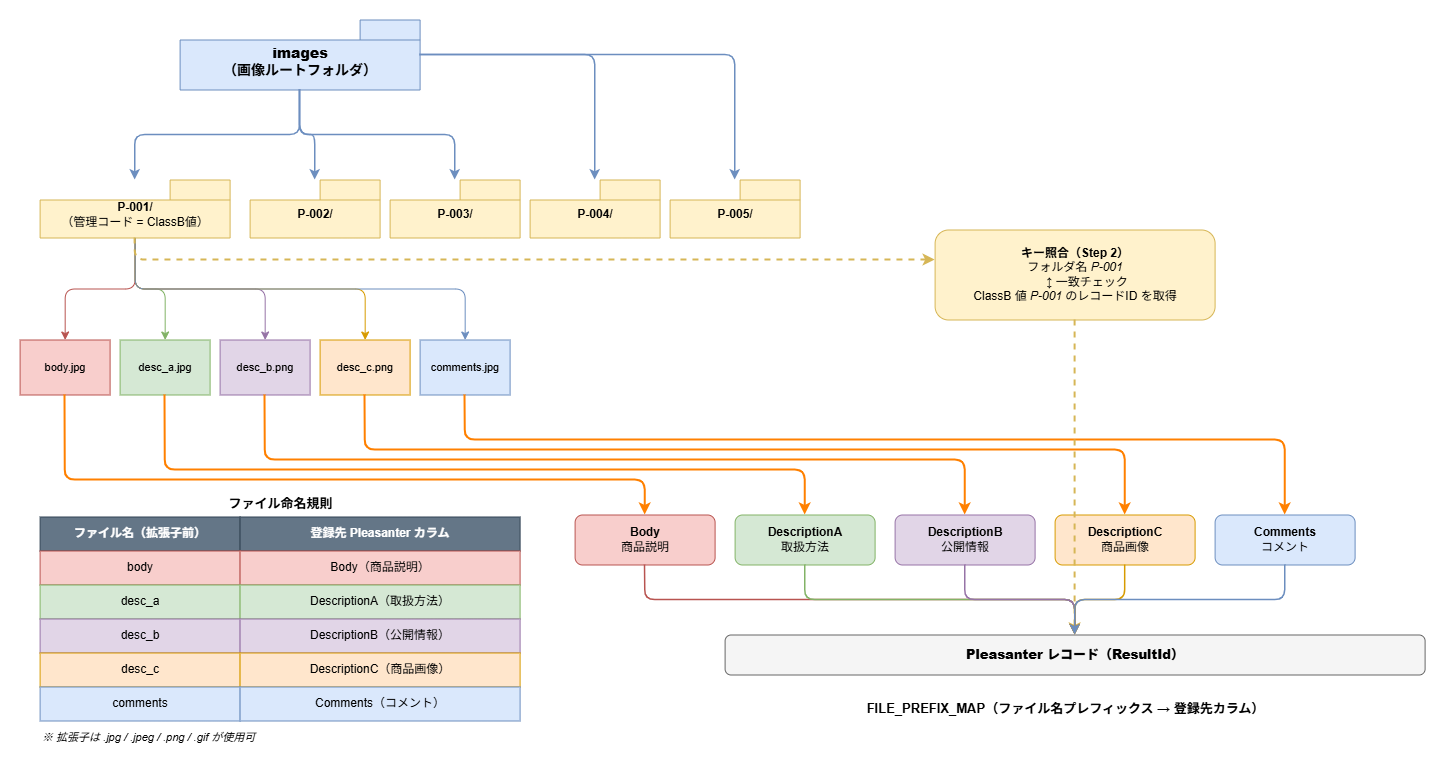
画像フォルダを走査し、レコードごとに画像をAPIで登録します。フォルダ名でレコードを特定し、ファイル名で登録先の項目を判断します。画像は項目に追加されるため、再実行すると同じ画像がもう一度追加されます。
フォルダ名 / ファイル名と画像登録のルール
〇フォルダ構成
〇フォルダ名のルール
画像フォルダ直下に、CSVのキー列の値と同じ名前でフォルダを作成します。
| フォルダ名 | 対応するレコード |
|---|---|
| P-001 | キー列の値が P-001 のレコード |
| P-002 | キー列の値が P-002 のレコード |
キー列の項目は、サンプルプログラム内のKEY_COLUMNに定義します。(本サンプルコードでは、’ClassB’)
〇ファイル名のルール
フォルダ内の画像ファイルは、ファイル名(拡張子を除く) によって登録先の項目が決まります。
| ファイル名 | 登録先項目 |
|---|---|
| body | Body |
| desc_a | DescriptionA |
| desc_b | DescriptionB |
| desc_c | DescriptionC |
| comments | Comments |
- 使用できる拡張子は .jpg .jpeg .png .gif です
- 上記以外のファイル名はスキップされます
- 登録不要な項目はファイルを置かなければ処理されません
〇画像登録のイメージ
サンプルコード
import base64
import json
import os
from pathlib import Path

import requests

# =========================
# 設定
# =========================
BASE_URL = "【URL】"
API_KEY = "【APIキー】"
SITE_ID = 【サイトID】  # インポート先サイトのサイトID

# CSVインポートの設定
CSV_PATH = Path("./sample.csv")  # インポートするCSVファイルのパス
CSV_ENCODING = "UTF-8"  # CSVのエンコーディング("UTF-8" または "Shift-JIS")
KEY_COLUMN = "ClassB"  # CSVのキー列(管理番号など)。GetItems で照合に使用する

# 画像フォルダのルートパス
IMAGES_DIR = Path("./images")

# "IssueId" or "ResultId"
RECORD_ID_FIELD = "ResultId"

# =========================
# 共通処理
# =========================
# ファイル名プレフィックスと ImageHash のキー(Pleasanter の項目名)の対応
FILE_PREFIX_MAP = {
    "body": "Body",
    "desc_a": "DescriptionA",
    "desc_b": "DescriptionB",
    "desc_c": "DescriptionC",
    "comments": "Comments",
}

SUPPORTED_EXTENSIONS = {".jpg", ".jpeg", ".png", ".gif"}


def post_json(url: str, payload: dict) -> dict:
    response = requests.post(
        url,
        headers={"Content-Type": "application/json"},
        data=json.dumps(payload, ensure_ascii=False),
        timeout=60,
    )
    response.raise_for_status()
    return response.json()


def post_file(url: str, params: dict, file_path: Path) -> dict:
    with open(file_path, "rb") as f:
        response = requests.post(
            url,
            data={"parameters": json.dumps(params, ensure_ascii=False)},
            files={"file": (file_path.name, f, "text/csv")},
            timeout=120,
        )
    response.raise_for_status()
    return response.json()


def encode_image(file_path: Path) -> str:
    """画像ファイルをBase64エンコードして文字列で返す"""
    return base64.b64encode(file_path.read_bytes()).decode("utf-8")


# =========================
# Step 1: CSVインポート
# =========================
def step1_import_csv() -> None:
    print("=" * 50)
    print("Step 1: CSVインポート")
    print("=" * 50)

    url = f"{BASE_URL}/api/items/{SITE_ID}/import"
    params = {
        "ApiVersion": 1.1,
        "ApiKey": API_KEY,
        "Encoding": CSV_ENCODING,
        "UpdatableImport": True,  # キー一致のレコードは更新
        "Key": KEY_COLUMN,
        "MigrationMode": False,
    }

    result = post_file(url, params, CSV_PATH)
    print(f"  ステータス : {result.get('StatusCode')}")
    print(f"  メッセージ : {result.get('Message')}")


# =========================
# Step 2: レコードID取得
# =========================
def step2_get_record_ids() -> dict:
    """
    インポート済みレコードを全件取得し、キー列の値 → レコードID のマップを返す。
    レコード件数が多い場合はページングして全件取得する。
    """
    print("=" * 50)
    print("Step 2: レコードID取得")
    print("=" * 50)

    url = f"{BASE_URL}/api/items/{SITE_ID}/get"
    key_to_id = {}
    offset = 0
    page_size = 200

    while True:
        payload = {
            "ApiVersion": 1.1,
            "ApiKey": API_KEY,
            "Offset": offset,
            "PageSize": page_size,
        }

        result = post_json(url, payload)
        records = result.get("Response", {}).get("Data", [])

        if not records:
            break

        for rec in records:
            # ClassHash 形式と直接指定の両方に対応
            class_hash = rec.get("ClassHash", {})
            key_val = class_hash.get(KEY_COLUMN) or rec.get(KEY_COLUMN)
            record_id = rec.get(RECORD_ID_FIELD)
            if key_val and record_id:
                key_to_id[str(key_val).strip()] = record_id

        if len(records) < page_size:
            break
        offset += page_size

    print(f"  取得件数 : {len(key_to_id)} 件")
    return key_to_id


# =========================
# Step 3: 画像の埋め込み更新
# =========================
def build_image_hash(key_dir: Path) -> dict:
    """
    キーディレクトリ内の画像ファイルを走査し、ImageHash 用の辞書を組み立てる。
    対象外のファイルは無視する。
    """
    image_hash = {}

    for file in sorted(key_dir.iterdir()):
        if not file.is_file():
            continue
        if file.suffix.lower() not in SUPPORTED_EXTENSIONS:
            continue

        # ファイル名のプレフィックスで登録先項目を特定
        prefix = file.stem.lower()
        target_field = FILE_PREFIX_MAP.get(prefix)
        if target_field is None:
            print(f"    [SKIP] 対象外のファイル名: {file.name}(スキップ)")
            continue

        image_hash[target_field] = {
            "HeadNewLine": True,
            "EndNewLine": True,
            "Extension": file.suffix.lower(),
            "Base64": encode_image(file),
        }
        print(f"    {file.name} → {target_field}")

    return image_hash


def step3_update_images(key_to_id: dict) -> None:
    print("=" * 50)
    print("Step 3: 画像の埋め込み更新")
    print("=" * 50)

    if not IMAGES_DIR.exists():
        print(f"  画像フォルダが見つかりません: {IMAGES_DIR}")
        return

    success = skip = error = 0

    for key_dir in sorted(IMAGES_DIR.iterdir()):
        if not key_dir.is_dir():
            continue

        key_val = key_dir.name
        record_id = key_to_id.get(key_val)

        if record_id is None:
            print(f"  [SKIP] キー '{key_val}' に対応するレコードが見つかりません")
            skip += 1
            continue

        print(f"  キー: {key_val}  →  レコードID: {record_id}")
        image_hash = build_image_hash(key_dir)

        if not image_hash:
            print(f"    [SKIP] 登録対象の画像ファイルがありません")
            skip += 1
            continue

        payload = {
            "ApiVersion": 1.1,
            "ApiKey": API_KEY,
            "ImageHash": image_hash,
        }

        url = f"{BASE_URL}/api/items/{record_id}/update"
        try:
            result = post_json(url, payload)
            if result.get("StatusCode") == 200:
                print(f"    [OK] 更新完了")
                success += 1
            else:
                print(
                    f"    [ERR] StatusCode={result.get('StatusCode')}  {result.get('Message')}"
                )
                error += 1
        except requests.HTTPError as e:
            print(f"    [ERR] HTTPエラー: {e}")
            error += 1

    print()
    print(f"完了  成功={success}  スキップ={skip}  エラー={error}")


# =========================
# メイン
# =========================
def main():
    step1_import_csv()
    print()
    key_to_id = step2_get_record_ids()
    print()
    step3_update_images(key_to_id)


if __name__ == "__main__":
    main()
2. 取り込む前に、リンク先がマスタにあるかを確かめ、無い行を一覧にする
CSVを取り込む前に、リンクの列(このサンプルでは「取引先」)の値が、リンク先のマスタのテーブルにあるかを確かめます。マスタに無い値・マスタに同じ名前が複数ある値の行を、行番号・列・値・理由の一覧(import_errors.csv)に書き出し、1件でもあれば取り込みません。誤りが無いときのみ、インポートAPIで取り込みます。
実務での使いどころ
取引先・品目・社員などのマスタにリンクした明細を、基幹システムなどから出したCSVで取り込む運用で使えます。インポートでは、マスタに無い値の行もエラーにならずに取り込まれ、リンクがつながらないまま残ります(インポートしたデータがうまくリンクされない)。取り込む前に誤りの行をまとめて返せば、CSVを出した側で直してから取り込めます。
事前準備
1:取り込み先のテーブル(例:受注、記録テーブル)で、リンクの項目(例:分類A「取引先」)を、取引先マスタのテーブルへのリンクにします。取引先マスタのタイトルは取引先名にします。
2:取り込むCSV(import.csv)の1行目は、取り込み先のテーブルの項目名にします。リンクの列には、マスタのタイトルかレコードIDを書きます。
3:サンプルコードのBASE_URL・API_KEY・サイトIDを書き換え、LINK_COLUMNSにCSVのリンクの列名とマスタのサイトIDを書きます。
4:DRY_RUN = Trueのまま実行し、誤りが無いことを確かめてからDRY_RUN = Falseにして取り込みます。
Python
1 2 3 4 5 6 7 8 9 10 11 12 13 14 15 16 17 18 19 20 21 22 23 24 25 26 27 28 29 30 31 32 33 34 35 36 37 38 39 40 41 42 43 44 45 46 47 48 49 50 51 52 53 54 55 56 57 58 59 60 61 62 63 64 65 66 67 68 69 70 71 72 73 74 75 76 77 78 79 80 81 82 83 84 85 86 87 88 89 90 91 92 93 94 95 96 97 98 99 100 101 102 103 104 105 | |
注記
- リンクの列の値は、マスタのタイトルかレコードIDと照らします。空の値は確かめません。必須の項目は、インポートの「入力必須項目の空白をエラーにする」で確かめてください。
- 誤りが1件でもあるときは、CSV全体を取り込みません。誤りの行を直してから、もう一度実行してください。
- マスタが期限付きテーブルのときは、
id_columnをIssueIdにします。 - リンクの列が複数あるときは、
LINK_COLUMNSに列を足してください。
エラー時の確認事項
・API使用時の注意点やエラーが発生する場合の確認事項
・FAQ:変更後の設定ファイルやAPIリクエスト(JSON形式)が正しく認識されない場合の確認事項
対応バージョン
| 対応バージョン | 内容 |
|---|---|
| 1.4.16.0 以降 | MigrationModeパラメータの追加 |