
新規作成と編集
概要
テーブルの管理画面のサーバスクリプトタブで「新規作成」ボタンをクリックすると、サーバスクリプト画面が表示されます。この画面では、以下の操作を行えます。
- サーバスクリプトを新規作成する
- 作成済みのサーバスクリプトを編集する
- 作成済みのサーバスクリプトを個別に無効化する
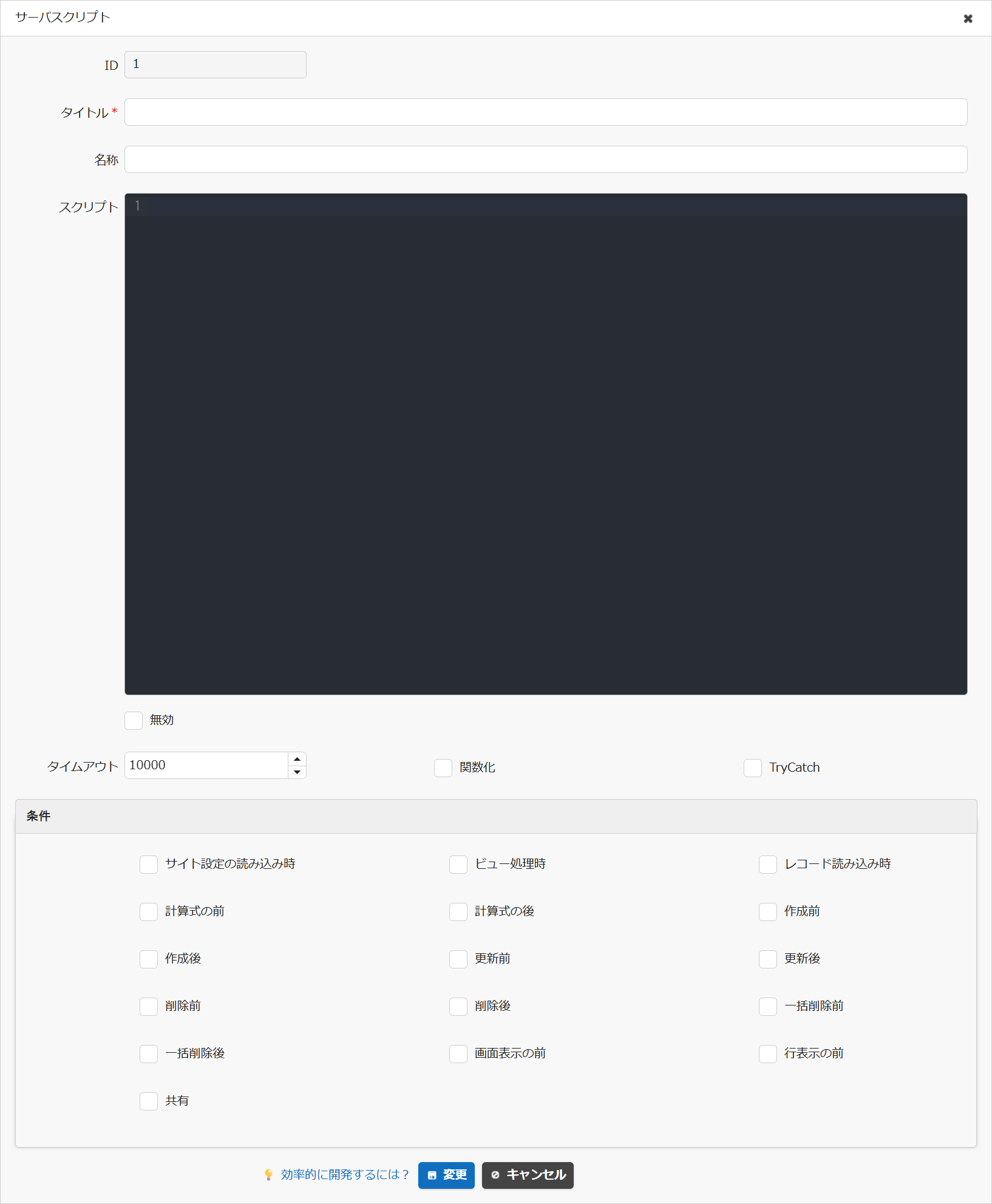
| 項目名 | 説明 | 設定方法 |
|---|---|---|
| ID | 各サーバスクリプトへ自動的に割り振られる管理番号 | ユーザは編集不可 |
| タイトル | サーバスクリプトのタイトル | 任意のタイトルを入力 |
| 名称 | サーバスクリプトの名称 | 任意の名称を入力 |
| スクリプト | サーバスクリプトの内容 | 任意のサーバスクリプトを入力 |
| 無効 | サーバスクリプトを無効にしたい場合チェック | チェックボックスで設定 |
| タイムアウト | サーバスクリプトのタイムアウト時間 | タイムアウト時間(ミリ秒)を入力 |
| 関数化 | 無名関数として実行させたい場合にチェック 条件の「共有」をオンにしたサーバスクリプトでは適用されません | チェックボックスで設定 |
| TryCatch | 自動的にtry-catch文として変換して実行させたい場合にチェック 条件の「共有」をオンにしたサーバスクリプトでは適用されません | チェックボックスで設定 |
| 条件 | 実行する条件を選択 | チェックボックスで設定 |
スクリプト
第2世代ユーザインターフェースのテーマを使用している場合は、コードエディタ機能を利用できます。コードエディタ機能は、設定ファイルGeneral.jsonのパラメータEnableCodeEditorをtrueにすることで利用できます。
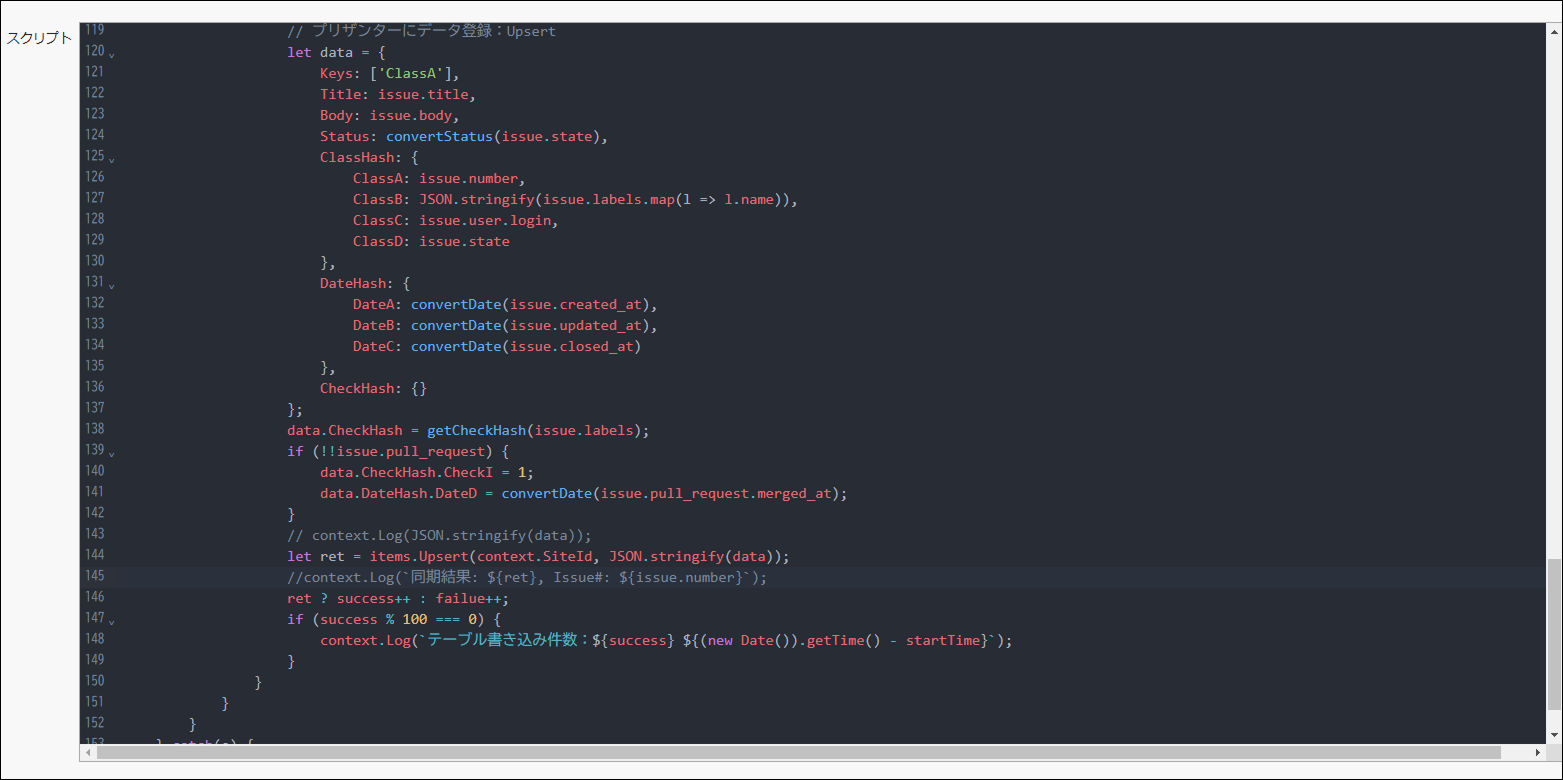
| コードエディタの機能 | 概要 |
|---|---|
| シンタックスハイライト | サーバスクリプトを文法に従って色分け表示します。 |
| コードヒント | サーバスクリプトの補完入力が有効化されます。 |
| タブキーでのインデント入力 | 適切な量の空白をかんたんに入力できます。 |
タイムアウト
タイムアウト項目は、既定では画面上に表示されません。設定ファイルScript.jsonのパラメータServerScriptTimeOutChangeableをtrueにする(有効化する)ことで、画面上に表示されます。
対応バージョン
| 対応バージョン | 内容 |
|---|---|
| 1.4.12.0 以降 | 無効機能追加 関数化機能追加 TryCatch機能追加 |