
columns
概要
サーバスクリプトで項目の設定を取得、編集します。 一覧画面のセルCSSの設定やエディタのフィールドCSS、拡張HTMLの設定などが可能です。
プロパティ
| No | Name | Get | Set | Type | Description |
|---|---|---|---|---|---|
| 1 | ExtendedCellCss | ○ | ○ | string | セルCSS |
| 2 | ExtendedFieldCss | ○ | ○ | string | フィールドCSS |
| 3 | ExtendedControlCss | ○ | ○ | string | コントロールCSS |
| 4 | ExtendedHtmlBeforeField | ○ | ○ | string | 拡張HTMLのフィールドの前 |
| 5 | ExtendedHtmlBeforeLabel | ○ | ○ | string | 拡張HTMLのラベルの前 |
| 6 | ExtendedHtmlBetweenLabelAndControl | ○ | ○ | string | 拡張HTMLのラベルとコントロールの間 |
| 7 | ExtendedHtmlAfterControl | ○ | ○ | string | 拡張HTMLのコントロールの後 |
| 8 | ExtendedHtmlAfterField | ○ | ○ | string | 拡張HTMLのフィールド後 |
| 9 | Hide | ○ | ○ | bool | 非表示、一覧画面では値が表示されない他、ExtendedCellCssおよびRawTextが無視されます。 |
| 10 | ValidateRequired | ○ | ○ | bool | 入力必須 |
| 11 | RawText | ○ | ○ | string | 一覧画面の項目の値を置換 |
| 12 | ReadOnly | ○ | ○ | bool | 読取専用 |
メソッド
| No | Name | Description |
|---|---|---|
| 1 | AddChoiceHash | 項目の選択肢一覧を動的に設定します。 |
| 2 | ClearChoiceHash | 項目の選択肢一覧をクリアします。 |
使用例
使用例1
以下の例では、ClassA(分類A)を非表示にします。
JavaScript(サーバスクリプト)
使用例2
以下の例では、DescriptionA(説明A)を読取専用にします。
JavaScript(サーバスクリプト)
使用例3
以下の例では一覧画面の分類Aのセルに赤字でABCと出力します。条件に行表示の前を指定する必要があります。HTMLのタグを挿入可能です。
JavaScript(サーバスクリプト)
サンプルコード
1. ログインユーザの属性と状況による画面項目制御
ログインユーザの属性(context.HasPrivilege、context.Groupsで判定)と、状況により画面項目の制御(columns.ReadOnly,Hideで制御)を行います。サンプルコードでは以下のような仕様で実装しています。
制御パターン判定
| ユーザ種類 | 状況 | 制御パターン |
|---|---|---|
| 特権ユーザ | - | パターンA |
| 管理者グループ所属ユーザ(ID1,2) | - | パターンB |
| 上記以外のユーザ | 完了(900) or 保留(910) | パターンC |
| 上記以外のユーザ | 以外 | パターンD |
画面項目制御
| 画面項目 | 項目ID | パターンA | パターンB | パターンC | パターンD |
|---|---|---|---|---|---|
| タイトル | Title | 編集可 | 編集可 | 読取専用 | 編集可 |
| 内容 | Body | 編集可 | 編集可 | 読取専用 | 編集可 |
| 状況 | Status | 編集可 | 編集可 | 読取専用 | 編集可 |
| 分類A | ClassA | 編集可 | 編集可 | 読取専用 | 編集可 |
| 分類B | ClassB | 編集可 | 読取専用 | 非表示 | 非表示 |
| 日付A | DateA | 編集可 | 読取専用 | 読取専用 | 編集可 |
| 説明A | DescriptionA | 編集可 | 編集可 | 非表示 | 非表示 |
JavaScript
条件:画面表示の前
実行結果
2. 数値項目をスター記号で表示
数値項目に入力された数値に応じスター記号で表示します。
以下のようなイメージで"4.5"といった値にも対応しています。
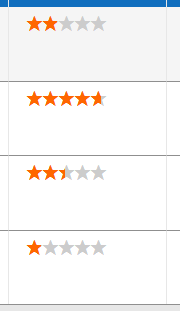
本サンプルコードでは、最大5個までのスター表示に対応しています。
"4.5"のような小数を表示するには、数値Aの「小数点以下桁数」を1以上にしてください。0のままだと、値が丸められて保存されます(4.5は5になります)。
JavaScript
条件:行表示の前
対応バージョン
| 対応バージョン | 内容 |
|---|---|
| 1.1.38.0 以降 | ExtendedHtmlBeforeLabelの追加 ExtendedHtmlBetweenLabelAndControlの追加 ExtendedHtmlAfterFieldの追加 |
| 1.2.15.0 以降 | ValidateRequiredの追加 |
関連情報
- 開発者ガイド:サーバスクリプト
- テーブルの管理:項目
- テーブル機能:レコードの一覧画面
- FAQ:一覧画面で数値の範囲によってセルの色を変えたい
- テーブル機能:レコードのエディタ画面
- テーブルの管理:エディタ:項目の詳細設定:フィールドCSS
- テーブルの管理:エディタ:項目の詳細設定:拡張HTML
- テーブルの管理:エディタ:項目の詳細設定:コントロールCSS
- テーブルの管理:エディタ:項目の詳細設定:非表示
- テーブルの管理:エディタ:項目の詳細設定:入力必須
- テーブルの管理:エディタ:項目の詳細設定:読取専用
- 開発者ガイド:サーバスクリプト:columns.AddChoiceHash
- テーブルの管理:エディタ:項目の詳細設定:選択肢一覧:組織
- 開発者ガイド:サーバスクリプト:columns.ClearChoiceHash