Dockerではじめる
Docker版プリザンターを業務に用いたいユーザ向けの注意事項
本マニュアルの手順は、すぐにプリザンターを試したいユーザのために簡略化されています。Docker版プリザンターを業務に用いる場合は、正規の手順でのセットアップを強く推奨します。
概要
下記の設定値で環境設定を行うことで、すぐにDockerでプリザンターをはじめられる手順を説明します。
| No | 設定内容 | パラメータ | 設定値 | 備考 |
| 1 | PostgreSQLのバージョン | POSTGRES_VERSION | 17 | |
| 2 | PostgreSQLの管理用ユーザのパスワード | POSTGRES_PASSWORD | SetSaPWD | |
| 3 | Sa接続文字列のパスワード | Implem_Pleasanter_Rds_PostgreSQL
SaConnectionString内のPWD | SetSaPWD | 2と同じ値を設定 |
| 4 | Owner接続文字列のパスワード | Implem_Pleasanter_Rds_PostgreSQL
OwnerConnectionString内のPWD | SetAdminsPWD | |
| 5 | User接続文字列のパスワード | Implem_Pleasanter_Rds_PostgreSQL
UserConnectionString内のPWD | SetUsersPWD | |
| 6 | プリザンターのバージョン | PLEASANTER_VERSION | latest | 利用時点の最新版を取得 |
| 7 | プリザンターの言語 | CodeDefinerの/lオプション | "ja" | |
| 8 | プリザンターのタイムゾーン | CodeDefinerの/zオプション | "Asia/Tokyo" | |
手順
手順の流れは以下の通りです。
- Docker実行環境の準備
- プロジェクトディレクトリの作成と移動
- ファイルの作成
- CodeDefinerの実行
- プリザンターの起動・終了
1. Docker実行環境の準備
利用中のOSに応じたDocker実行環境(Docker EngineやDocker Desktopなど)を準備してください。
2. プロジェクトディレクトリの作成と移動
以下のコマンドを実行して、任意の場所にプロジェクトディレクトリを作成し、プロジェクトディレクトリへ移動します。
mkdir ./pleasanter
cd ./pleasanter
プロジェクトディレクトリの名前は変更可能
上記のコマンドではプロジェクトディレクトリ名をpleasanterとしましたが、他の名称に変更しても問題ありません。
3. ファイルの作成
プロジェクトディレクトリ内に.env、compose.yamlという2つのファイルを作成します。
.env
テキストエディタで.envを開き、以下の内容を貼り付けて保存します。
| pleasanter/.env |
|---|
| POSTGRES_VERSION=17
POSTGRES_VOLUMES_TARGET=/var/lib/postgresql/data
POSTGRES_USER=postgres
POSTGRES_PASSWORD=SetSaPWD
POSTGRES_DB=postgres
POSTGRES_HOST_AUTH_METHOD=scram-sha-256
POSTGRES_INITDB_ARGS="--auth-host=scram-sha-256"
PLEASANTER_VERSION=latest
Implem_Pleasanter_Rds_PostgreSQL_SaConnectionString="Server=db;Database=postgres;UID=postgres;PWD=SetSaPWD"
Implem_Pleasanter_Rds_PostgreSQL_OwnerConnectionString="Server=db;Database=#ServiceName#;UID=#ServiceName#_Owner;PWD=SetAdminsPWD"
Implem_Pleasanter_Rds_PostgreSQL_UserConnectionString="Server=db;Database=#ServiceName#;UID=#ServiceName#_User;PWD=SetUsersPWD"
|
compose.yaml
テキストエディタでcompose.yamlを開き、以下の内容を貼り付けて保存します。
| pleasanter/compose.yaml |
|---|
| services:
db:
container_name: postgres
image: postgres:${POSTGRES_VERSION}
environment:
- POSTGRES_USER
- POSTGRES_PASSWORD
- POSTGRES_DB
- POSTGRES_HOST_AUTH_METHOD
- POSTGRES_INITDB_ARGS
volumes:
- type: volume
source: pg_data
target: ${POSTGRES_VOLUMES_TARGET}
pleasanter:
container_name: pleasanter
image: implem/pleasanter:${PLEASANTER_VERSION}
depends_on:
- db
ports:
- '50001:8080'
environment:
Implem.Pleasanter_Rds_PostgreSQL_SaConnectionString: ${Implem_Pleasanter_Rds_PostgreSQL_SaConnectionString}
Implem.Pleasanter_Rds_PostgreSQL_OwnerConnectionString: ${Implem_Pleasanter_Rds_PostgreSQL_OwnerConnectionString}
Implem.Pleasanter_Rds_PostgreSQL_UserConnectionString: ${Implem_Pleasanter_Rds_PostgreSQL_UserConnectionString}
codedefiner:
container_name: codedefiner
image: implem/pleasanter:codedefiner
depends_on:
- db
environment:
Implem.Pleasanter_Rds_PostgreSQL_SaConnectionString: ${Implem_Pleasanter_Rds_PostgreSQL_SaConnectionString}
Implem.Pleasanter_Rds_PostgreSQL_OwnerConnectionString: ${Implem_Pleasanter_Rds_PostgreSQL_OwnerConnectionString}
Implem.Pleasanter_Rds_PostgreSQL_UserConnectionString: ${Implem_Pleasanter_Rds_PostgreSQL_UserConnectionString}
volumes:
pg_data:
name: ${COMPOSE_PROJECT_NAME:-default}_pg_data_volume
|
4. CodeDefinerの実行
プロジェクトディレクトリで、以下のコマンドでCodeDefinerを実行します。
docker compose run --rm codedefiner _rds /y /l "ja" /z "Asia/Tokyo"
5. プリザンターの起動と終了
プリザンターを起動する
-
プロジェクトディレクトリで、以下のコマンドを実行しプリザンターを起動します。
docker compose up -d pleasanter
-
Webブラウザでhttp://localhost:50001を開いてください。
-
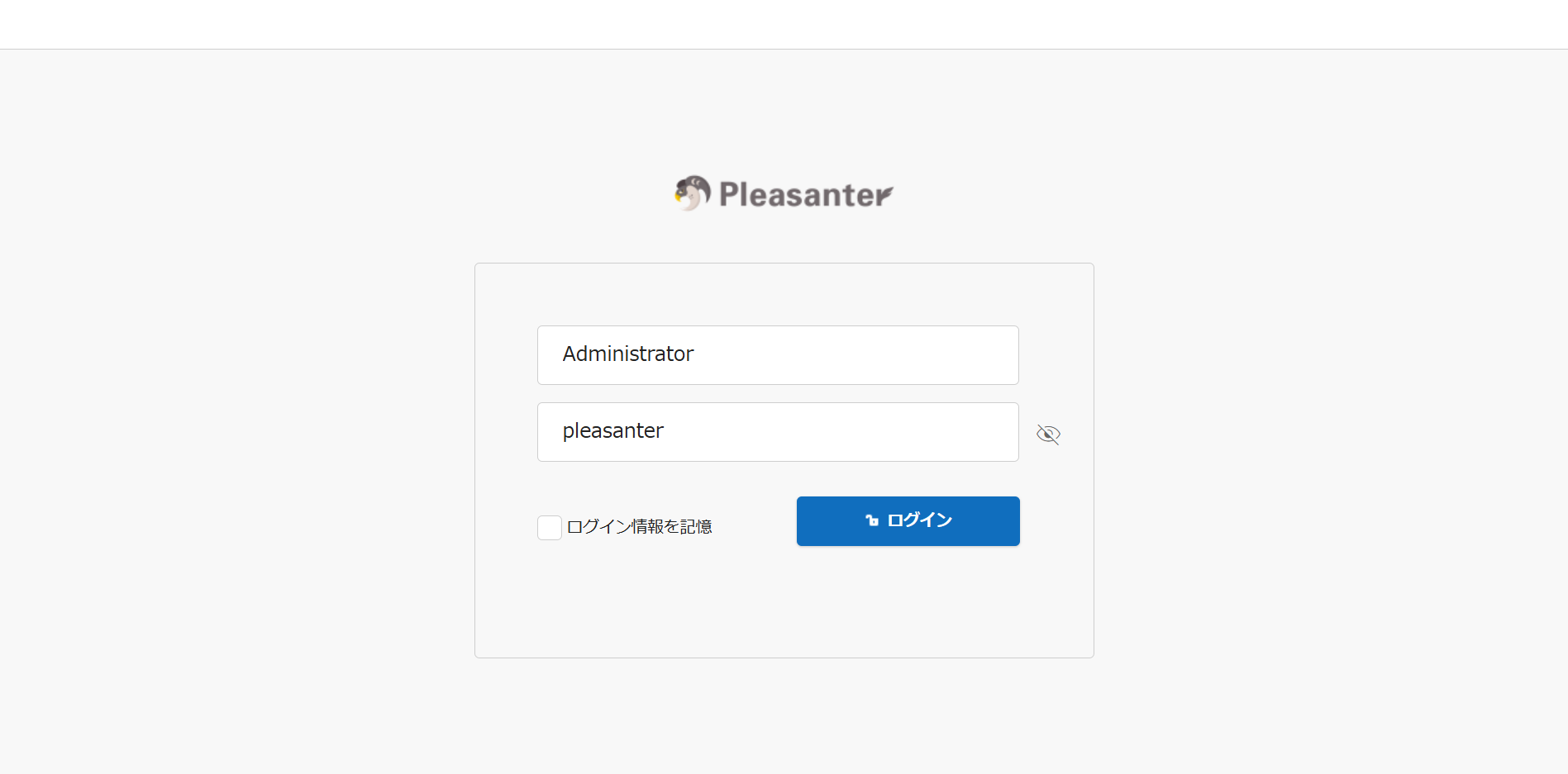
ログイン画面が表示されたら、次の各情報を入力してください。
| ログインID | 初期パスワード |
| Administrator | pleasanter |
-
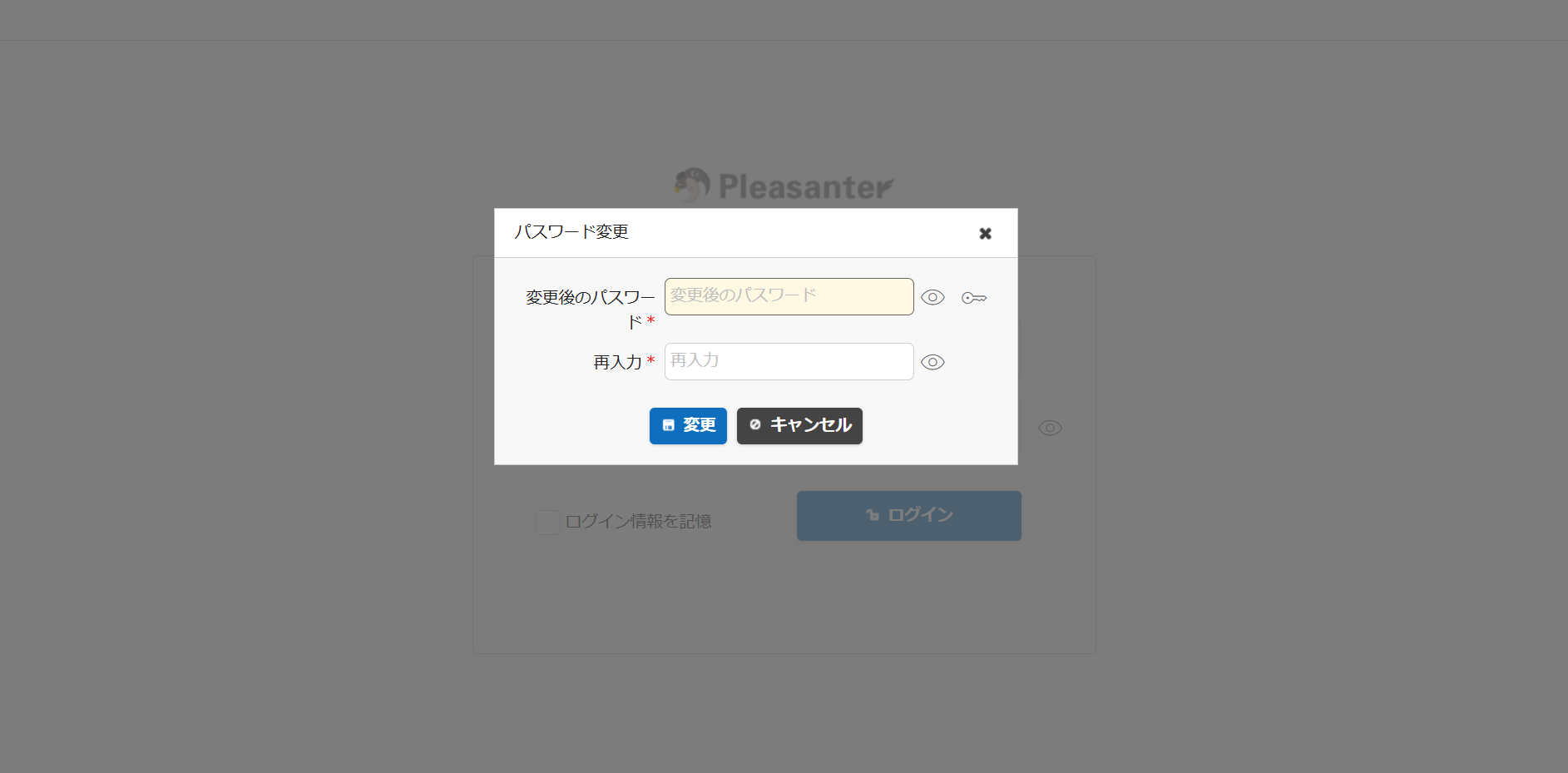
安全なパスワードに変更してください。
プリザンターを終了する
- Webブラウザを終了してください。
-
プロジェクトディレクトリで、コンテナを停止してください。
プリザンターをもう一度起動する
-
プロジェクトディレクトリで、コンテナを起動してください。
-
Webブラウザでhttp://localhost:50001を開いてください。
