組織管理画面のカスタマイズ
概要
組織の管理画面(一覧画面・編集画面)に表示する項目は、設定ファイルColumn.jsonでカスタマイズできます。項目の表示・非表示、並び順、ラベル、フィルタ、表示する相手、更新の可否、入力欄の幅や表示形式を変更できます。
Column.jsonの作成場所やファイル名は「拡張項目」を参照してください。項目は「Depts_項目名」のキーで指定し、記述後にプリザンターを再起動します。画面の項目とキー名の対応は「項目とキー名の対応」を参照してください。
一覧・編集の各画面に表示する項目を選ぶ
一覧画面に表示する項目はGridEnabled、編集画面に表示する項目はEditorEnabledで、画面ごとに別々に切り替えます。"0"で非表示、"1"で表示です。下記は、一覧画面から「説明」を非表示にする例です。


項目の並び順を変える
一覧画面はGridColumn、編集画面はEditorColumnの数値の小さい順に並びます。数値を変えると並び順が変わります。下記は、一覧画面で「説明」を先頭へ移動する例です。


項目ラベルを変更する
LabelTextに画面上の表示名を指定します。言語ごとの表示名はLabelText_enなどで指定します。下記は、「説明」を「備考」に変更する例です。


一覧のフィルタに表示する項目を選ぶ
一覧画面のフィルタに表示する項目はFilterEnabledで切り替えます。"0"で非表示、"1"で表示です。下記は、フィルタから「説明」を非表示にする例です。


項目を表示・入力できる利用者を制限する
項目ごとに、表示できる利用者と、入力・変更できる利用者を制限できます。次の3つの設定は別々に判定されます。
| 設定 | 制限する操作 |
|---|---|
ReadAccessControl | 一覧画面・編集画面への表示 |
CreateAccessControl | 新規作成時の入力 |
UpdateAccessControl | 既存の組織の変更(ReadAccessControlの条件も満たす必要があります) |
指定できる値は次のとおりです。
| 値 | 動作 |
|---|---|
| ManageTenant | テナント管理者に許可します。 |
| ManageService | だれにも許可しません(テナント管理者・特権ユーザを含みます)。 |
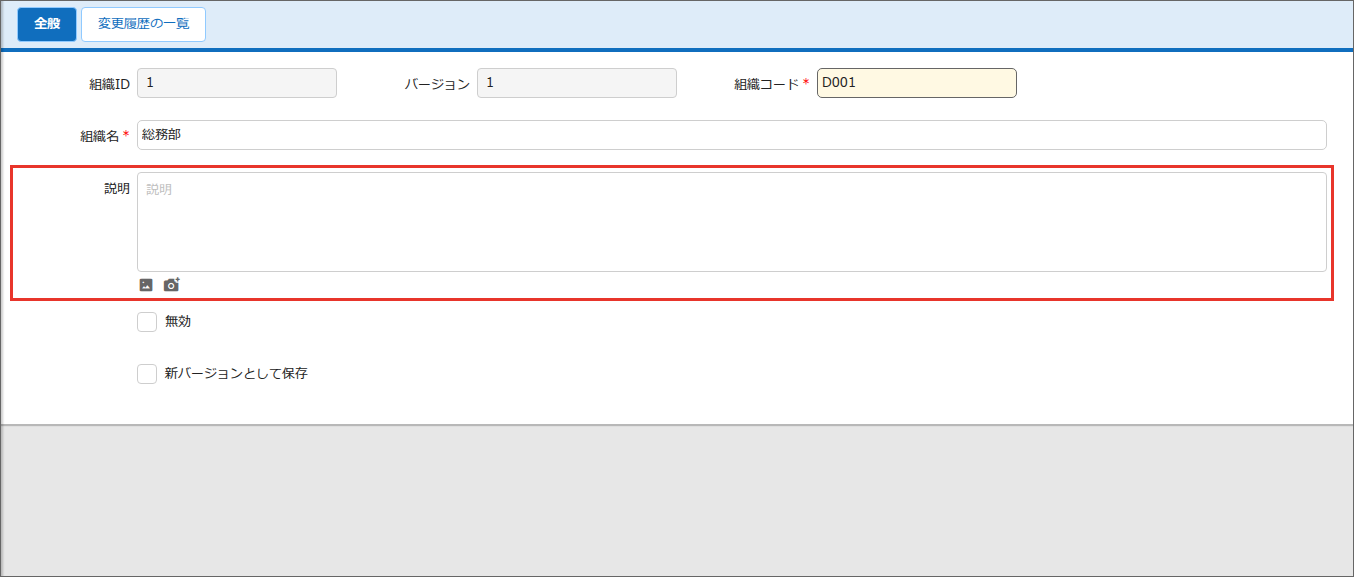
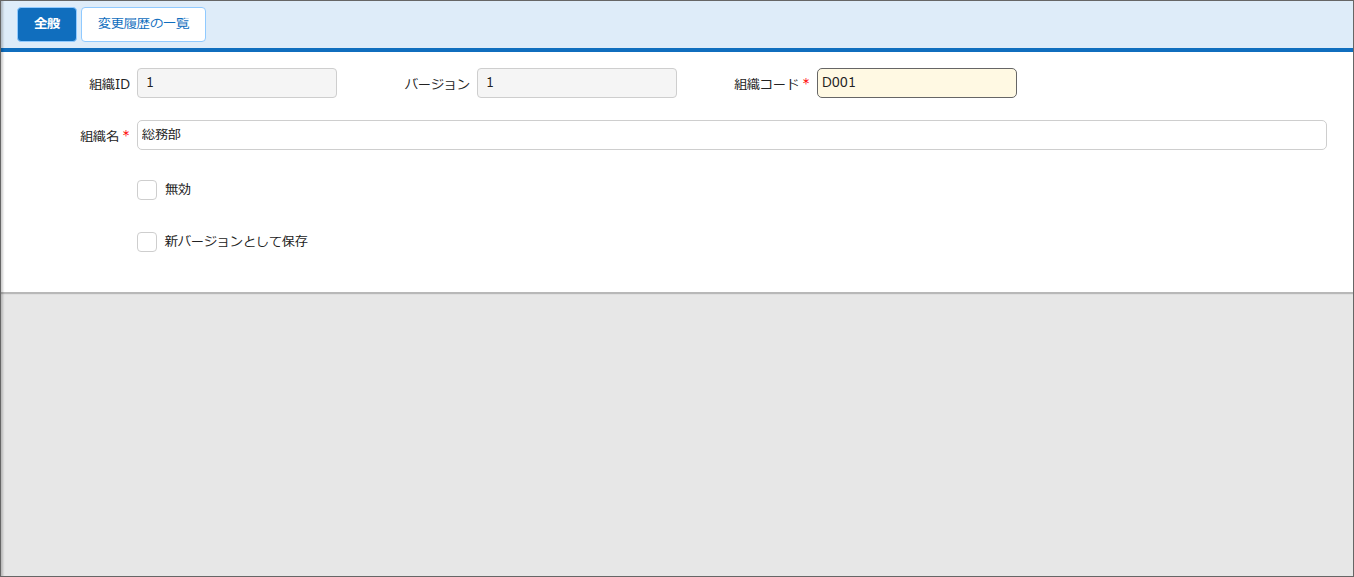
説明を非表示にする
ReadAccessControlにManageServiceを指定すると、「説明」がだれにも表示されなくなります。再び表示するには、その記述を削除します。
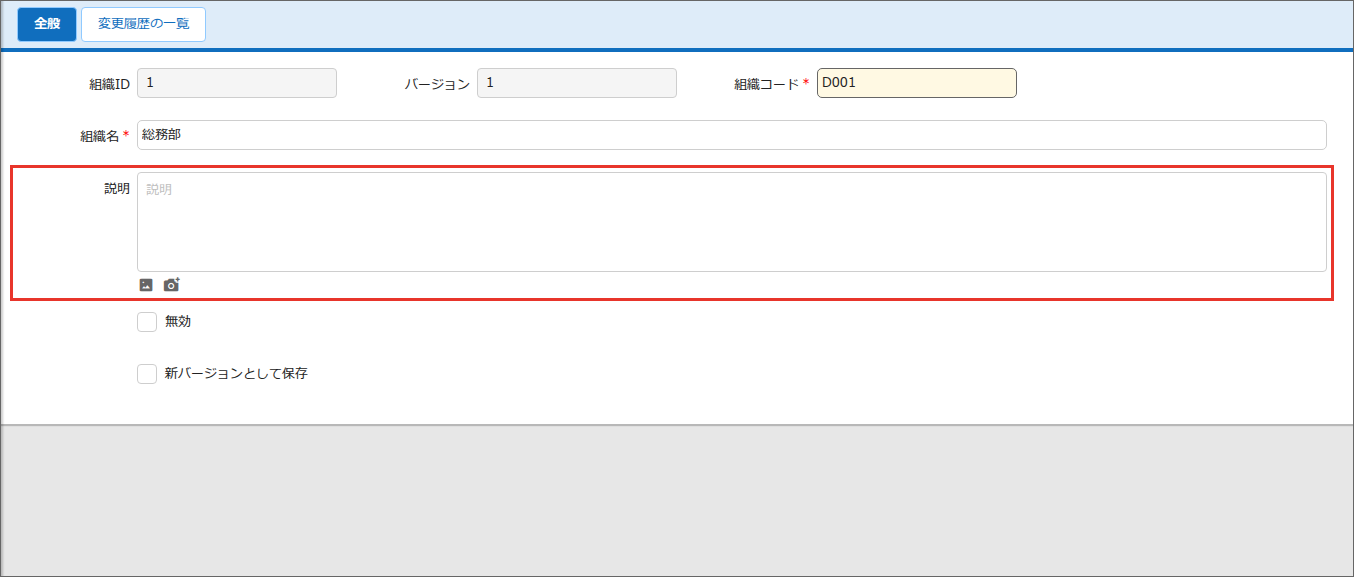
説明を読み取り専用にする
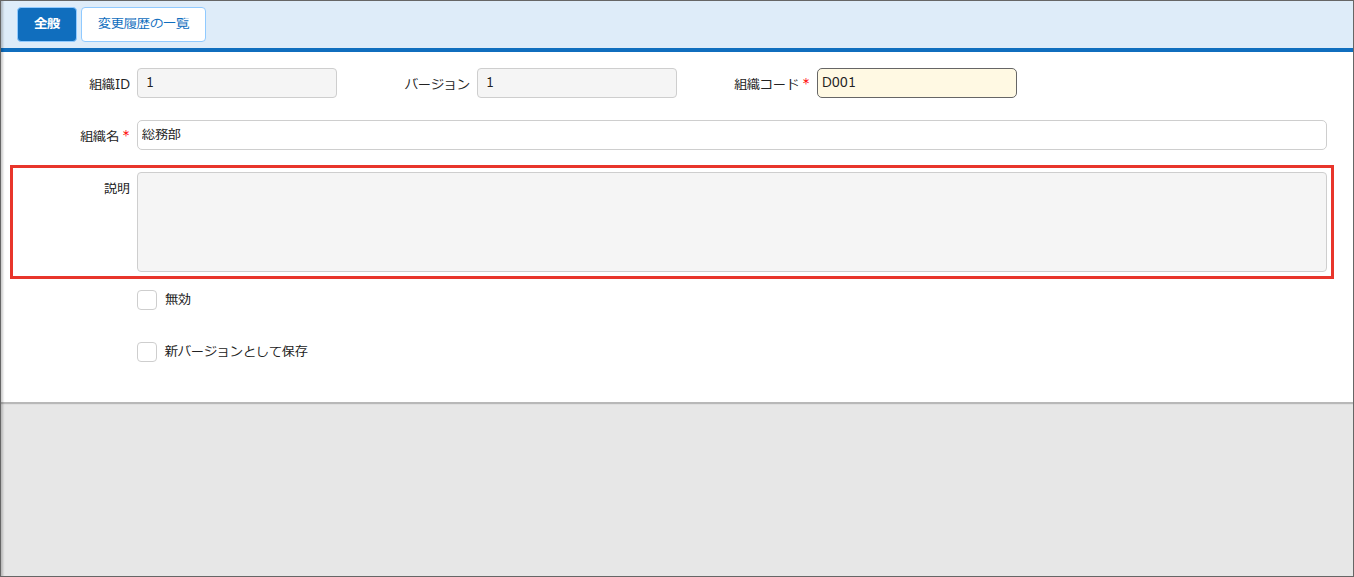
CreateAccessControlとUpdateAccessControlにManageServiceを指定すると、「説明」をだれも入力・変更できなくなります。UpdateAccessControlのみを指定した場合は、既存の組織の「説明」は変更できませんが、新規作成時には入力できます。
{
    "Depts_Body": {
        "CreateAccessControl": "ManageService",
        "UpdateAccessControl": "ManageService"
    }
}
入力欄の幅を変える
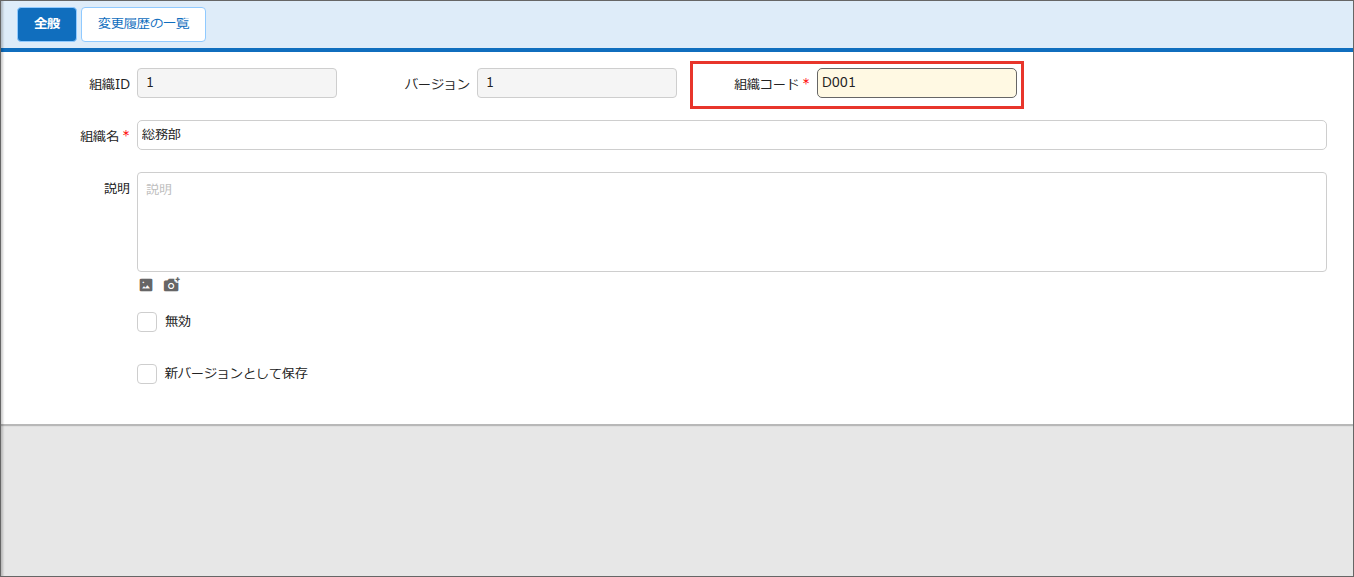
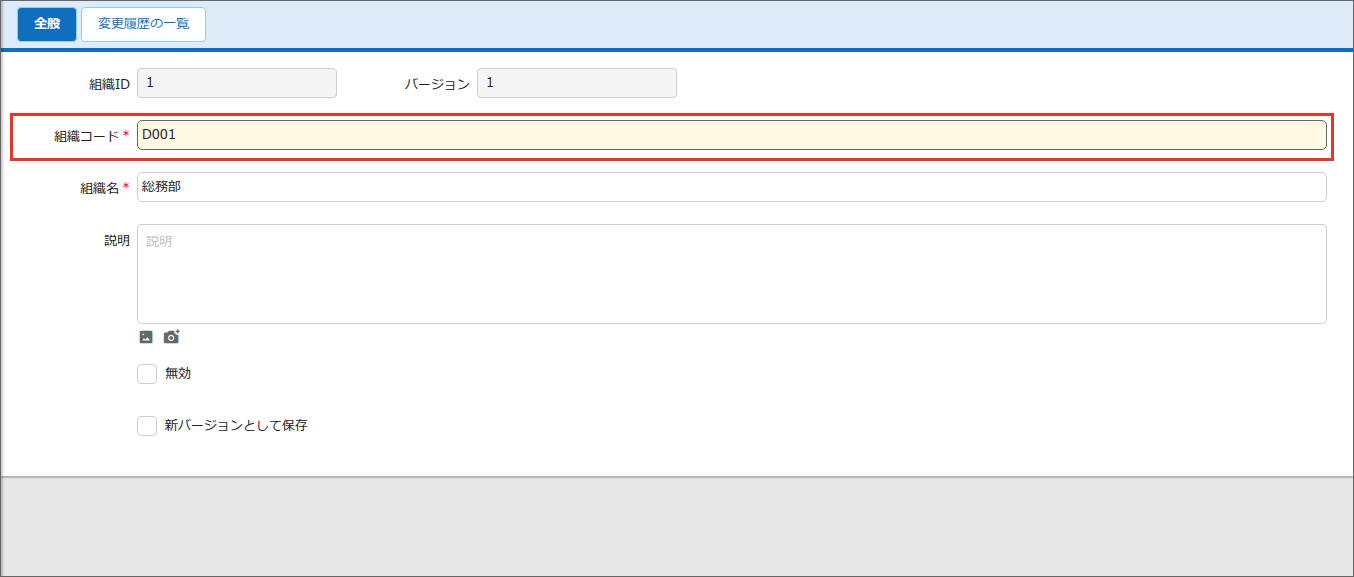
FieldCssで入力欄の幅を変更します。field-normal(通常)またはfield-wide(ワイド)を指定します。説明欄以外の項目で使う設定です。説明欄に指定すると、1行の入力欄に変わります。下記は、組織コードの入力欄をワイドにする例です。
説明欄の表示形式を変える
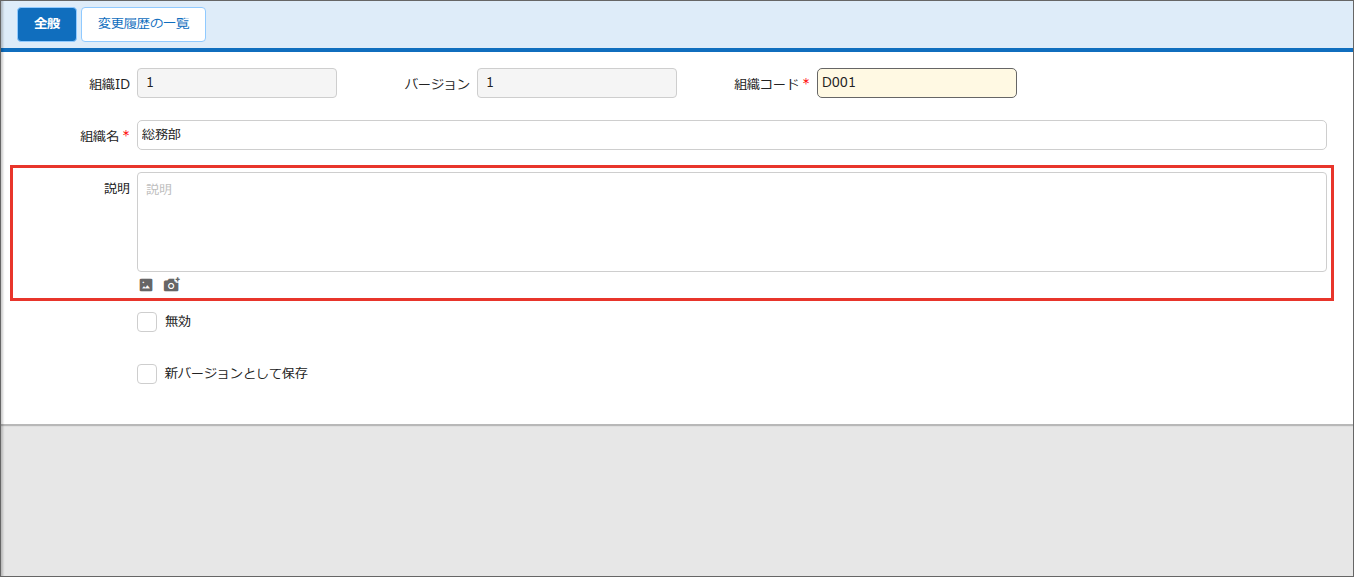
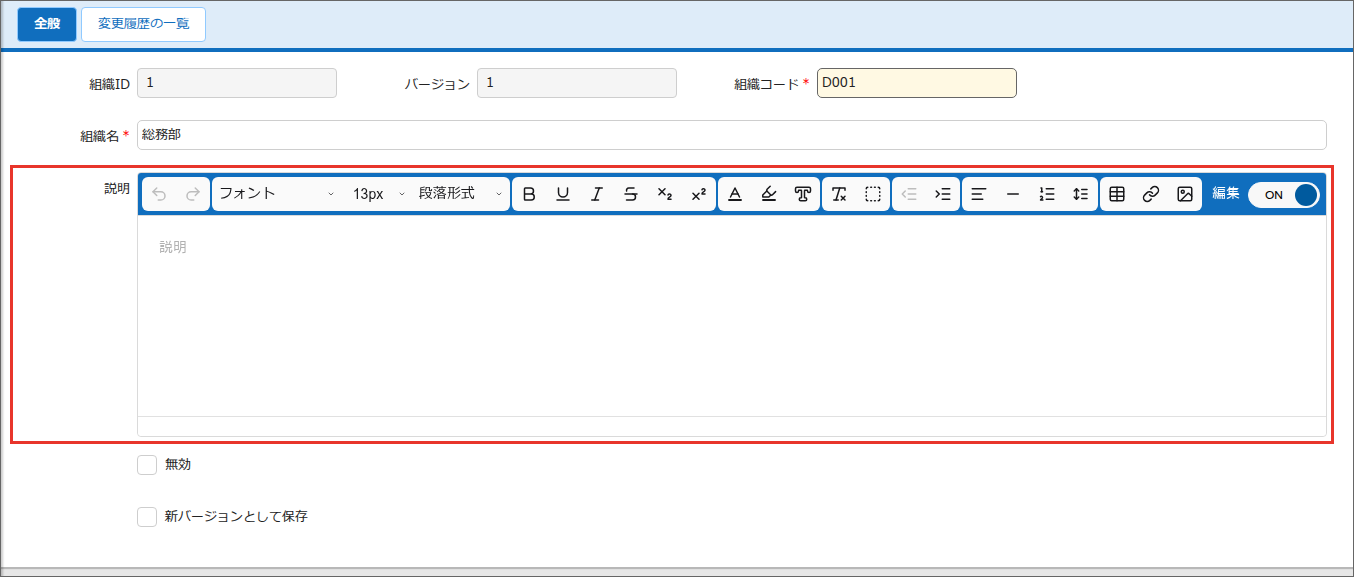
説明欄は、FieldCssで表示形式を選べます。field-markdownはマークダウン、field-rteはリッチテキストエディタです。マークダウン・リッチテキストは説明欄で使う設定です。ほかの項目には指定しないでください。下記は、説明欄をリッチテキストエディタにする例です。
項目とキー名の対応
組織の管理画面に表示される項目と、Column.jsonで指定するキー名の対応は次のとおりです。並びは編集画面の順です。
| 画面の表示 | キー名 | 一覧画面 | 編集画面 | 表示する相手 |
|---|---|---|---|---|
| 組織ID | Depts_DeptId | 表示 | 表示(読み取り専用) | 制限なし |
| 組織コード | Depts_DeptCode | 表示 | 表示 | 制限なし |
| 組織名 | Depts_DeptName | 表示 | 表示 | 制限なし |
| 説明 | Depts_Body | 表示 | 表示 | 制限なし |
| 無効 | Depts_Disabled | 表示 | 表示 | テナント管理者 |