
パラメータの編集
概要
本ページでは、プリザンター画面上で、パラメータ設定内容を閲覧、編集、保存する機能について説明します。
注意事項
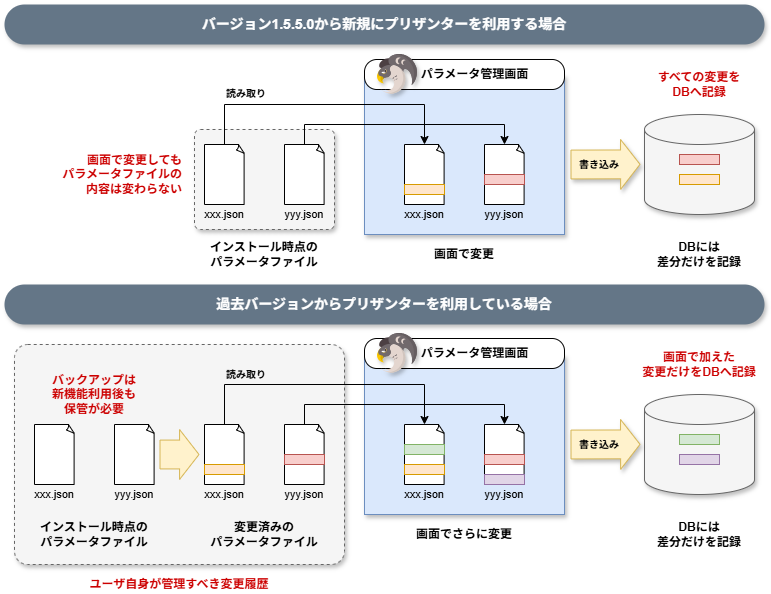
- 本機能を使用した場合、パラメータの変更内容は、すべてデータベースへ保存されます。
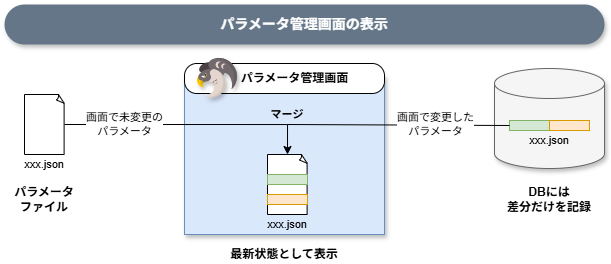
- データベースには変更の差分だけが保存されます。
- 本機能でパラメータを変更しても、パラメータファイルは変更されません。
-
本機能では画面での設定が優先されますが、Security.jsonのPrivilegedUsersだけは同等に扱われます
制限事項
- 「特権ユーザ」のみ利用できます。
- 本機能を有効化するには、ParameterSetting.jsonのパラメータEnableScreenManagementをtrueに設定する必要があります。
-
下表のパラメータファイルは起動前に確定している必要があるため、画面からは編集できません。
パラメータファイル名 理由 Rds.json データベース接続設定 ParameterSetting.json 本機能自体の有効化設定 Migration.json マイグレーション設定
操作手順
1. 機能の有効化
- ParameterSetting.jsonのEnableScreenManagementをtrueに変更してください。
- 画面上に「再起動」ボタンを配置する場合はParameterSetting.jsonのEnableRestartをtrueに変更してください。
- 従来の手順でアプリケーションを再起動してください。
2. パラメータ管理画面を開く
- 特権ユーザでログインしてください。
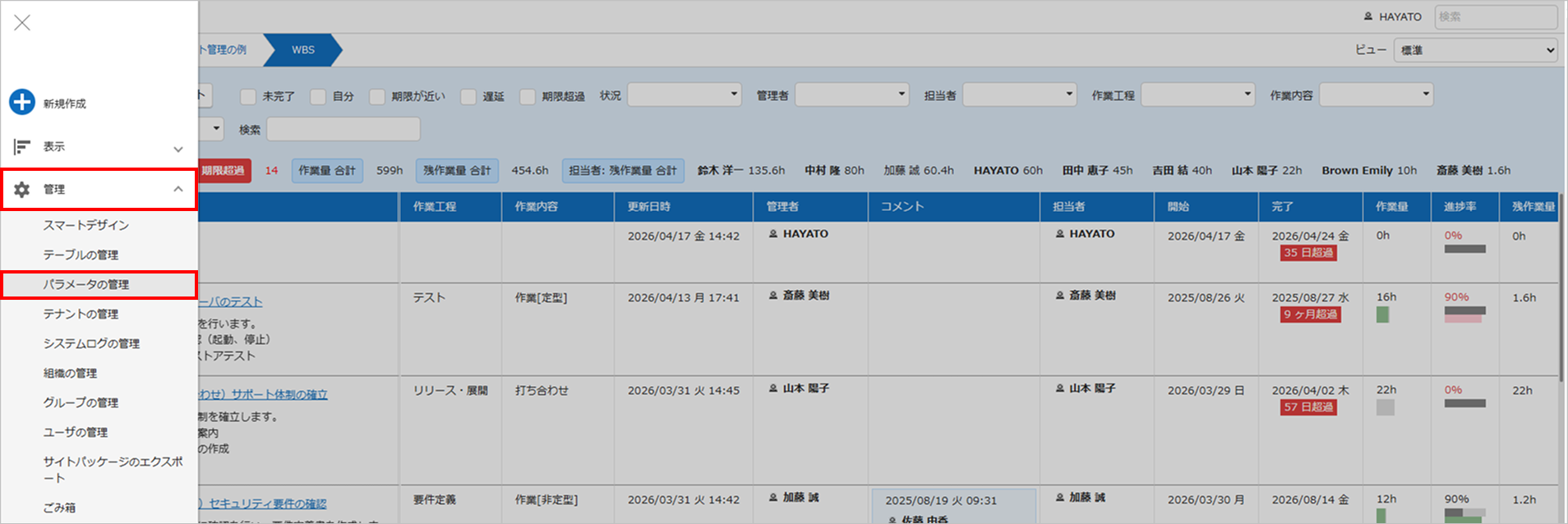
- ナビゲーションメニューの「管理」をクリックしてください。
-
「パラメータの管理」をクリックしてください。
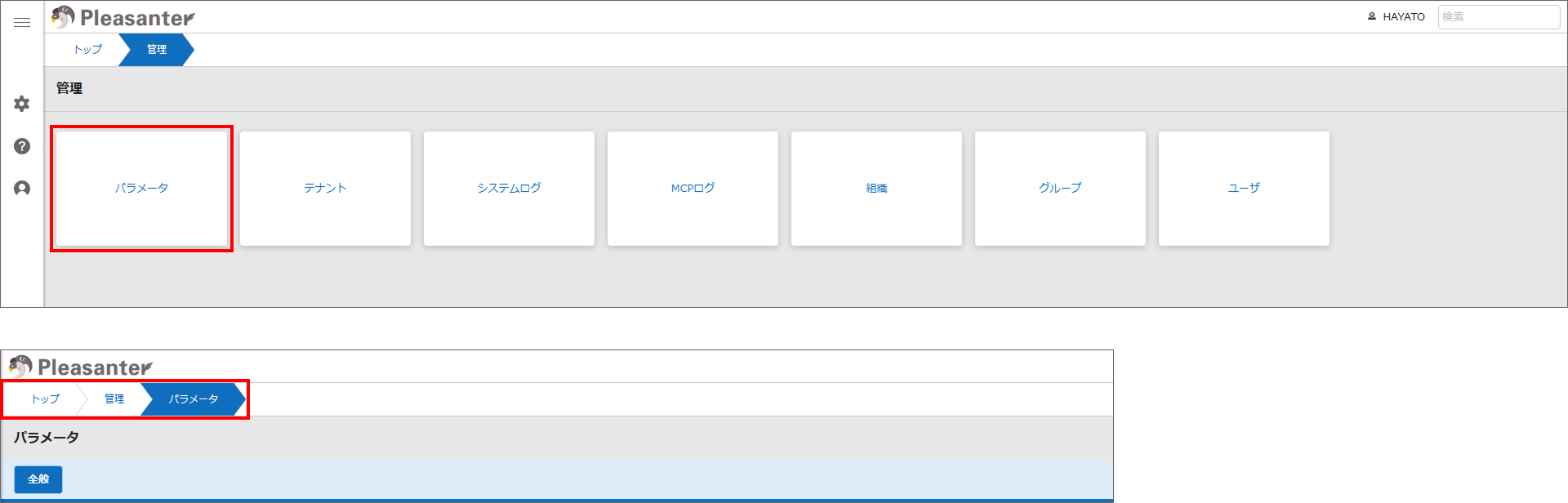
「管理画面」({サーバ名}/Admins)で「パラメータ」を選択しても開けます。
パラメータ管理画面には「パラメータ」のパンくずリストが表示されます。
3. パラメータの編集
パラメータ管理画面は以下の項目で構成されています。
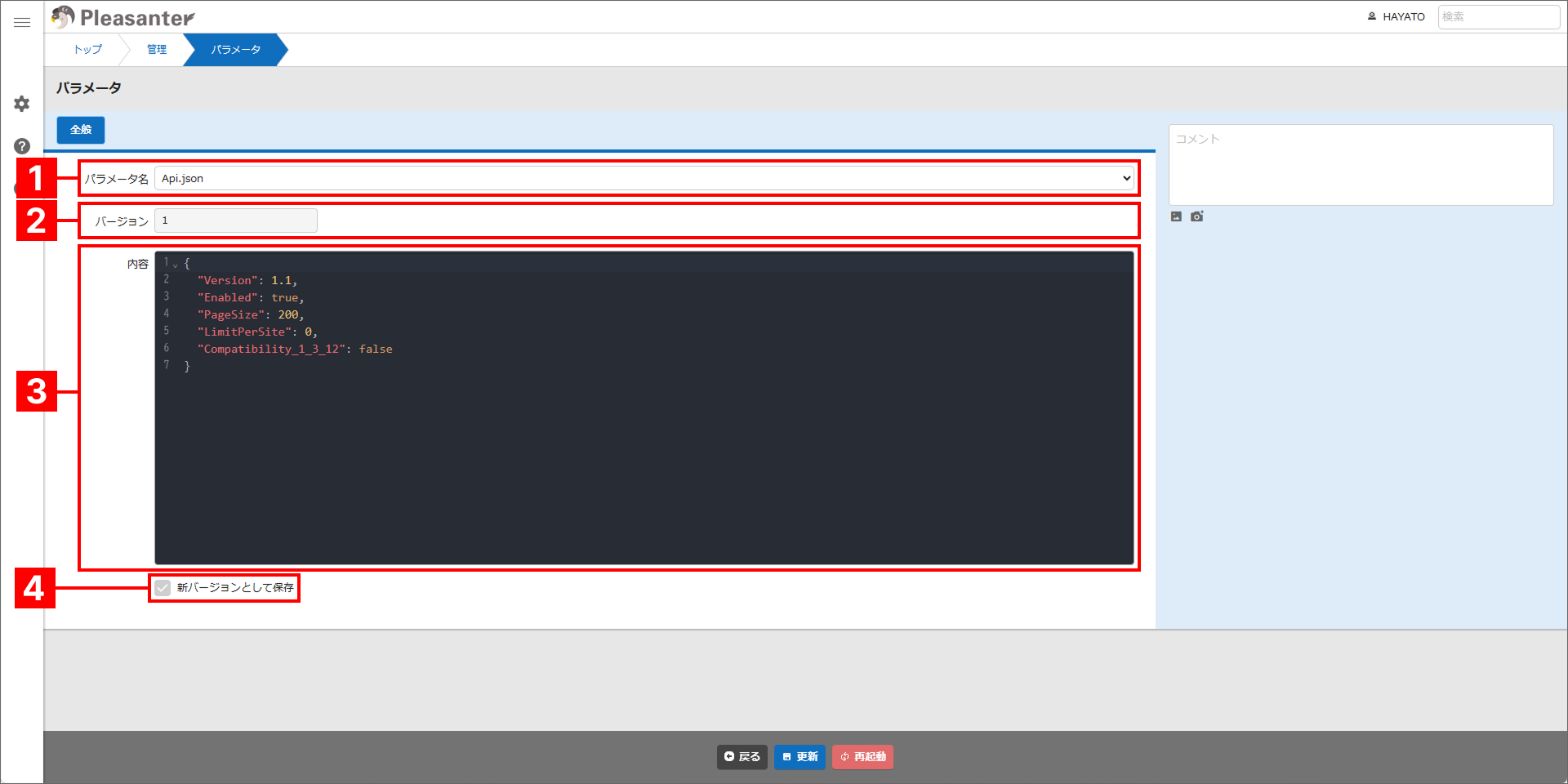
| No. | 項目 | 説明 |
|---|---|---|
| 1 | パラメータ名 | 編集対象のパラメータファイル名です。 |
| 2 | バージョン | バージョン番号を格納する項目です。バージョン番号はバージョンアップ時に1ずつ増加します。 |
| 3 | 内容 | パラメータの設定内容の閲覧・編集を行う領域です。ここには、パラメータファイルとDBに格納された差分をマージした内容が表示されます。 |
| 4 | 新バージョンとして保存 | パラメータの変更後に「更新」すると、常に新バージョンとして保存されます。 |
- 「パラメータ名」から、編集したいパラメータファイルを選択してください。
-
パラメータファイルからは画面で未変更のパラメータが、DBからは画面で変更したパラメータがマージされ、内容項目に表示されます。
-
適宜設定値を変更してください。
4. パラメータの保存
-
コマンドボタンエリアの「更新」をクリックしてください。データベースへ差分が保存されます。
「入力されたJSONが正しくありません。」というエラーが表示される場合は、「JSON形式のチェック」を参考に、見直してください。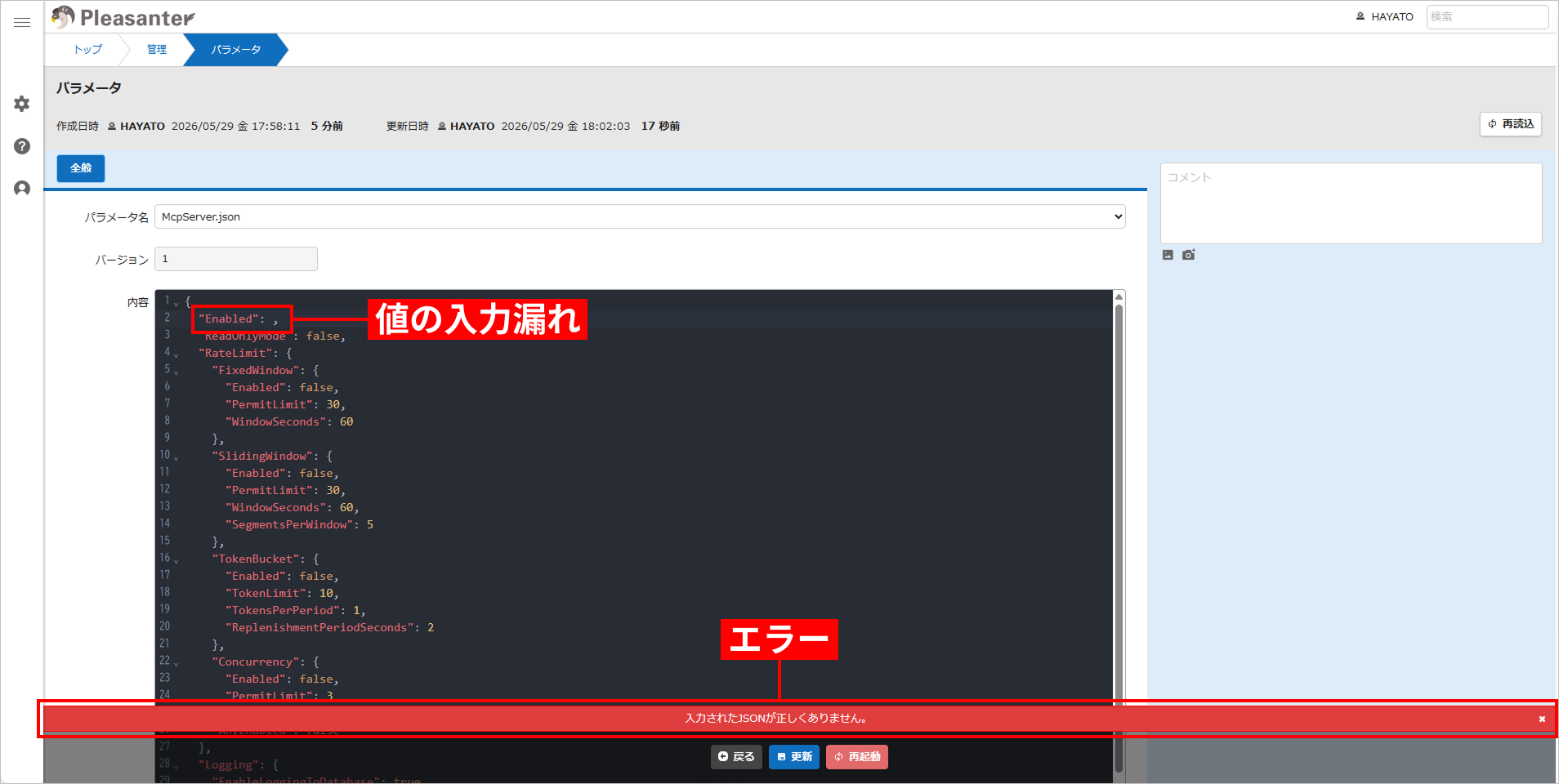
-
変更をすぐに反映したい場合は、コマンドボタンエリアの「再起動」ボタンをクリックしてください。変更はアプリケーションを再起動するまで反映されません。「再起動」ボタンが表示されていない場合は、パラメータ管理機能:画面からの再起動を確認してください。