
エディタの設定
概要
「エディタの設定」では、レコードの編集画面に配置する項目や、その配置場所を決めることができます。項目をレコードの編集画面に配置するには、項目の有効化が必要です。有効化した項目は、エディタの項目の詳細設定で更に細かな設定を行えます。また、タブや見出しを新規作成して、項目を整理することができます。なお、スマートデザインを使うと、項目の追加と配置をドラッグ操作で直感的に行えます。
制限事項
- 項目を無効化しても、項目の詳細設定の設定は保持されます。再度「有効化」した際には、保持された設定が戻ります。
- 項目を無効化しても、その項目に登録済みのデータは保持されます。再度「有効化」した際には、登録済みのデータが戻ります。
前提条件
- 設定を行うには「サイトの管理権限」が必要です。
操作手順
1. エディタの設定を開く
2. 項目の有効化
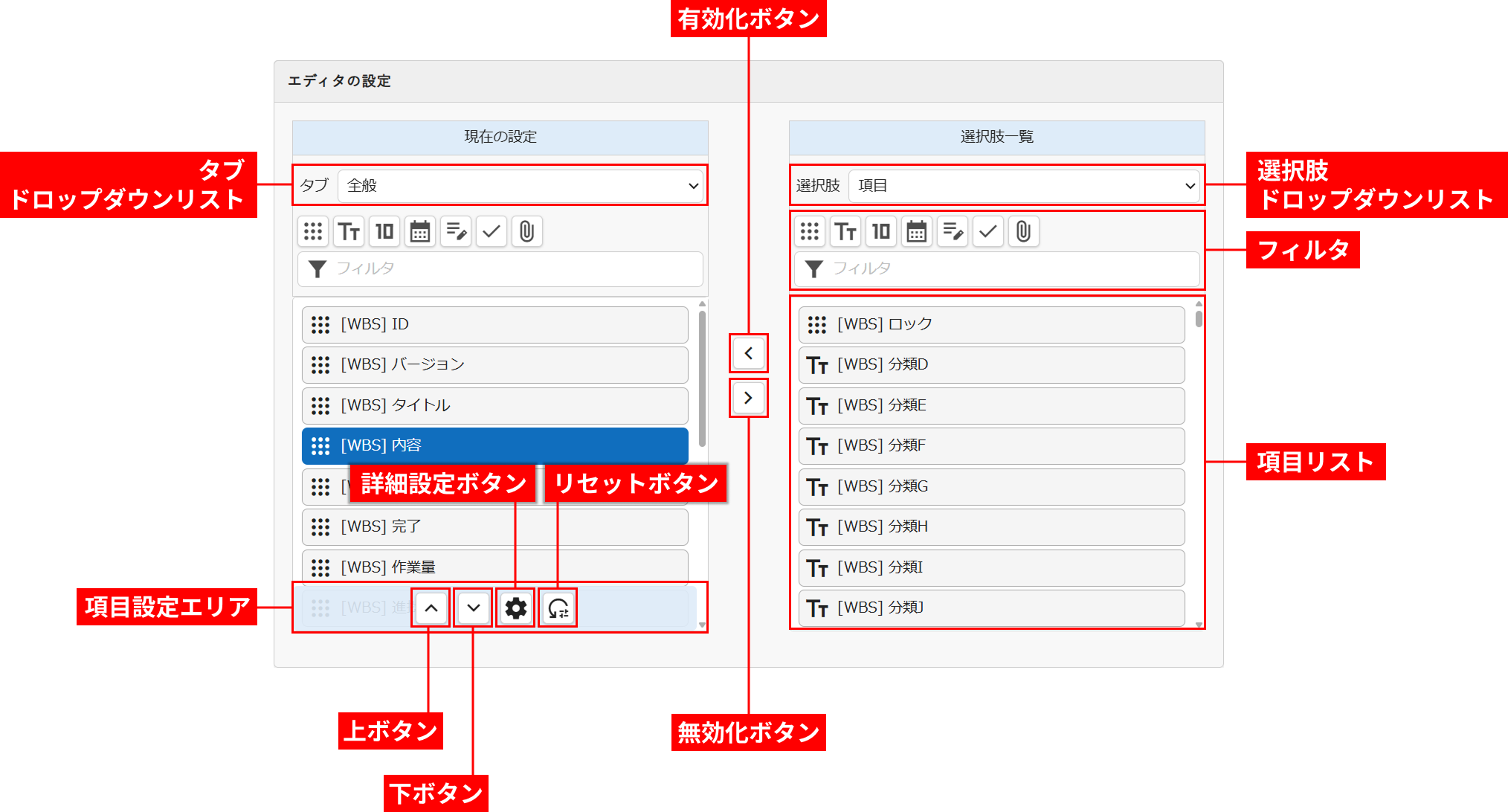
- 「選択肢」ドロップダウンリストで、項目が選択されていることを確認してください。
- タブドロップダウンリストから、項目の配置先となるタブを選択してください。
- この操作は、タブを作成済みの場合のみ必要です。
- タブを作成していない場合は、「全般」タブのみを選択可能です。
- 選択肢一覧の「項目リスト」から、有効化したい項目を選択してください。
- フィルタ機能を使うことで、「項目リスト」の表示を絞り込めます。
- 「有効化」ボタンをクリックしてください。
- 有効化した項目が「現在の設定」の一番下に追加され、項目設定エリアが表示されます。
- 「上」ボタンまたは「下」ボタンを使用して表示する位置を調整してください。
- 「項目リスト」での表示順が、レコードの編集画面での表示順となります。
- Ctrl キーを押しながら「上」ボタンをクリックすると、選択中の項目を「項目リスト」の一番上へ移動できます。
- Ctrl キーを押しながら「下」ボタンをクリックすると、選択中の項目を「項目リスト」の一番下へ移動できます。
- 「上」ボタン、「下」ボタンは、「現在の設定」でフィルタ機能を使っていると表示されません。
- 選択中の項目を再度クリックすると、選択を解除できます。
- コマンドボタンエリアの「更新」ボタンをクリックしてください。
2.1. フィルタ
フィルタを使うことで、「項目リスト」の表示を絞り込めます。また、複数のフィルタを同時に指定できます。
| アクティブ時 | 非アクティブ時 | 名称 | 説明 |
|---|---|---|---|
 |  | 基本ボタン | クリックすると基本項目を表示します。 |
 |  | 分類ボタン | クリックすると分類項目を表示します。 |
 |  | 数値ボタン | クリックすると数値項目を表示します。 |
 |  | 日付ボタン | クリックすると日付項目を表示します。 |
 |  | 説明ボタン | クリックすると説明項目を表示します。 |
 |  | チェックボタン | クリックするとチェック項目を表示します。 |
 |  | 添付ファイルボタン | クリックすると添付ファイル項目を表示します。 |
 |  | フィルタテキストボックス | 選択肢一覧リスト、現在の設定リストの表示を表示名またはその部分文字列で絞り込めます。 |
2.2. 項目設定エリア
「現在の設定」の「項目リスト」で項目を選択すると、リスト下部に「項目設定エリア」が表示されます。

「項目設定エリア」には、以下の4つのボタンが表示されます。「上」ボタン、「下」ボタンは、「現在の設定」でフィルタ機能を使っていると表示されません。
| アイコン | 名称 | 説明 |
|---|---|---|
 | 上ボタン | クリックすると、選択中の項目と、1つ上の項目とを入れ替えます。Ctrlキーを押しながらクリックすると、リストの一番上へ移動します。フィルタ機能使用時は表示されません。 |
 | 下ボタン | クリックすると、選択中の項目と、1つ下の項目とを入れ替えます。Ctrlキーを押しながらクリックすると、リストの一番下へ移動します。フィルタ機能使用時は表示されません。 |
 | 詳細設定ボタン | クリックすると、選択中の項目の「詳細設定」画面を表示します。 |
 | リセットボタン | クリックすると、「詳細設定」画面で行った変更をリセットし、無効化します。更新ボタンのクリック後も無効化します。 |
3. 項目の無効化
- 「現在の設定」の「項目リスト」で無効化したい項目を選択し、「無効化」ボタンをクリックしてください。
- コマンドボタンエリアの「更新」ボタンをクリックしてください。
4. 有効化した項目の整理
有効化した項目を整理するには、以下の方法があります。
詳細は、それぞれのリンク先をご覧ください。
対応バージョン
| 対応バージョン | 内容 |
|---|---|
| 1.1.21.0 以降 | 「エディタの設定」のデザインを変更。 |