ビュワー切替
概要
内容と説明のスタイルでマークダウンを選択している項目は、編集画面では「表示」、「編集」の2つの状態に分けれます。 通常は、項目のダブルクリック、または右上の鉛筆アイコンをクリックすることで「編集」モードに。フォーカスが外れると表示モードに、自動で切り替わります。
制限事項
前提条件
- 設定を行うには「サイトの管理権限」が必要です。
設定イメージ
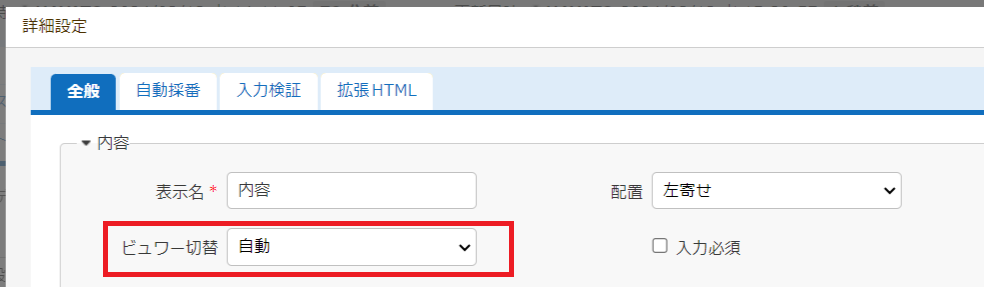
ビュワーの切替を変更する場合はテーブルの管理のエディタタブで対象の項目を選択し「詳細設定」ボタンをクリックします。
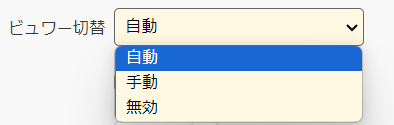
設定種別
| 設定 | 説明 |
|---|---|
| 自動 | 標準。編集モードで、項目からフォーカスが外れると表示モードに切り替わります。 |
| 手動 | フォーカスが外れても編集モードを維持します。右上のエンピツをクリックすると表示モードに切り替わります |
| 無効 | 常に編集モードが維持されます |
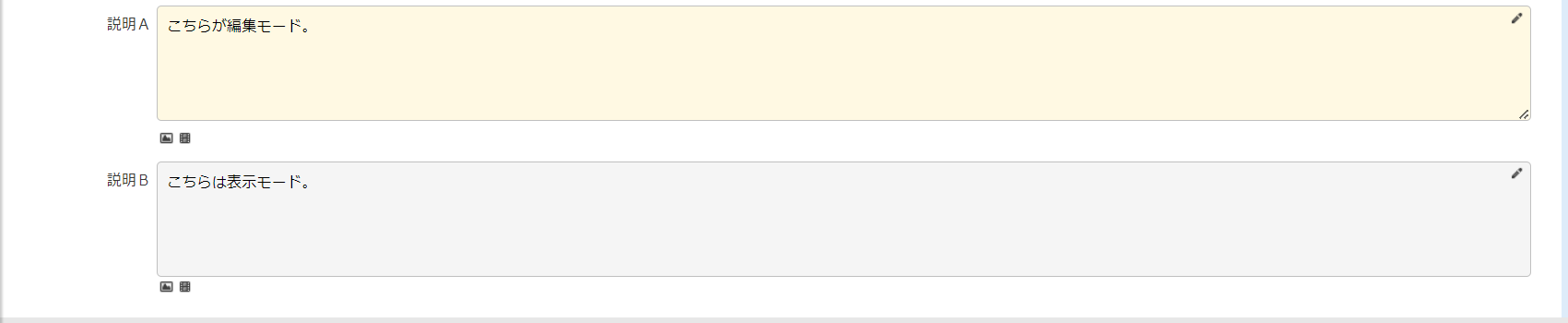
編集モード
画像はパスの状態で、マークダウンもレンダリングされず、URLもリンクされた状態にはなりません。

表示モード
画像が表示され、マークダウンがレンダリングされ、URLもリンクされた状態になります。
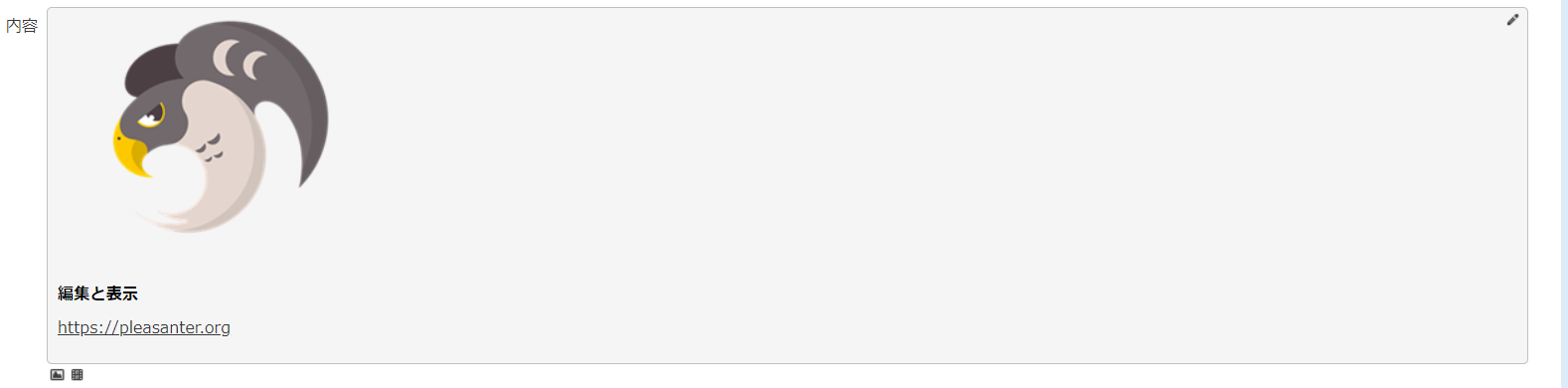
無効にした場合
「無効」を選択した場合、編集画面では、画像やマークダウンなどは編集モードのままですが、一覧画面では画像表示やマークダウンのレンダリングなどの処理は通常通り行われます。