
検索機能を使う
概要
「検索機能を使う」は、以下の項目の「詳細設定」画面で設定できます。
「検索機能を使う」を有効化すると、キーワード検索を使用して選択肢一覧から目的のデータを探すためのダイアログが表示されます。選択肢一覧に設定されたデータ数が多い場合に使用してください。
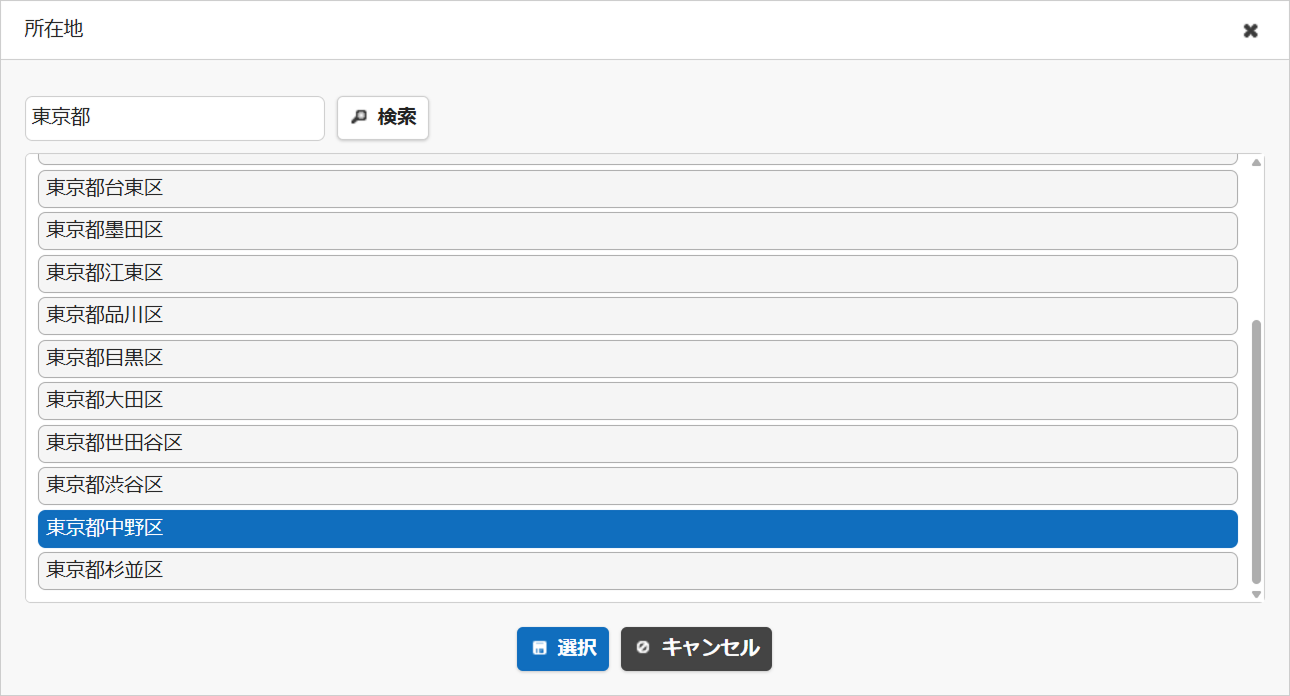
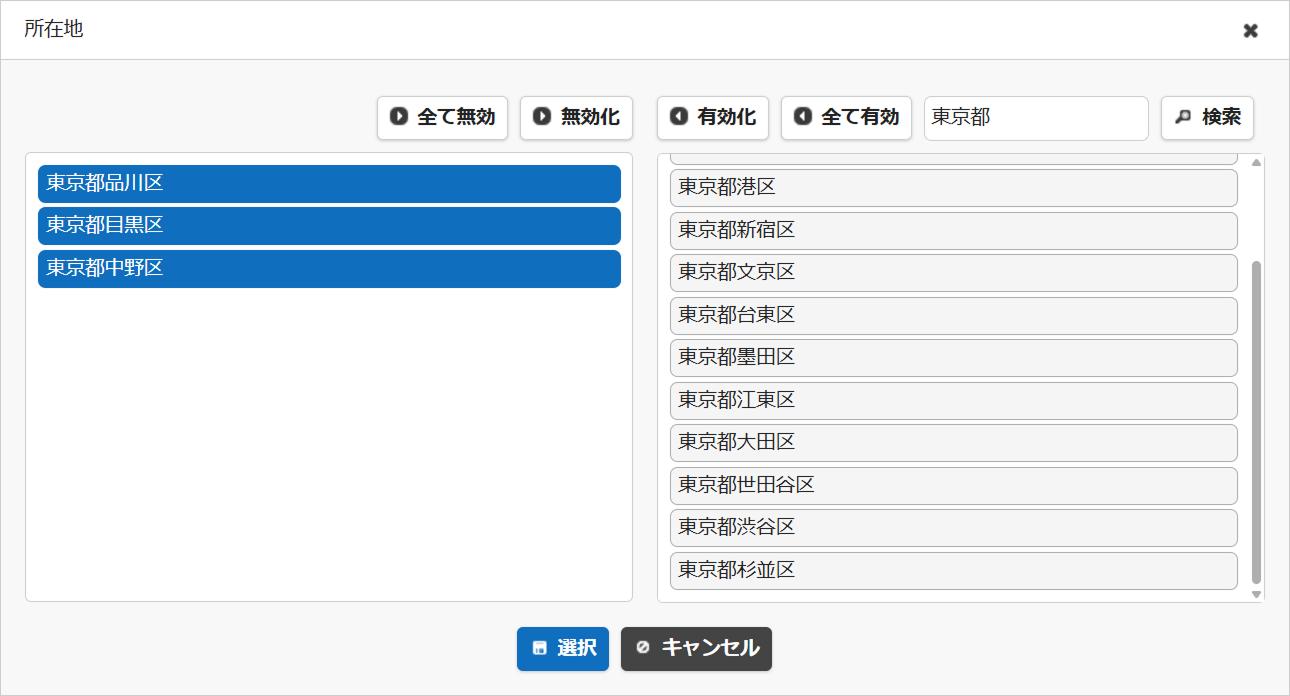
表示されるダイアログは、複数選択が無効か有効かで変わります。
また、いくつかの場面では、本機能の有効化が必須となります。以下の制限事項を確認してください。
制限事項
- 選択肢一覧で他のサイトをリンクしている場合、パフォーマンスの悪化を防止するために、ドロップダウンリストへ表示する項目数に上限を設けています。上限値は設定ファイルGeneral.jsonのパラメータDropDownSearchPageSizeで設定されています。既定値は500です。500件より多いレコードを持つサイトをリンクする場合は、本機能を有効化してください。
- 一覧画面で2階層以上先のリンクしているテーブルの値でフィルタを設定する場合は、本機能を有効化してください。
前提条件
- 設定を行うには「サイトの管理権限」が必要です。
操作手順
複数選択が無効の場合
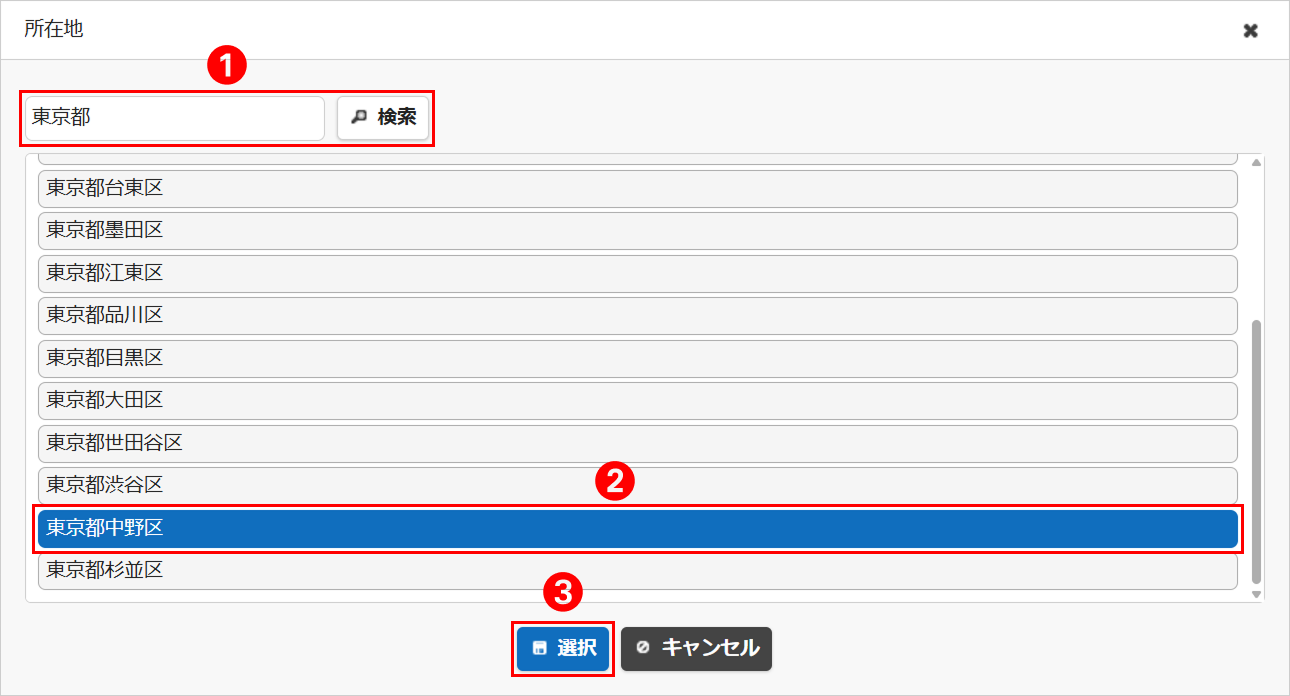
複数選択が無効の場合、以下の画面が表示されます。
- テキストボックスへキーワードを入力し、検索ボタンをクリックしてください。
- 目的のデータをクリックしてください。
-
ダイアログ下部の「選択」ボタンをクリックしてください。
ダブルクリック操作
目的のデータをダブルクリックすると、「選択」ボタンのクリックを省略できます。
複数選択が有効の場合
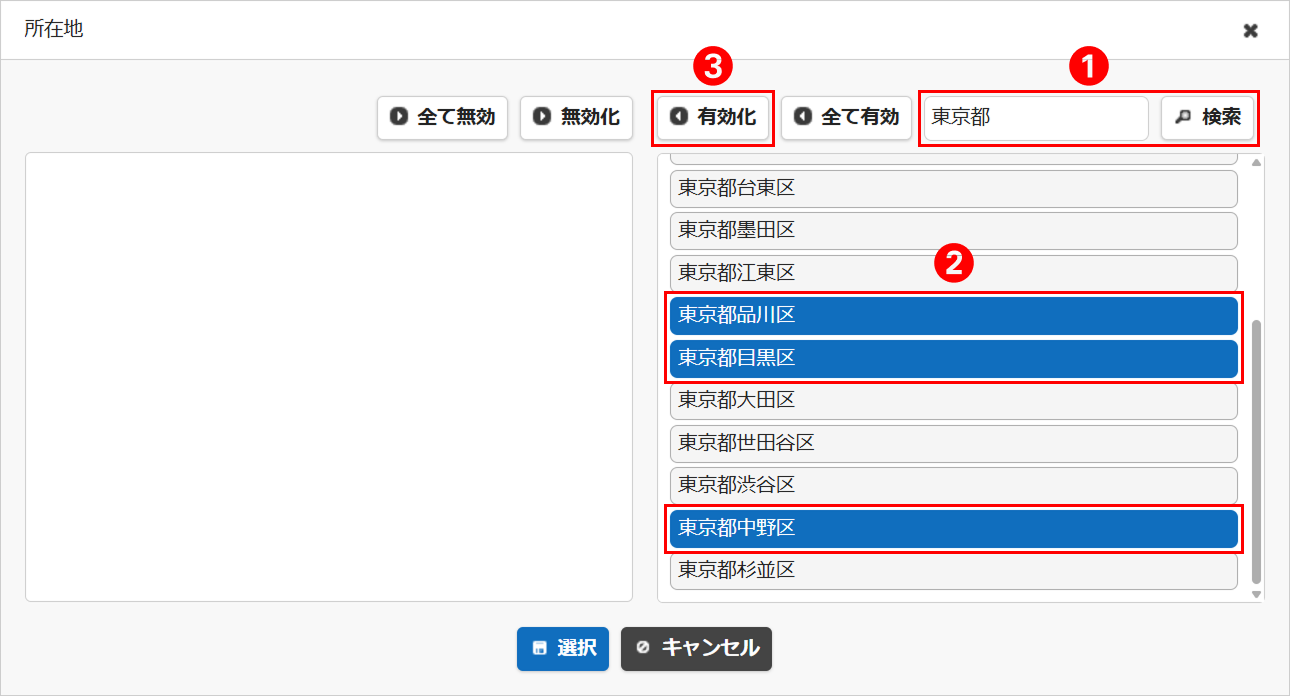
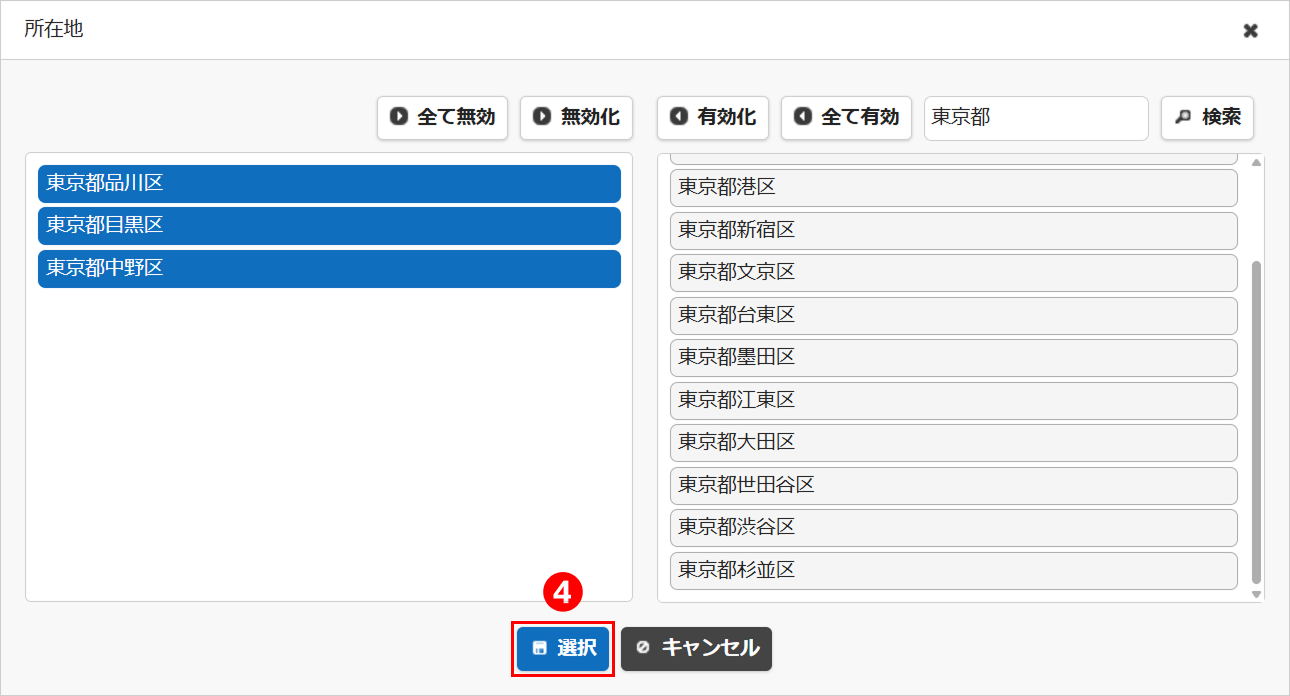
複数選択が有効な場合、以下の画面が表示されます。ダイアログ右側のリストには、選択肢一覧に設定されたデータが並んでいます。右側のリストでデータをクリックし有効化することで、画面左側のリストへ移動させることができます。ダイアログ左側のリストへデータを並べた状態で、「選択」ボタンをクリックすると、複数項目を選択できます。
- ダイアログ右上のテキストボックスへキーワードを入力し、検索ボタンをクリックしてください。
- 目的のデータをクリックしてください。
-
「有効化」ボタンをクリックすると、クリックしたデータを画面左側へ移動します。
-
ダイアログ下部の「選択」ボタンをクリックしてください。
複数のデータを選択する
| データの位置 | 選択操作 |
|---|---|
| リストの連続した場所 | ドラッグ&ドロップして選択 |
| リストの離れた場所 | Windowsの場合:Ctrl キーを押しながらクリック macOSの場合:Cmd キーを押しながらクリック |
ダブルクリック操作
- 右側のリストのデータをダブルクリックすると、「有効化」ボタンのクリックを省略できます。
- 左側のリストのデータをダブルクリックすると、「無効化」ボタンのクリックを省略できます。
リスト中の複数のデータを選択した状態でダブルクリックした場合、「有効化」または「無効化」できるのはカーソルがあたったデータのみとなります。また、複数選択は解除されます。
すべてのデータを一度に有効化・無効化する
- 「すべて有効」は画面右側のリストから、画面左側のリストへ、すべてのデータを一括移動します。
- 「すべて無効」は画面左側のリストから、画面右側のリストへ、すべてのデータを一括移動します。
対応バージョン
| 対応バージョン | 内容 |
|---|---|
| 1.5.1.0 以降 | ダブルクリック操作を追加 |