
多言語ラベルのインポート/エクスポート
概要
項目の詳細設定:多言語タブの設定情報を、テーブル単位で、CSVファイルとしてインポートまたはエクスポートします。項目の詳細設定:多言語タブでは項目ごとに設定が必要ですが、「多言語ラベル設定」ではサイト(テーブル)単位で一括設定が可能です。
本機能でインポートしたデータは、「項目の詳細設定:多言語」タブの設定を上書きします。
インポート、エクスポートされるのは、以下の形式のCSVファイルです。
ColumnName,Attributes,ja,en,zh,de,ko,es,vn
ClassA,LabelText,支店名,Branch name,分店名称,Filialname,지점명,Nombre de Sucursal,Tên Chi Nhánh
ClassA,Description,「XX支店」と入力,"Enter as ""XX branch""","输入""XX支店""","Geben Sie ""XX-Filiale"" ein","""XX지점""을 입력","Ingrese como ""Sucursal XX""","Nhập ""Chi nhánh XX"""
NumA,LabelText,合計金額,Total Amount,合计金额,Gesamtbetrag,총액,Importe total,Tổng số tiền
CSVファイルの各列の意味は以下の通りです。
| No | 列 | 指定 | 説明 |
|---|---|---|---|
| 1 | ColumnName | 必須 | ClassA、NumAのようなカラム名を設定。 |
| 2 | Attributes | 必須 | 以下のうち、いずれか1つを設定。 ・LabelText:表示名 ・Description:説明 ・InputGuide:入力ガイド |
| 3 | ja | 任意 | 日本語で表示文言を設定。 |
| 4 | en | 任意 | 英語で表示文言を設定。 |
| 5 | zh | 任意 | 中国語で表示文言を設定。 |
| 6 | de | 任意 | ドイツ語で表示文言を設定。 |
| 7 | ko | 任意 | 韓国語で表示文言を設定。 |
| 8 | es | 任意 | スペインで表示文言を設定。 |
| 9 | vn | 任意 | ベトナム語で表示文言を設定。 |
CSV設定の省略
翻訳データの設定が必要ない場合、以下のようにCSVファイルの記述を省略できます。
-
特定言語の翻訳データ設定を省略できます。
以下の例では、英語の表示名のみを設定しています。
ただし、少なくとも1つ言語について設定が必要です。
以下のCSVはインポート時にエラーとなります。
-
翻訳データを空文字列とすることで、翻訳データの設定を省略できます。
以下の例では、日本語の表示名の設定を省略しています。
操作手順
- 対象のテーブルを開いてください。
- ナビゲーションメニューの「管理」をクリックしてください。
- テーブルの管理をクリックしてください。
-
「エディタ」タブをクリックしてください。
「多言語ラベル設定」は、「エディタ」タブの下部に配置されています。

なお、テーブルの編集後、コマンドボタンエリアの「更新」ボタンをクリックせずにインポートまたはエクスポートしようとすると、コマンドボタンエリアの上に以下のアラートが表示されます。
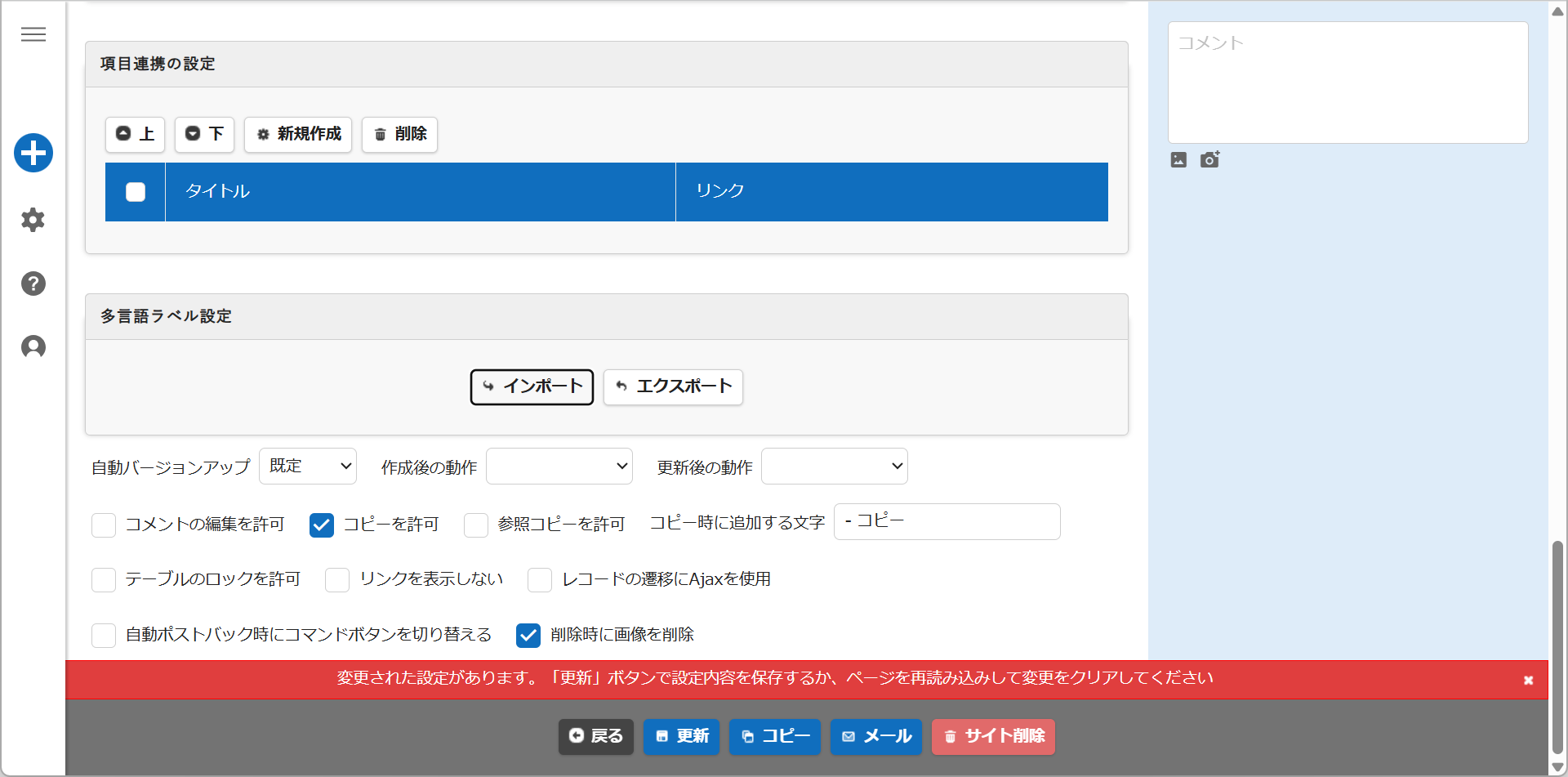
コマンドボタンエリアの「更新」ボタンをクリックするか、ページをリロードして編集をキャンセルしてからインポートまたはエクスポートを実行してください。
エクスポート
- 「多言語ラベル設定」の「エクスポート」ボタンをクリックしてください。
-
「文字コード」を選択してください。「UTF-8」(既定)または「Shift-JIS」を選択できますが、日本語と英語以外の言語を設定する場合は「UTF-8」を選択してください。

-
「エクスポート」ボタンをクリックしてください。

インポート
- 「多言語ラベル設定」の「インポート」ボタンをクリックしてください。
-
「ファイルを選択」をクリックし、インポートするCSVファイルを選択してください。
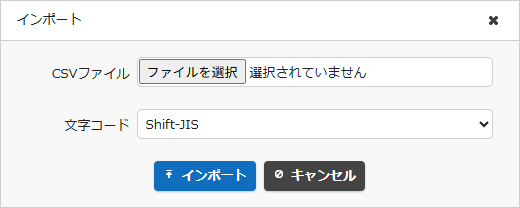
-
インポートするCSVファイルの「文字コード」を選択してください。「UTF-8」(既定)または「Shift-JIS」を選択できますが、日本語と英語以外の言語を設定する場合は「UTF-8」を選択してください。
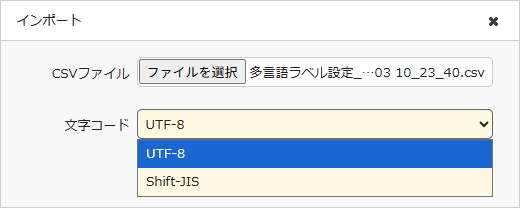
-
「インポート」ボタンをクリックしてください。
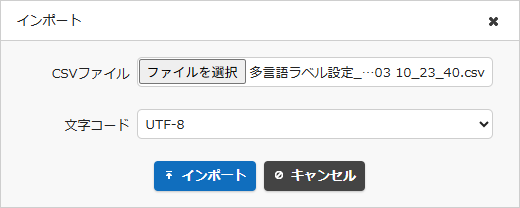
対応バージョン
| 対応バージョン | 内容 |
|---|---|
| 1.5.1.0以降 | 機能追加 |