タブ
概要
「タブ」を追加する機能です。見出しやリンクの設定と組み合わせることでエディタのレイアウトを整理することができます。
制限事項
- 「全般」タブは削除できません。名称は変更できます。
- 追加したタブを「全般」タブよりも左に表示させることはできません。「全般」タブが必ず一番左端になります。
- 追加したタブを「変更履歴の一覧」タブおよび「レコードのアクセス制御」タブよりも右に表示させることはできません。
- 1つの項目を複数のタブに表示させることはできません。
- コメントはいずれかのタブで有効化した場合、全てのタブで表示されます。
前提条件
- 設定を行うには「サイトの管理権限」が必要です。
操作手順
1. タブの追加
- 対象のテーブルを開きます。
- 「管理」メニューからテーブルの管理をクリックします。
- エディタタブを開きます。
-
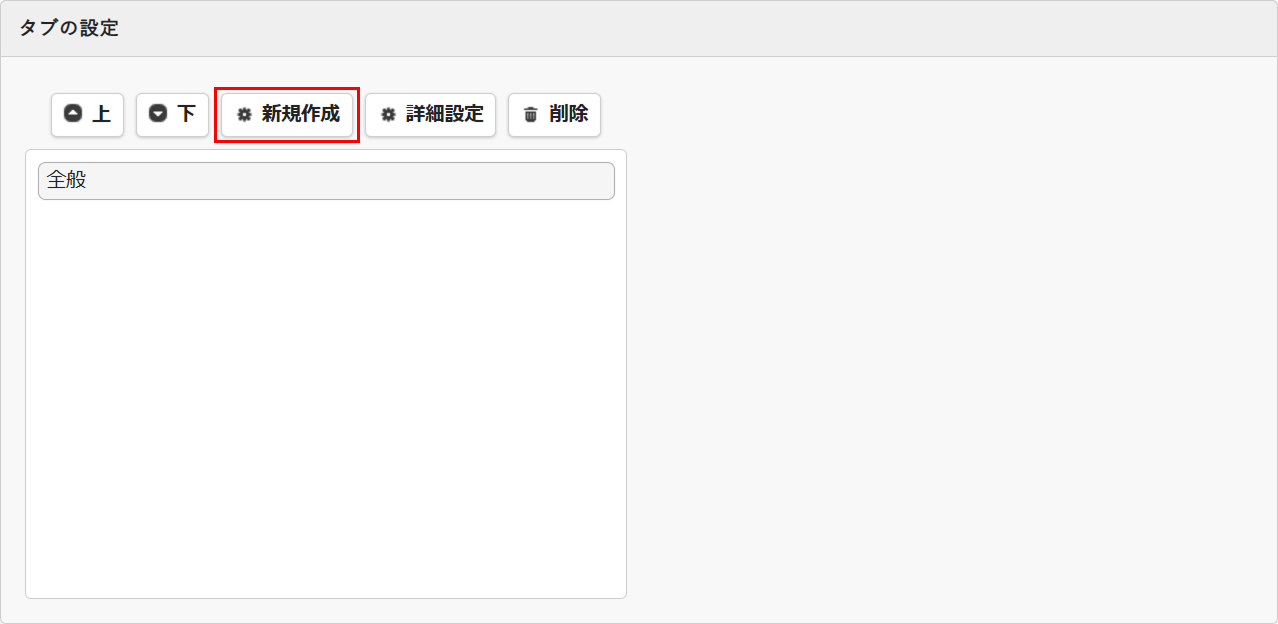
「タブの設定」にて「新規作成」ボタンをクリックします。
-
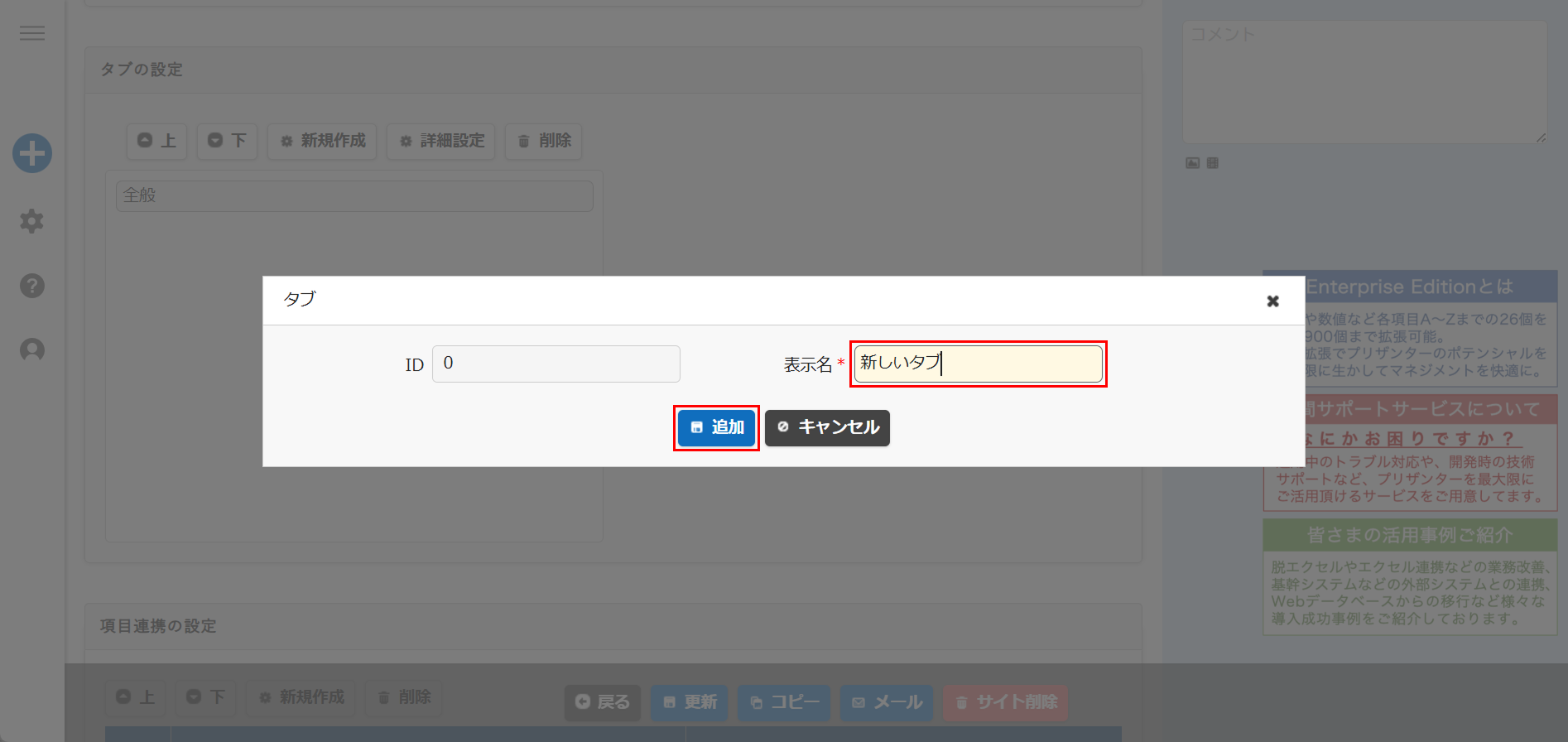
ダイアログの「表示名」に追加したいタブの名称を入力し、「追加」ボタンをクリックします。
-
コマンドボタンエリアの「更新」ボタンをクリックしてください。
-
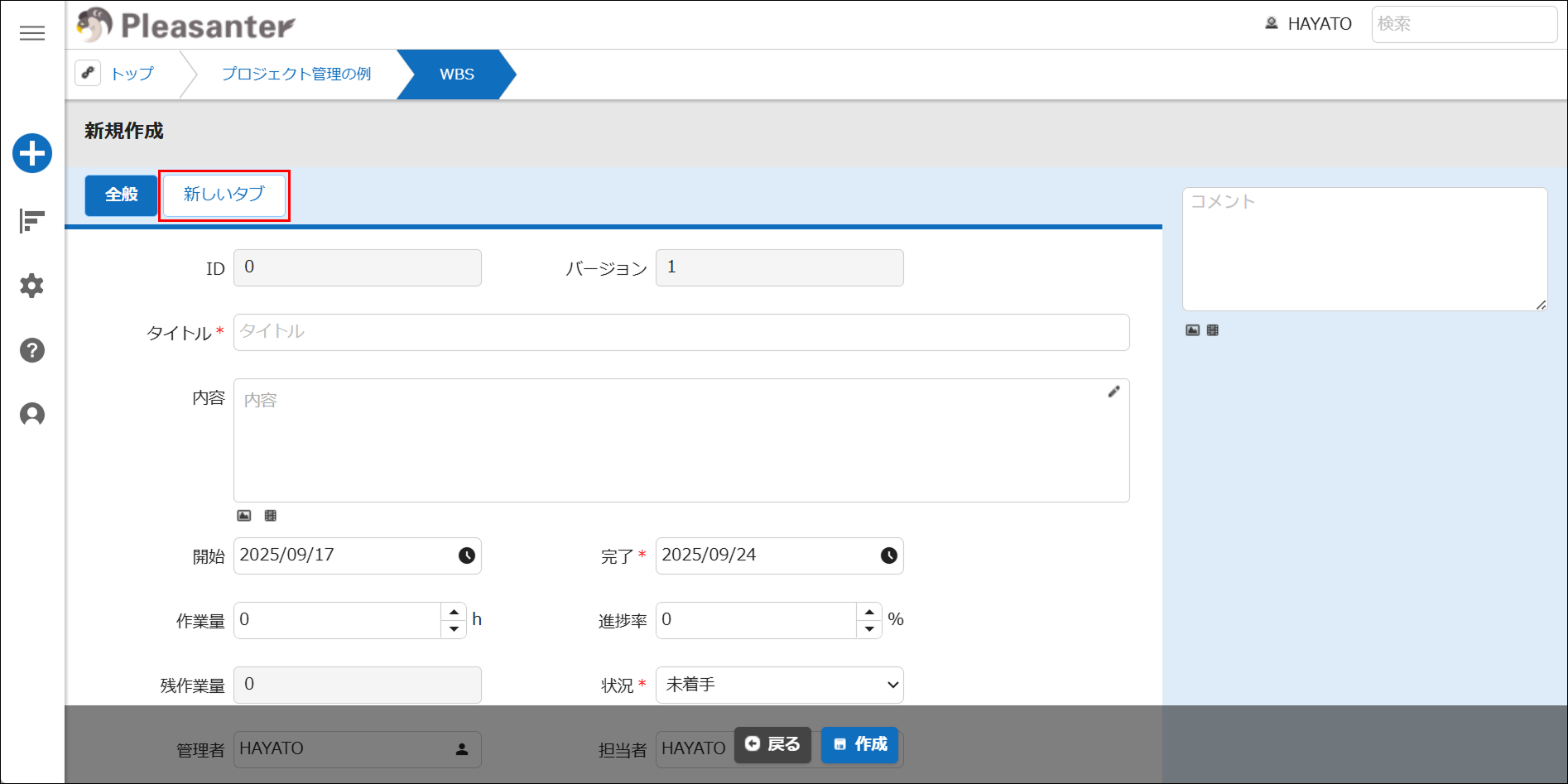
編集画面を開くと「全般」タブの右側に追加したタブが表示されます。
2. タブの修正
- 対象のテーブルを開きます。
- 「管理」メニューからテーブルの管理をクリックします。
- エディタタブを開きます。
-
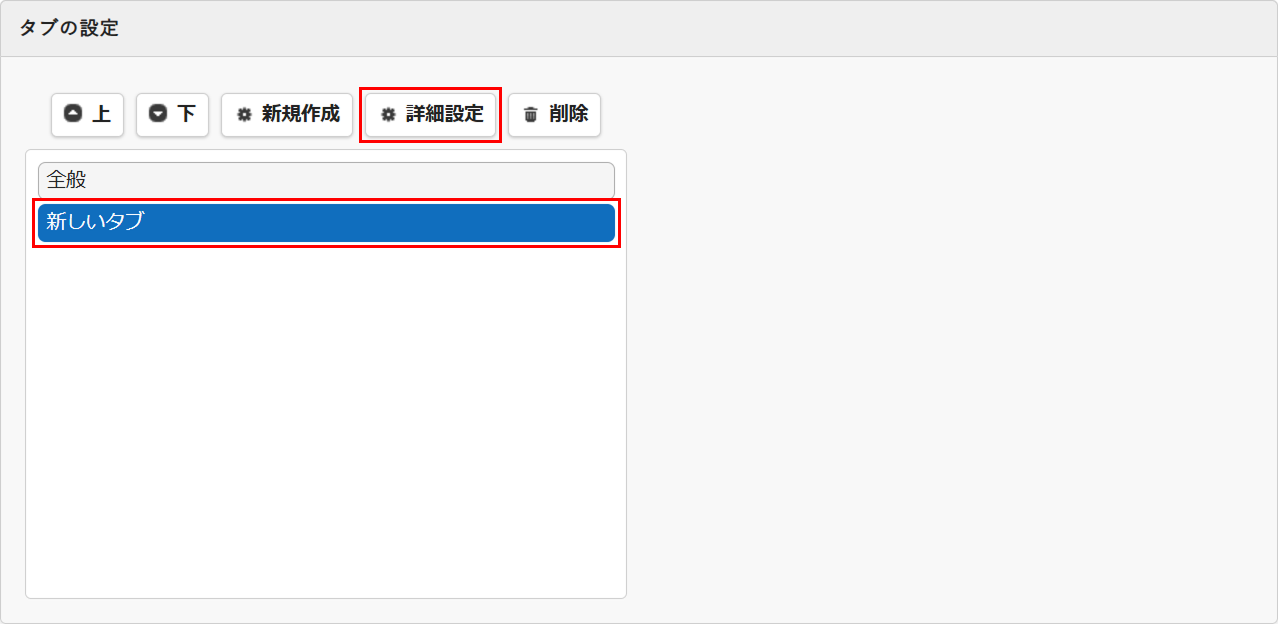
「タブの設定」にて修正したいタブを選択し、「詳細設定」ボタンをクリックします。
-
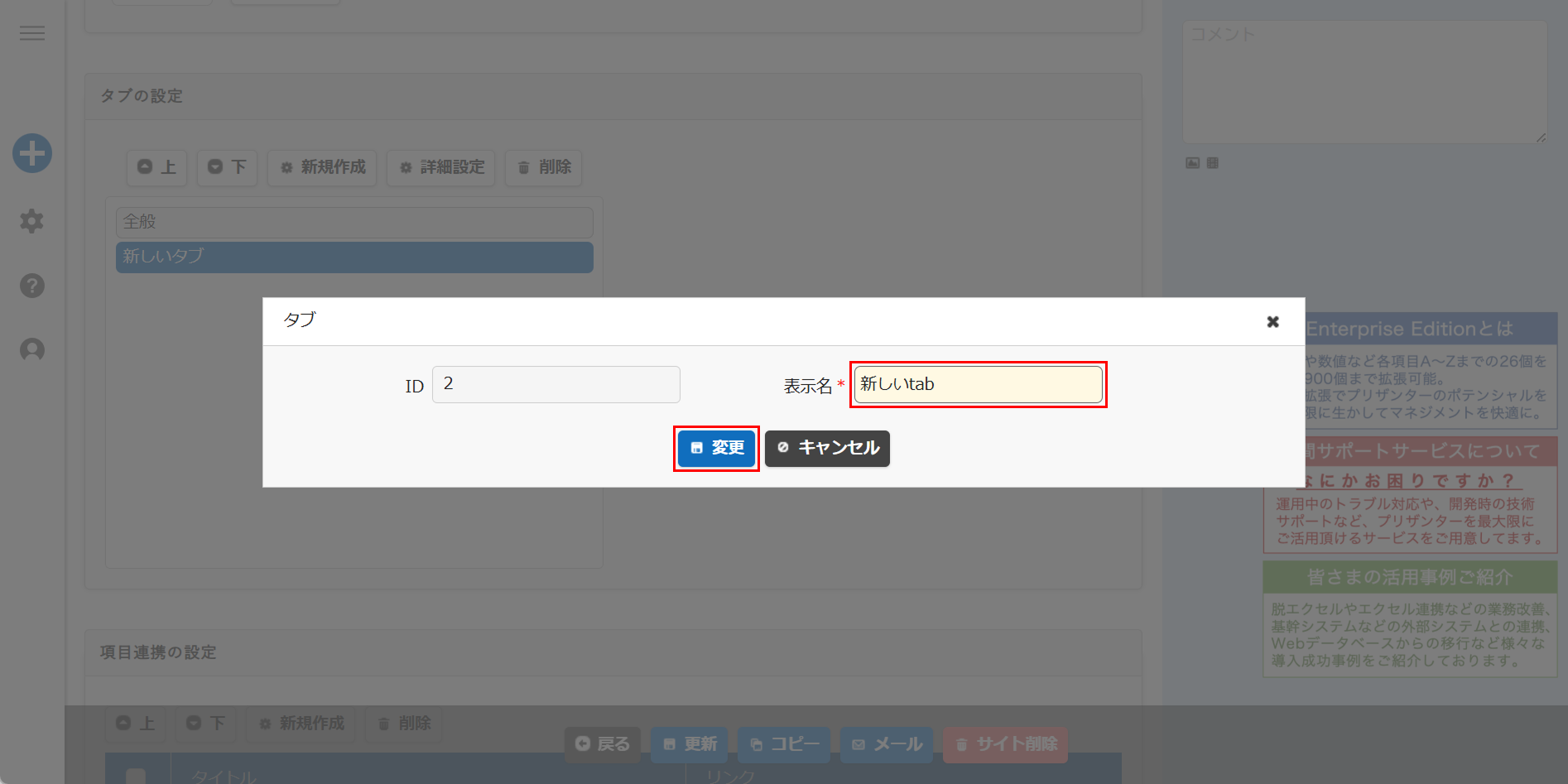
ダイアログの「表示名」に修正する名称を入力し、「変更」ボタンをクリックします。
-
コマンドボタンエリアの「更新」ボタンをクリックしてください。
3. タブの削除
- 対象のテーブルを開きます。
- 「管理」メニューからテーブルの管理をクリックします。
- エディタタブを開きます。
-
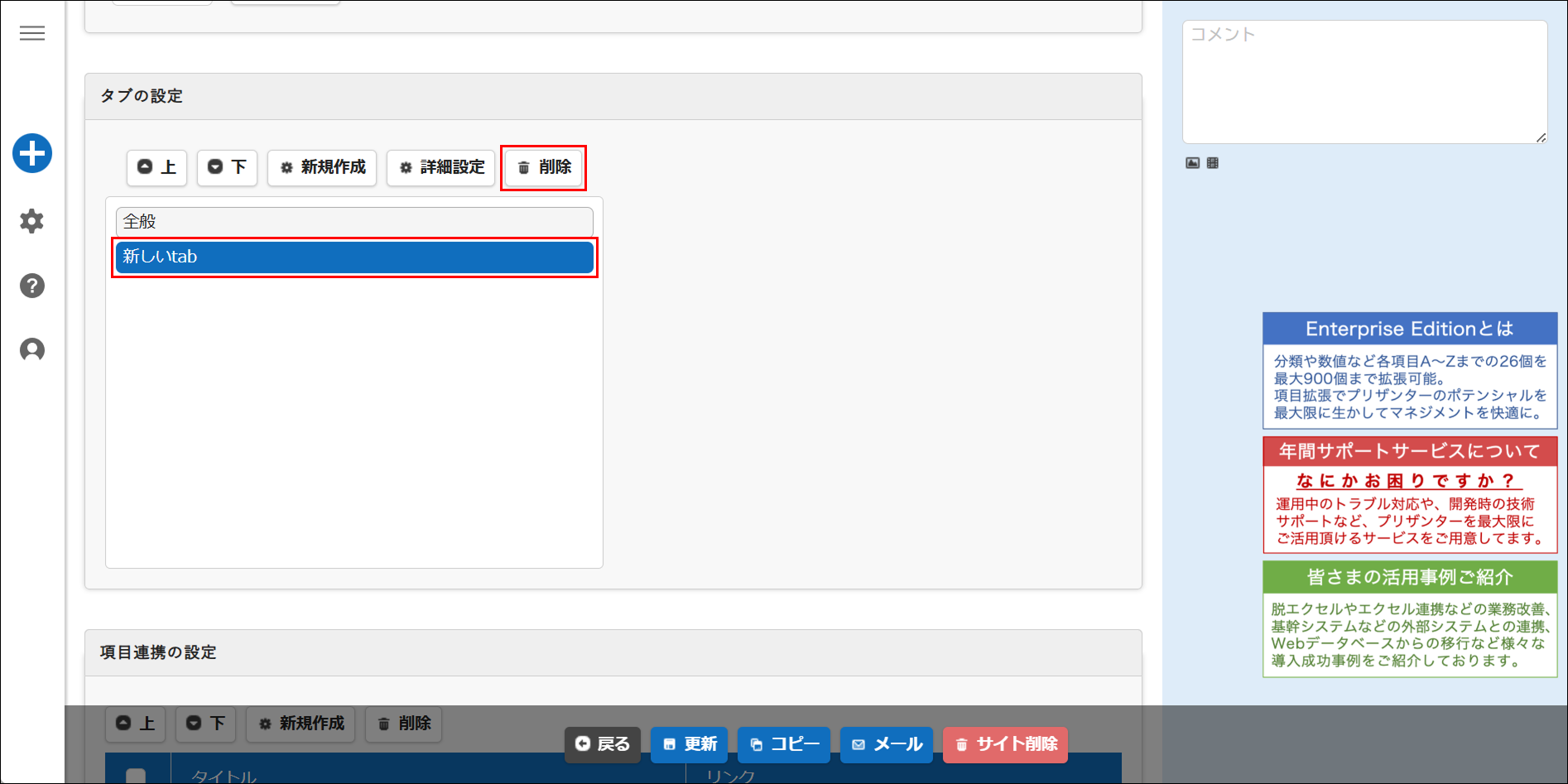
「タブの設定」にて削除したいタブを選択し、「削除」ボタンをクリックします。「全般」タブは削除できません。
-
コマンドボタンエリアの「更新」ボタンをクリックしてください。
4. タブの移動
- 対象のテーブルを開きます。
- 「管理」メニューからテーブルの管理をクリックします。
- エディタタブを開きます。
-
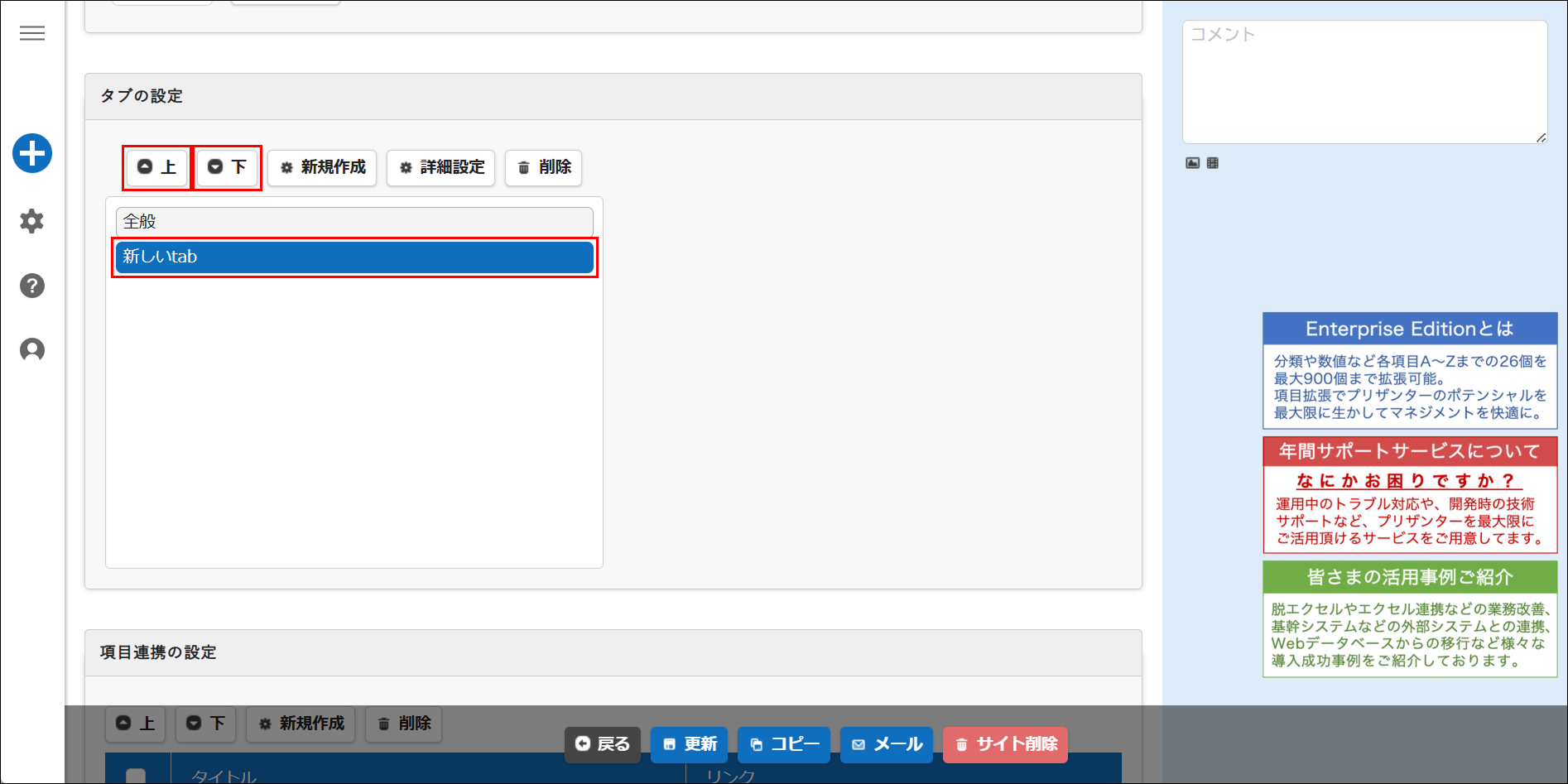
「タブの設定」にて移動したいタブを選択し、「上」ボタンまたは「下」ボタンをクリックし、表示したい場所に移動します。 「全般」は移動することができません。また追加したタブを「全般」よりも上に移動することはできません。
-
コマンドボタンエリアの「更新」ボタンをクリックしてください。
5. 追加したタブに項目を表示する
- 対象のテーブルを開きます。
- 「管理」メニューからテーブルの管理をクリックします。
- エディタタブを開きます。
-
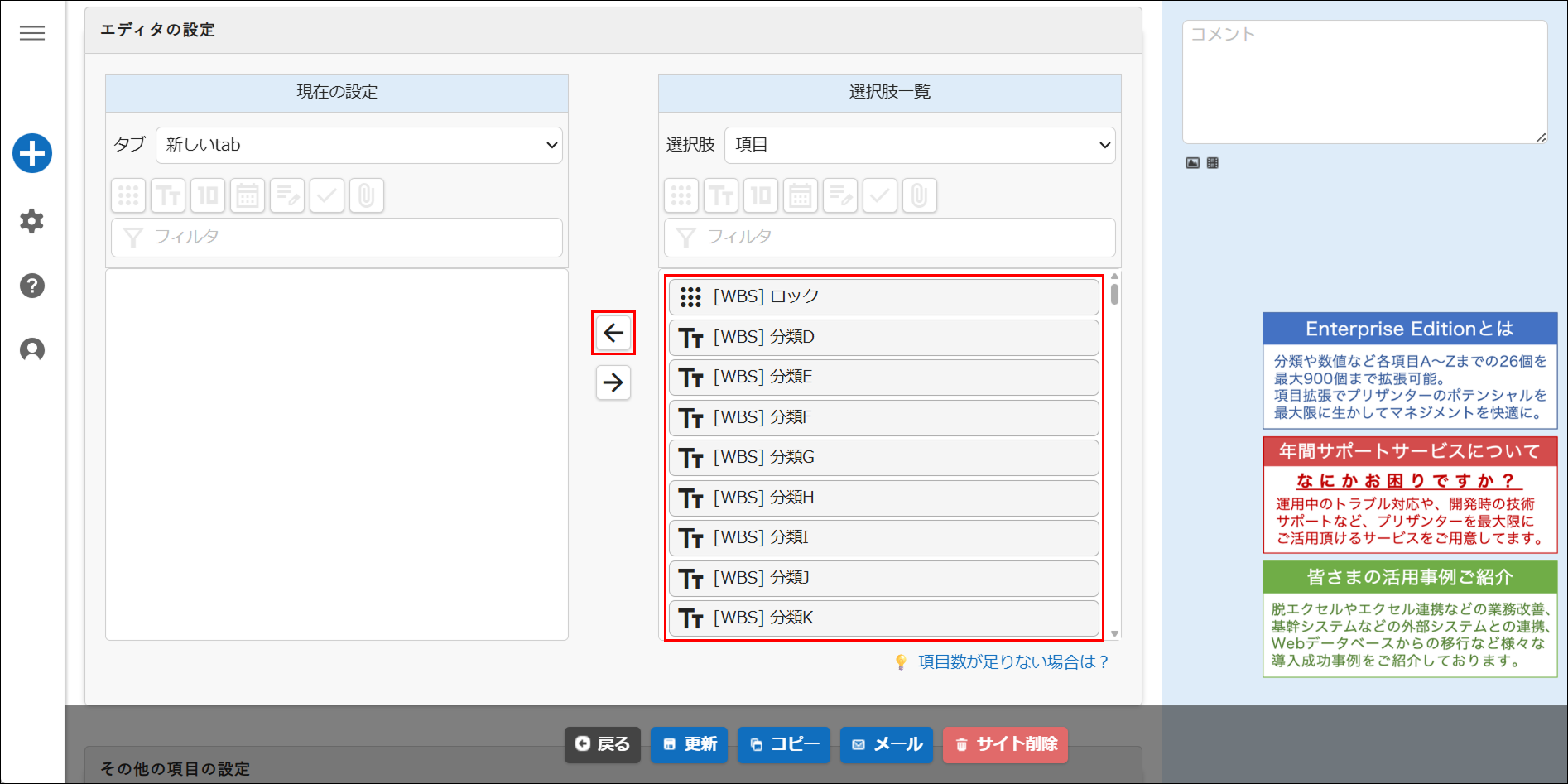
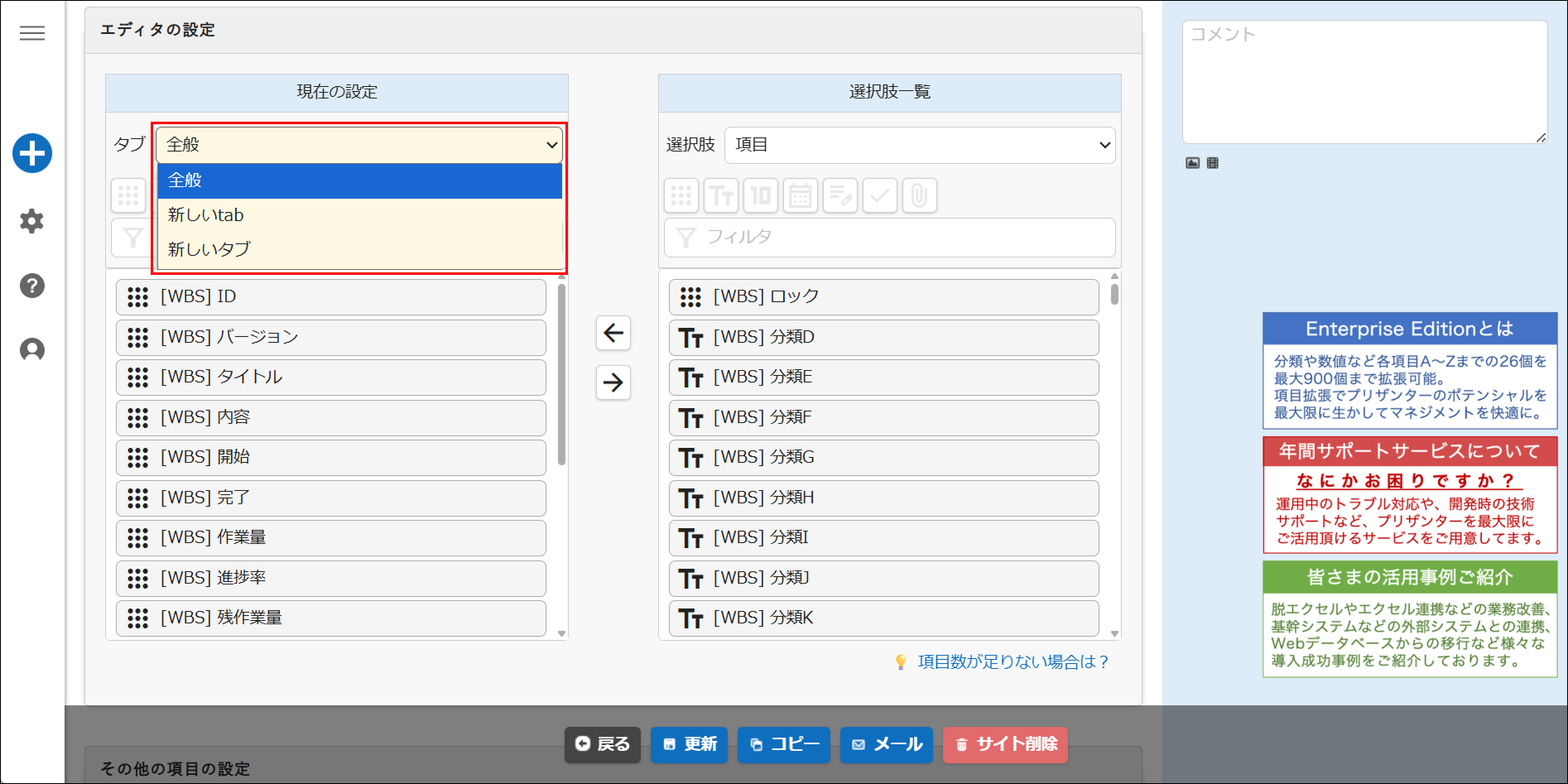
エディタの設定の「現在の設定」のドロップダウンリストから項目を表示させるタブを選択します。
-
「エディタの項目の設定」の手順にて表示させる項目を有効化します。1つの項目を複数のタブに表示させることはできません。コメントはいずれかのタブで有効化した場合、全てのタブで表示されます。