
メール
概要
「テーブルの管理」画面の「メール」タブでは、編集画面からメールを送信する際のメールアドレスを設定します。
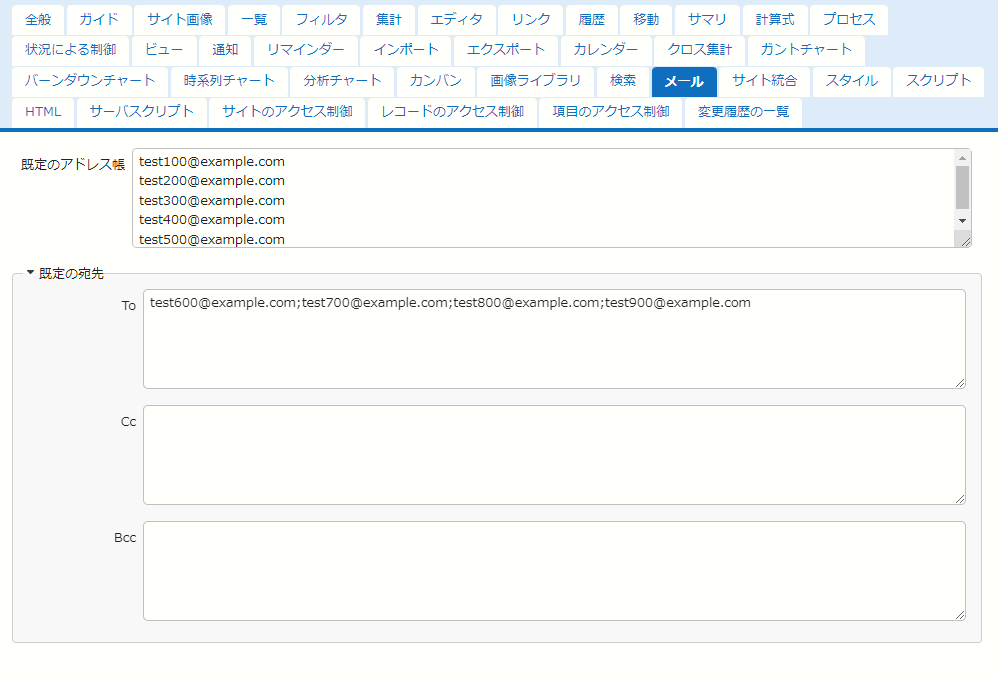
| 項目 | 説明 |
|---|---|
| 既定のアドレス帳 | プリザンターで「メール」機能を使う場合、アドレスの誤入力を防止するために、メールアドレスは管理者により事前に登録されたアドレス帳を使用します。「既定のアドレス帳」が空欄の場合、プリザンターに登録されているユーザのメールアドレスがアドレス帳となります。複数アドレスを登録する際は、改行区切りで入力してください。 |
| 既定の宛先 | 「メール」を新規作成した際に、To、Cc、Bccにメールアドレスを設定する項目です。宛先が特定のメーリングリストなどの場合は、あらかじめ設定しておくと便利です。複数の宛先を登録する際は、セミコロン(;)区切りで入力してください。 |
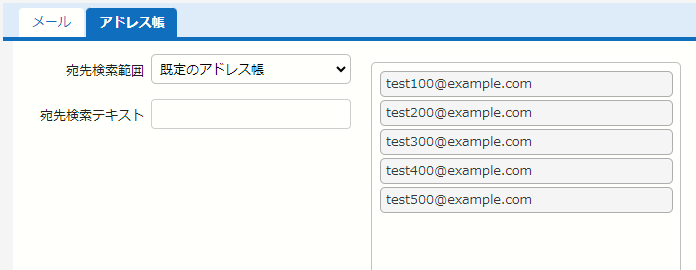
レコードの編集画面の「メール」ボタンをクリックすると、メール送信画面が表示されます。

「既定の宛先」に登録したメールアドレスは、メール送信画面の「メール」タブの「To」欄にセットされます。

「既定のアドレス帳」に登録したメールアドレスは、メール送信画面の「アドレス帳」タブにセットされます。
必要な権限
「サイトの管理」権限
操作方法
- 任意のテーブルを開いてください。
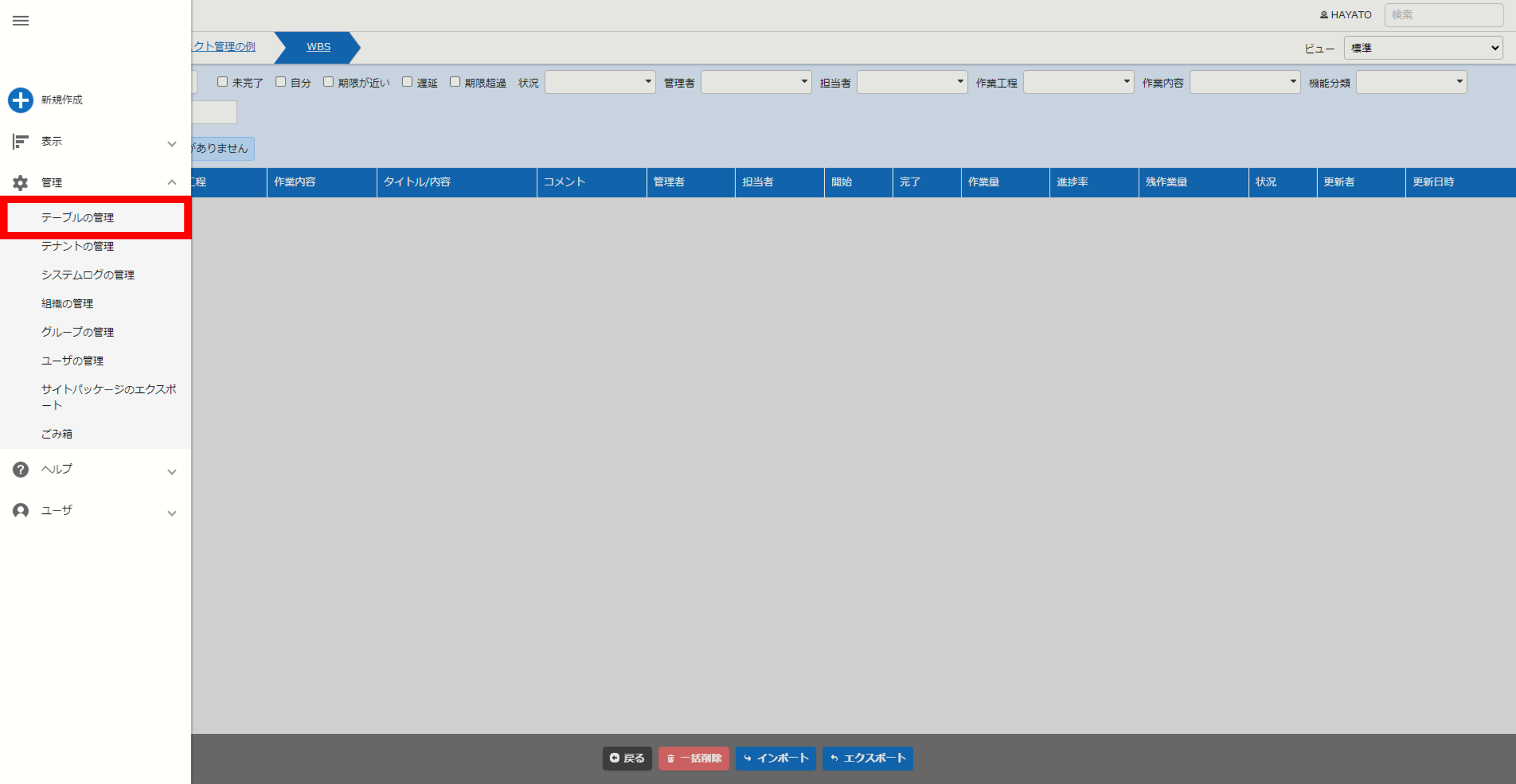
- ナビゲーションメニューの「管理」をクリックしてください。
-
テーブルの管理をクリックしてください。
-
「メール」タブをクリックしてください。