
全般タブ
概要
テーブルの管理画面のエクスポートタブにある「新規作成」ボタンをクリックすると、エクスポートが開き、「全般」タブが表示されます。ここではエクスポート時の書式を作成・追加できます。
また、テーブルの管理画面のエクスポートタブにある一覧で、追加済みの書式をクリックした場合も、この画面が開き、追加済みの書式を編集できます。
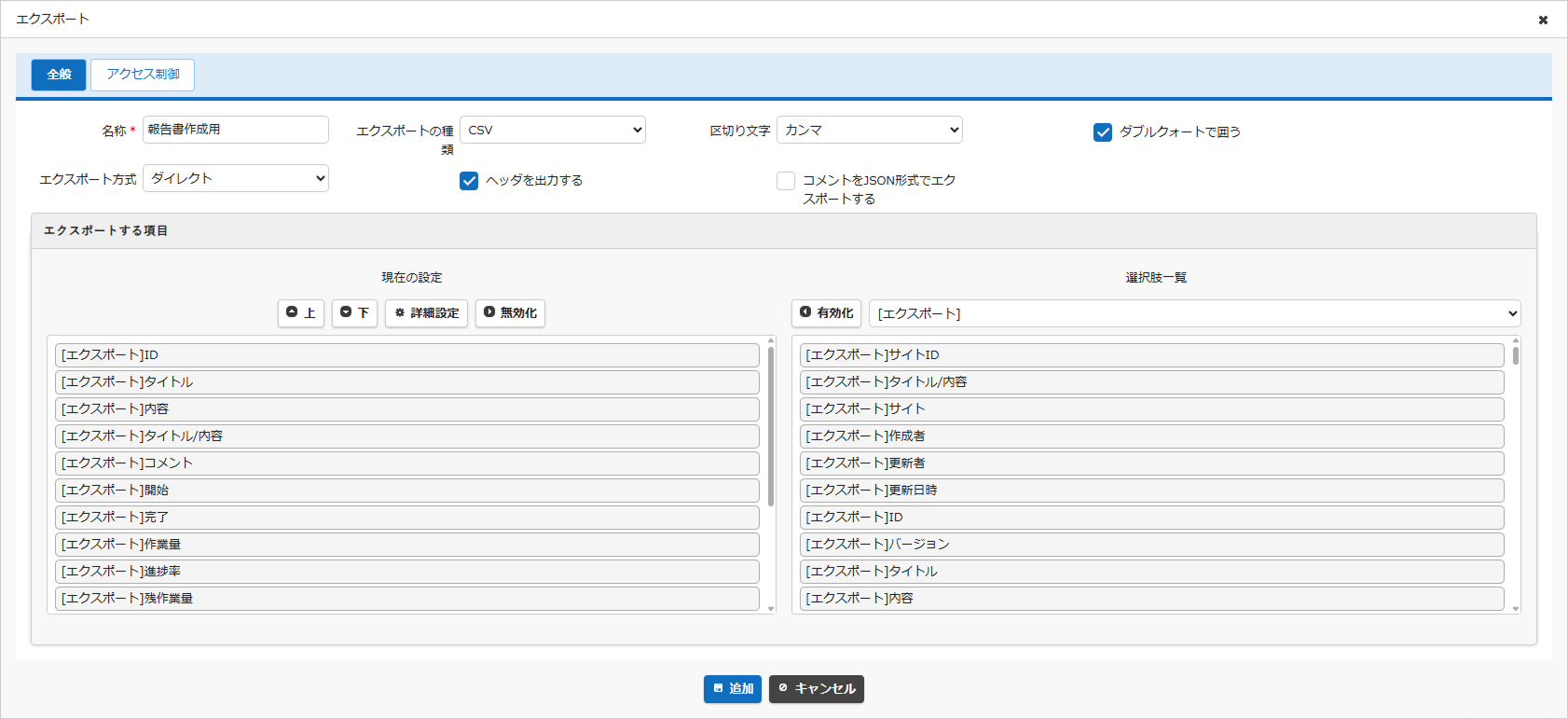
| 項目名 | 説明 | 設定方法 |
|---|---|---|
| 名称 | 作成するエクスポート設定に付与する名前。 | 任意の名称を入力してください。 |
| エクスポートの種類 | エクスポート時のファイル形式。 | 「CSV」または「JSON」を選択してください。 既定値は「CSV」です。 |
| 区切り文字 | エクスポートされる各項目の区切り文字。 | 「カンマ」または「タブ」を選択します。 既定値は「カンマ」です。 |
| ダブルクォートで囲う | エクスポートされる各項目をダブルクォートで囲う・囲わない。 | 有効化するとダブルクォートで囲います。 既定値は有効です。 |
| エクスポート方式 | 直接ダウンロードする・ダウンロードリンクをメール通知する。 | 「ダイレクト」または「URLを自分にメール」を選択します。 既定値は「ダイレクト」です。 |
| ヘッダを出力する | 項目名をエクスポートデータに含める・含めない。 | 有効化すると、項目名をエクスポートデータに含めます。 既定値は有効です。 |
| コメントをJSON形式でエクスポートする | コメント項目をJSON形式でエクスポートする・しない。 | 有効化するとコメントをJSON形式でエクスポートします。 既定値は有効です。 |
| エクスポートする項目 | 以下の説明を確認してください。 | 以下の説明を確認してください。 |
エクスポートのキューイング
エクスポート処理の負荷が大きく、実行完了までに時間を要する場合、エクスポート処理をキューへ登録(「キューイング」)することで、後続処理をすぐに始めることができます。キューイング機能を使用する場合は、「エクスポート方式」で「ダイレクト」を選択してください。「URLを自分にメール」を選択している場合、エクスポートのジョブは「キューイング」されません。
エクスポートする項目
画面右側のリストから説明します。
選択肢一覧
選択肢一覧には、現在開いているテーブルで使用可能な項目の一覧が表示されます。現在開いているテーブルとリンクしたテーブルがある場合は、リンクしたテーブル内の項目をエクスポートすることもできます。
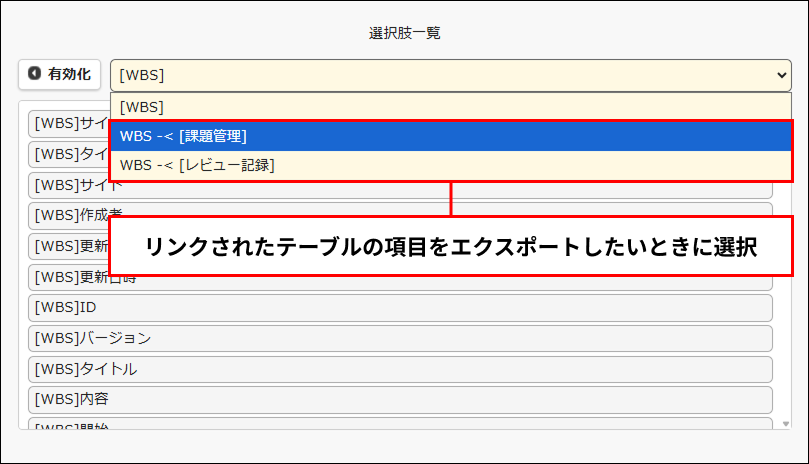
エクスポートしたい項目を選択後、「有効化」ボタンをクリックしてください。有効化されると、選択した項目が「現在の設定」へ移動します。
選択肢一覧での選択時には、ドラッグ&ドロップによる隣り合う項目の一括選択や、Ctrl(macOSでは Cmd )+クリックによる複数選択が可能です。
現在の設定
「現在の設定」では、エクスポートしたい項目を意図した順番に並べ替えたり、エクスポート時に簡易なデータ加工を施したりすることができます。
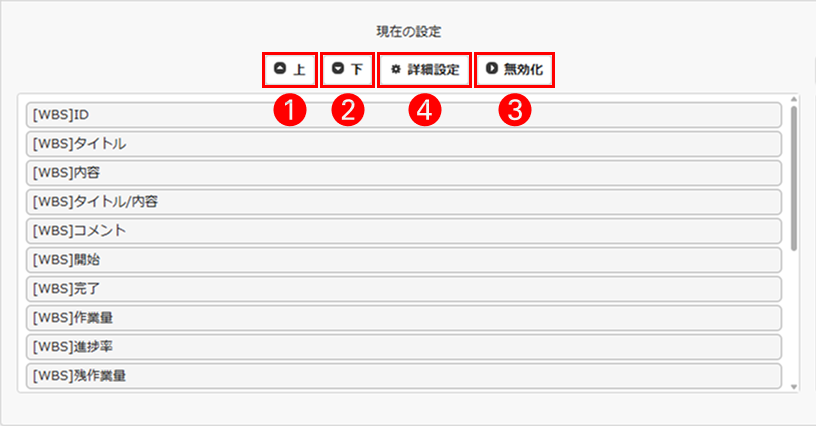
| No | ボタン名 | 機能 |
|---|---|---|
| ❶ | 上 | 選択した項目を1つ上に移動します。 |
| ➋ | 下 | 選択した項目を1つ下に移動します。 |
| ❸ | 無効化 | 選択した項目を選択肢一覧へ移動します。 |
「エクスポートする項目」の「現在の設定」で項目を選択し、➍「詳細設定」ボタンをクリックすると以下の画面が表示されます。
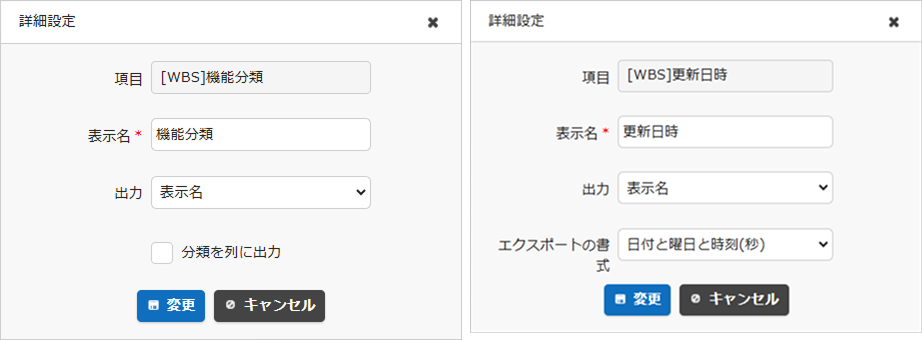
| 項目名 | 説明 | 設定方法 |
|---|---|---|
| 表示名 | エクスポート時のカラム名を設定できます。 | 変更したい場合は、任意の名称を入力してください。 既定値は表示名です。 |
| 出力 | エクスポートする出力内容を設定できます。 | 以下の3つから1つを選択してください。 表示名:画面表示している内容 短い表示名:一覧画面での表示する内容 値:レコードID 既定値は表示名です。 |
| 分類を列に出力 | 複数選択項目の出力方式を設定できます。 | 有効化した場合、選択肢すべてを列として出力し、選択した項目に"1"をつける形式で出力します。詳細は「複数選択」を参照してください。 |
| エクスポートの書式 | エクスポートする際の日付の書式を設定できます。 | 日付項目のみ設定可能です。 既定値は「年月日」です。 |
テーブルの管理:エクスポート:アクセス制御タブ
アクセス制御タブについては、エクスポート:アクセス制御を参照してください。