
基本設定
≪ フォーム機能の解説 | より安全に利用するための設定 ≫
1. フォーム機能を有効化する
設定ファイルForm.jsonのパラメータ"Enabled"の値をtrueに設定します。
Form.json
本設定により、「テーブルの管理」画面にフォームタブが追加されます。
2. 公開用のテーブルを作成する
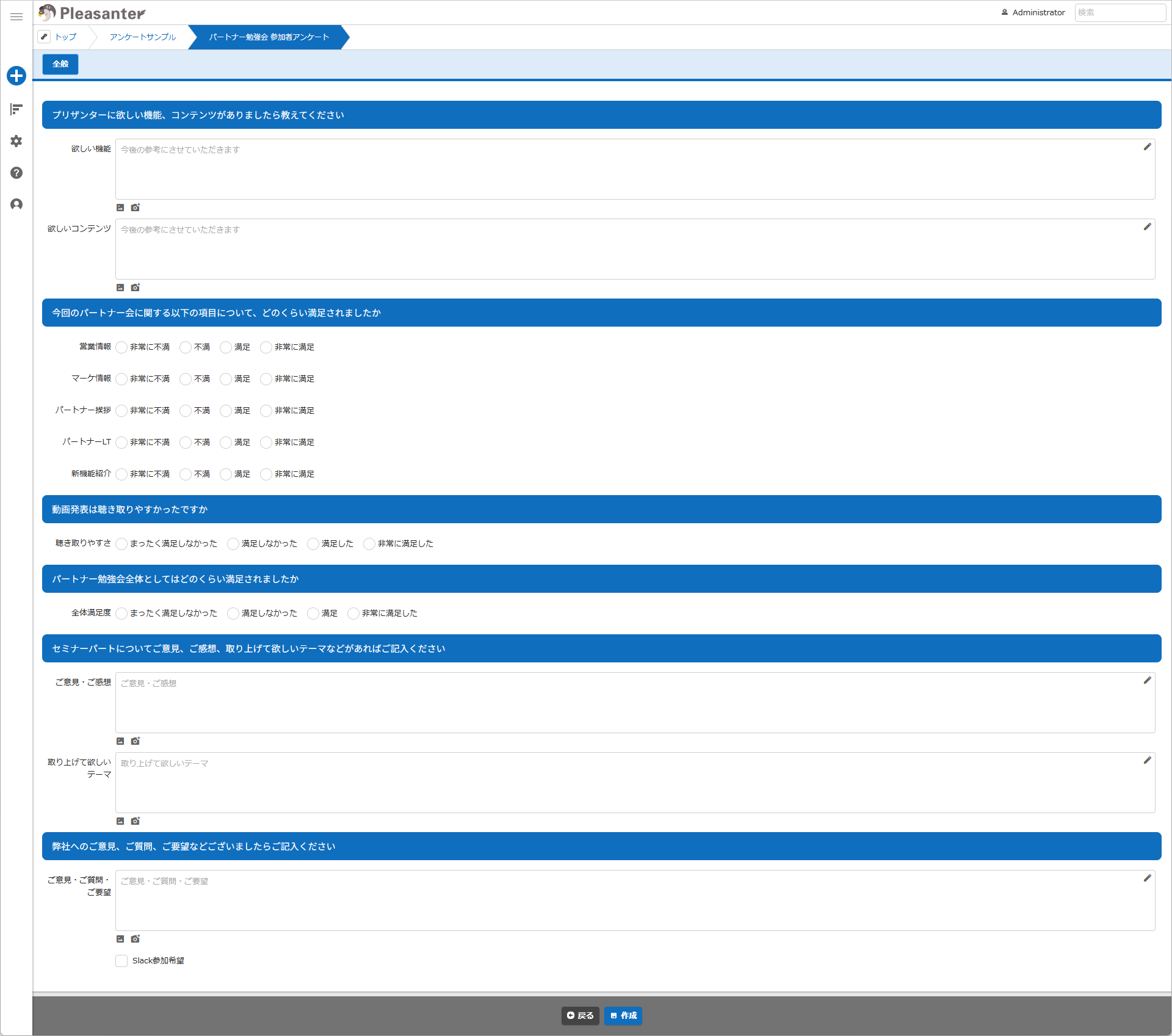
「エディタ」などを使い、公開用のテーブルを作成してください。
公開用テーブルの作成例
3. テーブルの公開機能を有効化する
- 公開したいテーブルを開いてください。
- ナビゲーションメニューの「管理」をクリックしてください。
- 「テーブルの管理」をクリックしてください。
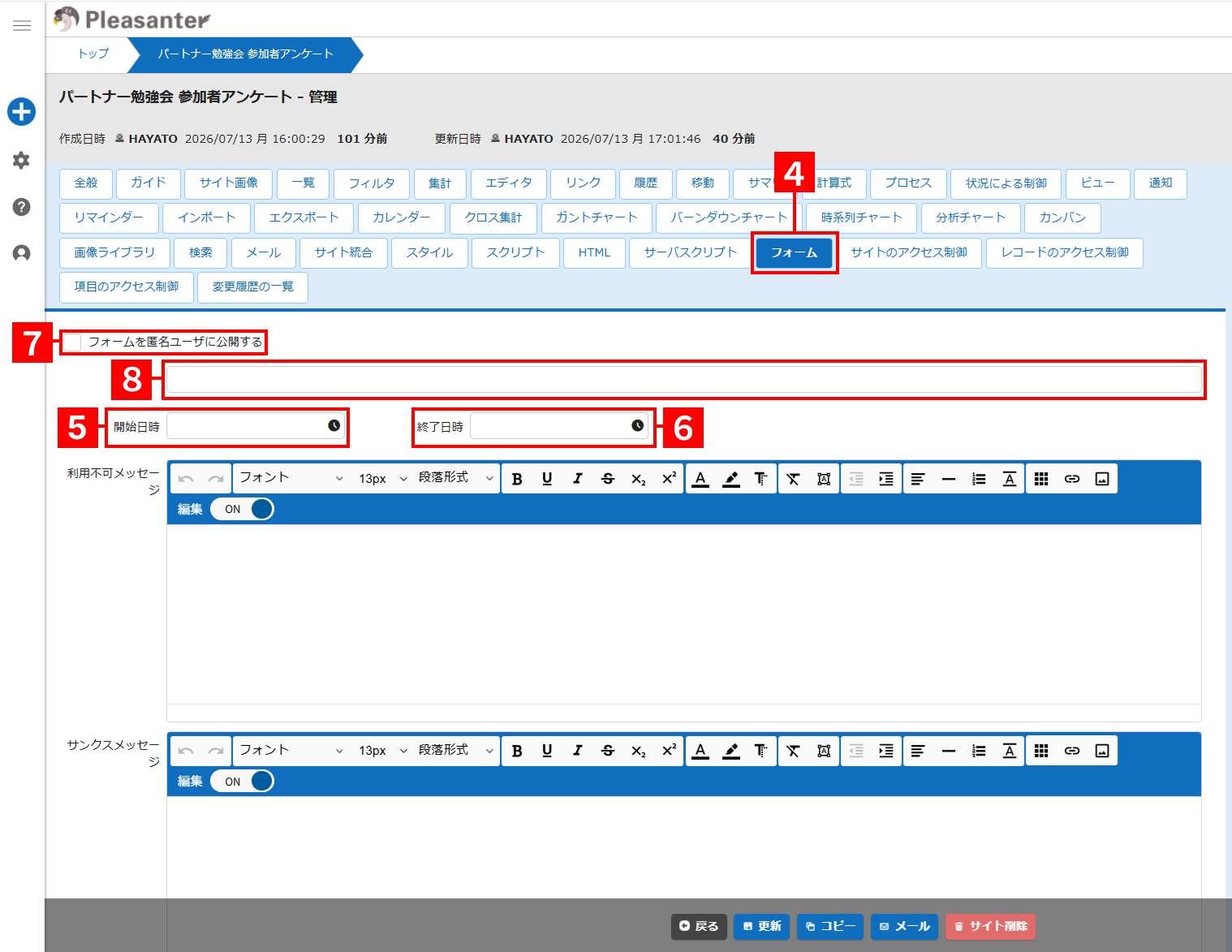
- フォームタブをクリックしてください。
- 「開始日時」に公開を開始する日時をUTC(JSTの9時間前)で設定してください。
- 「終了日時」に公開を終了する日時をUTC(JSTの9時間前)で設定してください。
- 「フォームを匿名ユーザに公開する」をクリックして、有効化してください。
- 「フォームを匿名ユーザに公開する」の下に、公開アドレスが表示されます。
- コマンドボタンエリアの「更新」ボタンをクリックしてください。
- Webブラウザを開き、公開アドレスにアクセスしてください。「フォームを匿名ユーザに公開する」を一度オフにし、再度オンにした場合、公開アドレスは更新されるため注意してください。
「開始日時」と「終了日時」について
これらの項目を空(未設定)とすることもできます。また、一方のみを設定することもできます。
| 開始日時 | 終了日時 | 設定結果 |
|---|---|---|
| 空(未設定) | 空(未設定) | 期間を定めずに公開 |
| 特定の日時 | 空(未設定) | 特定の日時以降、期間を定めずに公開 |
| 特定の日時 | 過去の日時を設定 | 一時的に公開停止 |
4. カスタムメッセージの作成
4.1. 利用不可メッセージ
公開期間外の日時にアクセスしたユーザに対して表示するメッセージを作成できます。メッセージの編集には「リッチテキストエディタ」を使えます。
以下は「利用不可メッセージ」の作成例です。
公開時には、次のように表示されます。
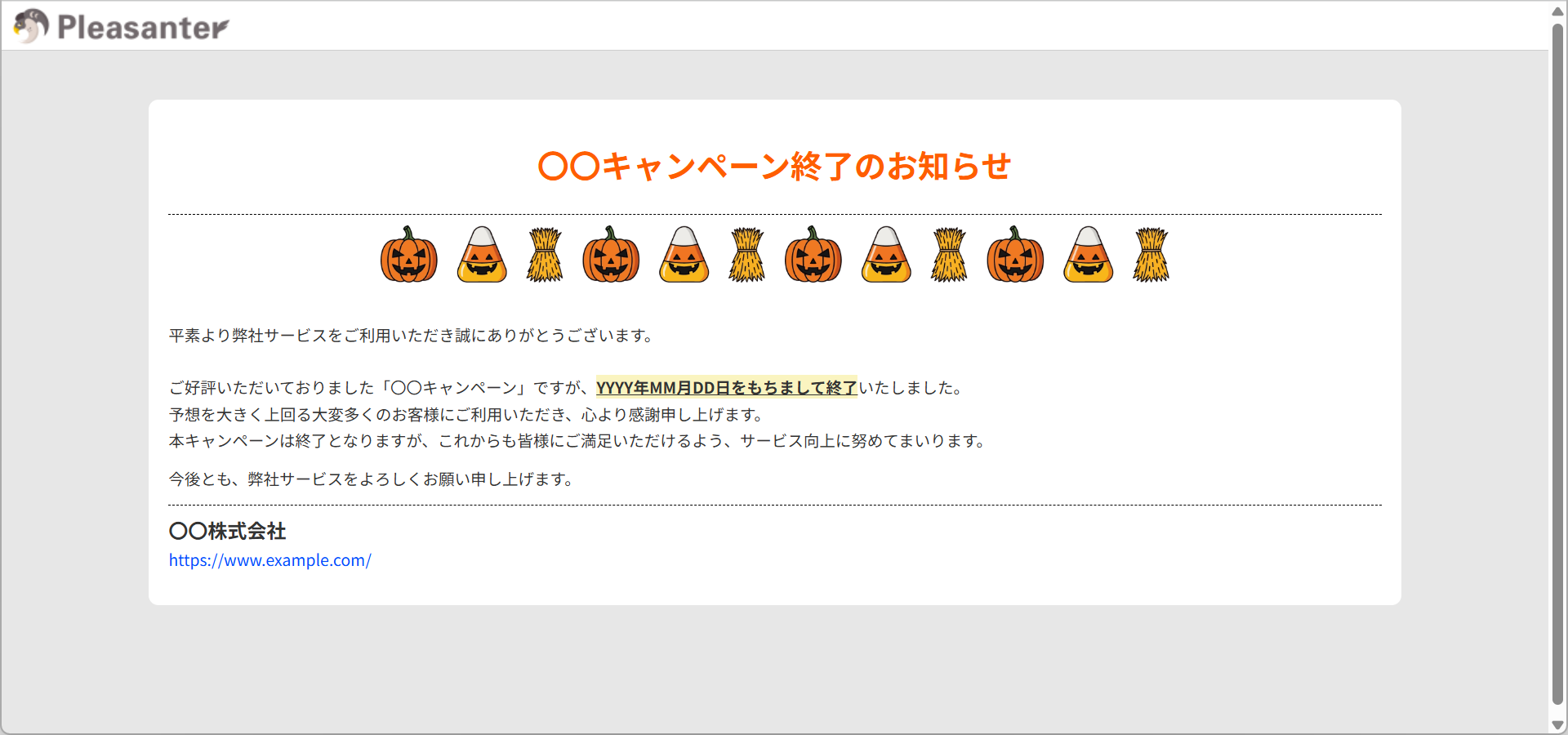
「利用不可メッセージ」が空の場合、App_Data\Displays内の「FormUnavailableMessageDefault.json」で定義されているメッセージが表示されます。
| FormUnavailableMessageDefault.json | |
|---|---|
「リッチテキストエディタ」を使用しているため、空に見えてもタグが残っている場合があります。このような場合、利用不可メッセージは空と識別されないため、見た目上何も表示されないページが表示されます。「リッチテキストエディタ」の「ブロック表示」ボタンをクリックして何も表示されなければ、入力欄の内容を完全に削除できています。

4.2. サンクスメッセージ
公開期間中にレコードを作成してくれたユーザに対して表示するメッセージを作成できます。メッセージの編集には「リッチテキストエディタ」を使えます。
公開時には、次のように表示されます。
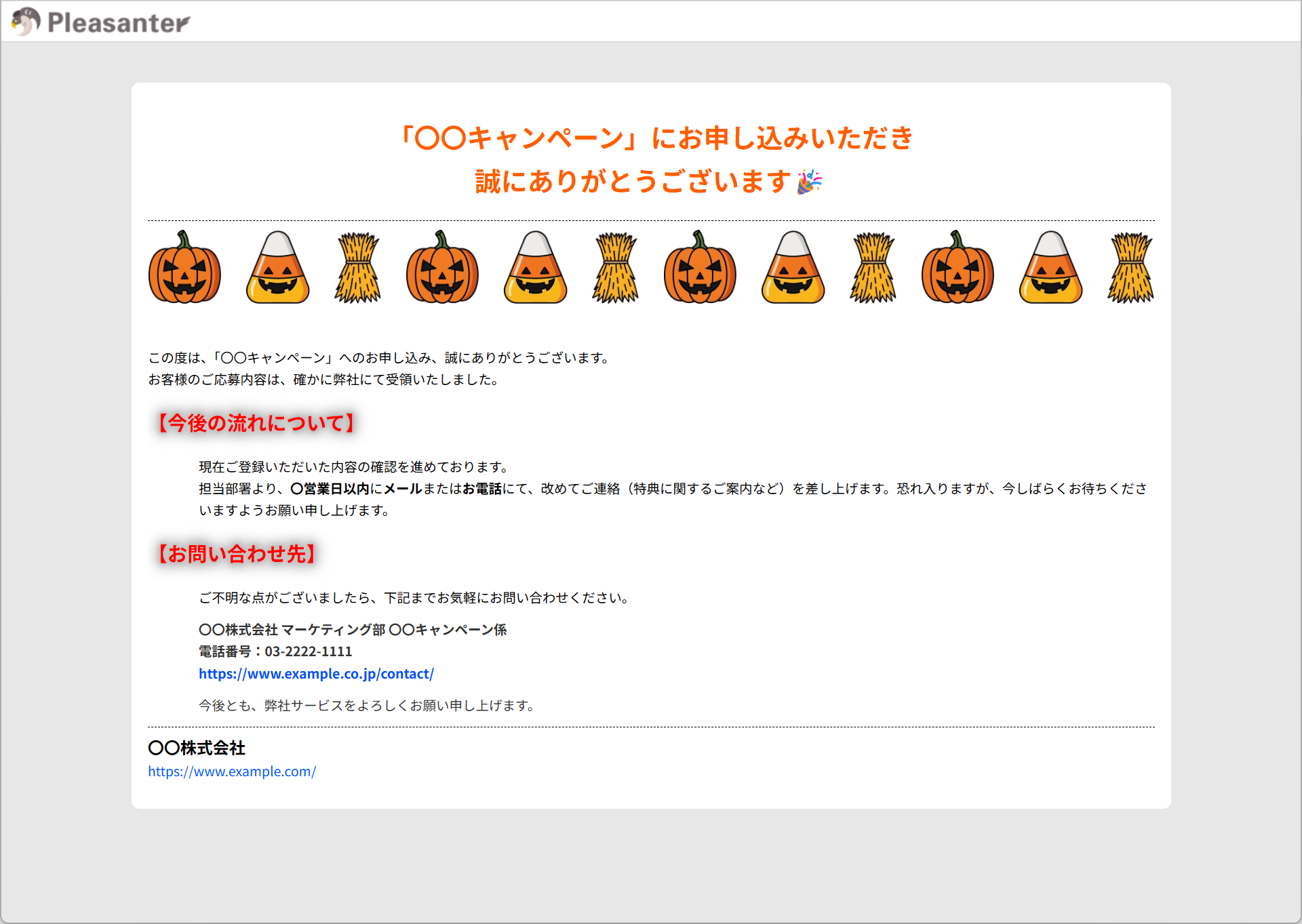
「サンクスメッセージ」が空の場合、App_Data\Displays内の「FormThanksMessageDefault.json」で定義されているメッセージが表示されます。
| FormThanksMessageDefault.json | |
|---|---|
リッチテキストエディタを使用しているため、空に見えてもタグが残っている場合があります。このような場合、利用不可メッセージは空と識別されないため、見た目上何も表示されないページが表示されますので、注意してください。
≪ フォーム機能の解説 | より安全に利用するための設定 ≫