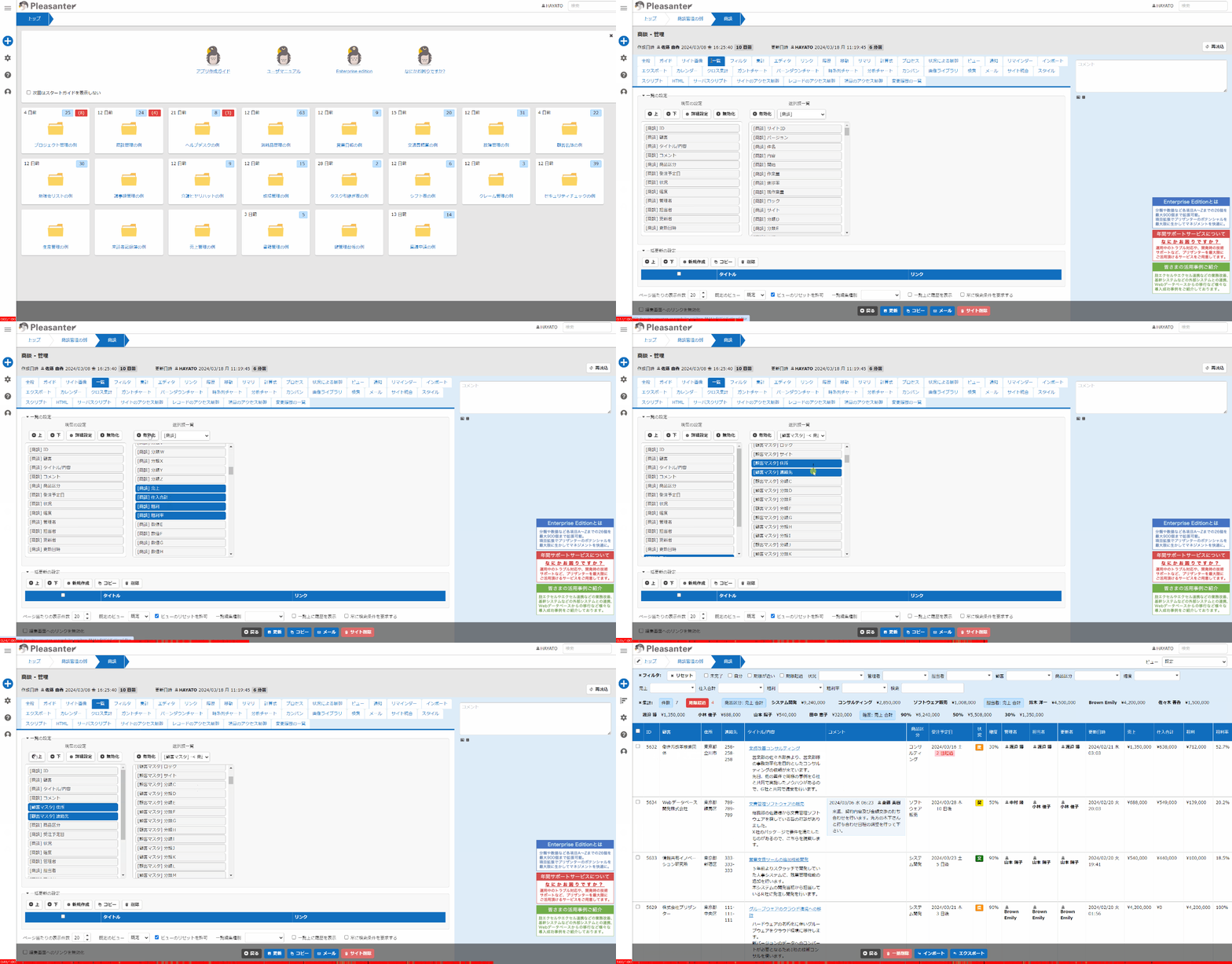
一覧の設定
概要
一覧の項目の「有効化」、「無効化」を設定することができます。リンクを使用すると「マスタテーブル」など関連する他のテーブルの項目を表示することが可能です。一覧画面の項目の詳細設定では更に詳細な設定を行うことができます。
制限事項
- リンクを設定した分類項目の複数選択を「有効化」している場合には、他のテーブルの項目を表示することができません。
- 項目を「無効化」しても一覧画面の項目の詳細設定で行った変更は保持されます。再度「有効化」した際に変更された状態で戻ります。
前提条件
- 設定を行うには「サイトの管理権限」が必要です。
- 他のテーブルの項目を表示するには事前にリンクの設定が必要です。
操作手順
- 対象のテーブルを開いてください。
- 「管理」メニューからテーブルの管理をクリックしてください。
- 一覧タブを開いてください。
- 選択肢一覧のリストから対象の項目を選択してください。他のテーブルから選択する場合には選択肢一覧から対象のテーブルを選択すると選択肢一覧の内容が変化します。
- 「有効化」ボタンをクリックしてください。
- 「有効化」した項目が「現在の設定」の一番下に追加されるので「上」、「下」ボタンを使用して、表示する位置を調整してください。Ctrlキーを押しながら「上」、「下」ボタンをクリックすると項目が最上段、最下段に移動します。
- 不要な項目は「現在の設定」から選択して「無効化」ボタンをクリックしてください。
- 画面下部の「更新」ボタンをクリックしてください。
一覧画面の「サイト」を有効化した際に表示される内容
一覧画面の「サイト」列に、データが登録されているテーブルの名称が表示されます。サイト統合を行わずにテーブルを使用している場合はすべての行に同じテーブルの名称が表示されますが、サイト統合している場合は2種類以上のテーブルの名称が表示される可能性があります。サイト統合の手順については、サイト統合のマニュアルを参照してください。
動作イメージ
下図の例では「商談」テーブルの一覧画面に表示する項目を「有効化」しています。リンクしている「顧客」テーブルから「住所」と「連絡先」を選択し、表示しています。