
一覧編集種別
概要
「一覧編集種別」は一覧画面上でレコードを編集可能にする設定です。既定では一覧編集が無効化されています。「一覧画面で編集」と「ダイアログ編集」を選択するとエディタに遷移せずにレコードの編集が行えます。添付ファイル項目に添付ファイルを追加・削除することも可能です。
制限事項
- 「タイトル/内容項目」は編集できません。
- コメント項目は登録・編集できません。
- 「ダイアログ編集」で新規登録を行うことはできません。
- 「ダイアログ編集」でリンク元テーブル、リンク先テーブルは表示・編集できません。
- リンクされたテーブルから一覧画面に表示した項目は編集できません。
- 「一覧画面で編集」で「カスタムデザイン」を使用している項目は登録・編集できません。
前提条件
- 設定を行うには「サイトの管理権限」が必要です。
操作手順
- 対象のテーブルを開いてください。
- 「管理」メニューからテーブルの管理をクリックしてください。
- 一覧タブを開いてください。
- 画面下部にある「一覧編集種別」のセレクトボックスから任意の設定を選択してください。
- 画面下部の「更新」ボタンをクリックしてください。
動作イメージ(一覧画面で編集)
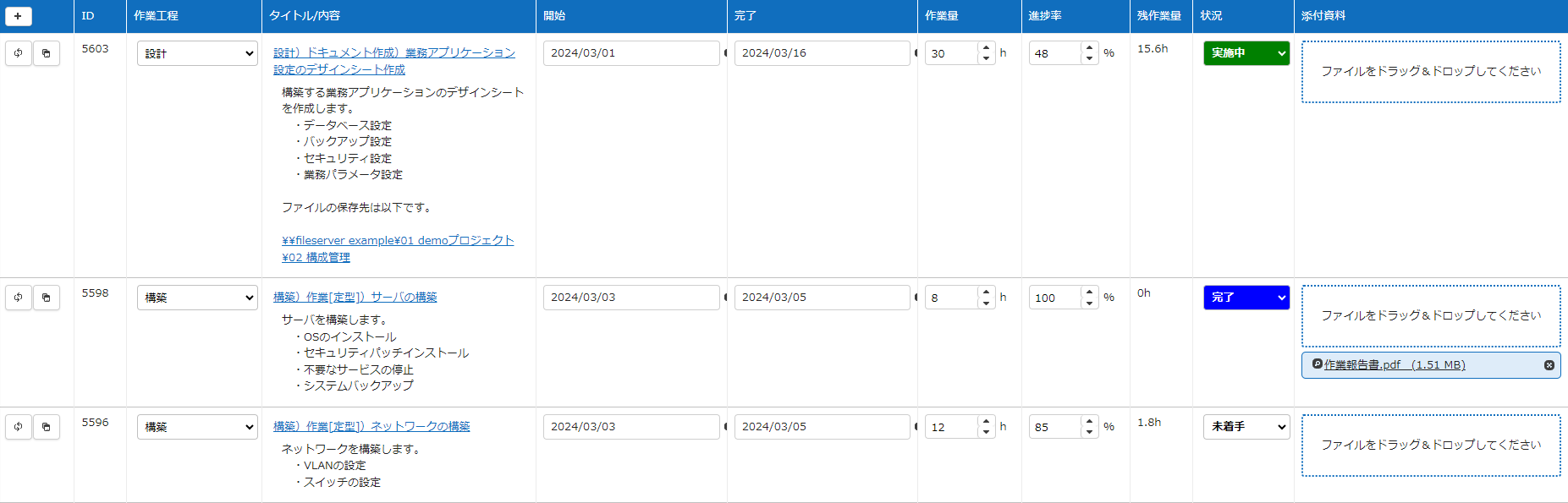
「一覧編集種別」を「一覧画面で編集」に設定すると、一覧画面下部のコントロールエリアに「編集モード」というボタンが表示されます。

一覧編集モード
アイコン説明
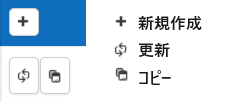
先に誰かが更新した場合、そのレコードの更新はできません。その際は、更新アイコンを押してレコードの情報を最新にしてください。

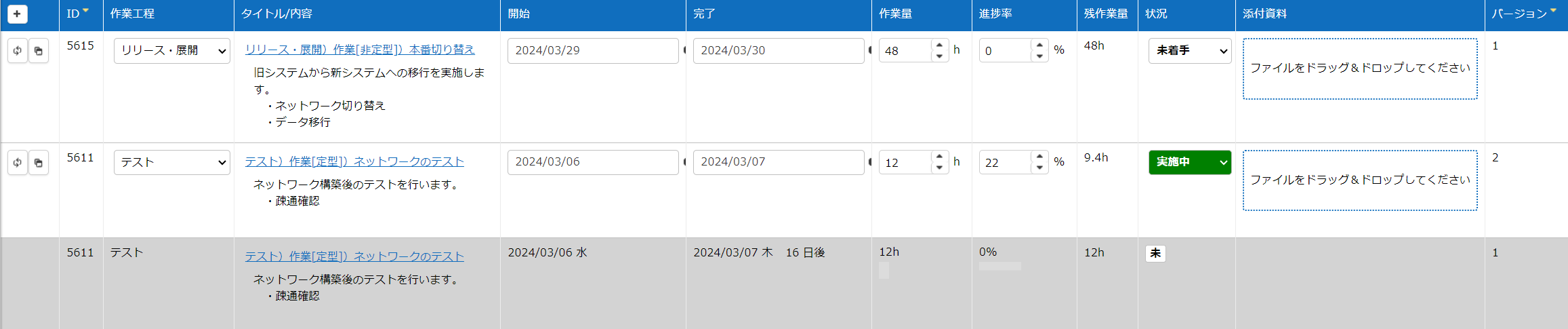
一覧上に履歴を表示をチェックし、一覧画面で「履歴も表示」をチェックした状態
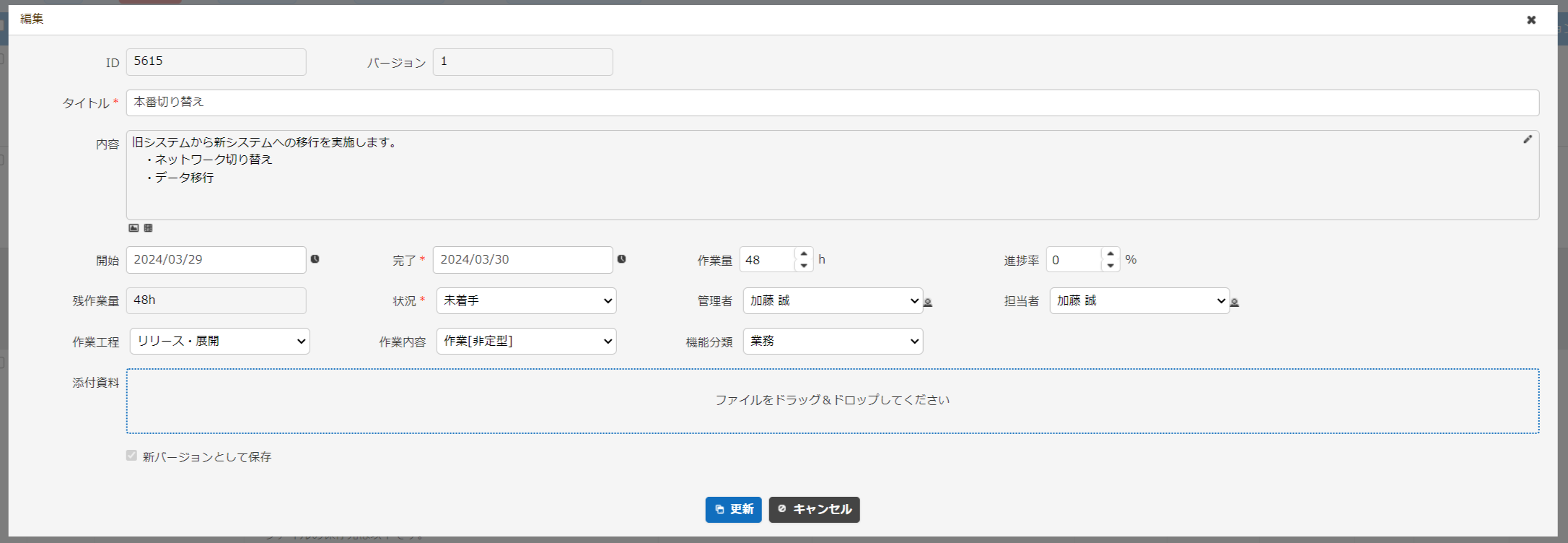
動作イメージ(ダイアログ編集)
「一覧編集種別」を「ダイアログで編集」に設定すると、一覧画面からレコードをクリックすると編集画面がダイアログとして表示されます。レコード移動時に一覧画面の再読み込みをしないので複数レコードを編集する場合に使用できます。
対応バージョン
| 対応バージョン | 内容 |
|---|---|
| 1.4.1.0以降 | 一覧編集画面で添付ファイルの追加/削除を行える機能を追加 |