履歴
概要
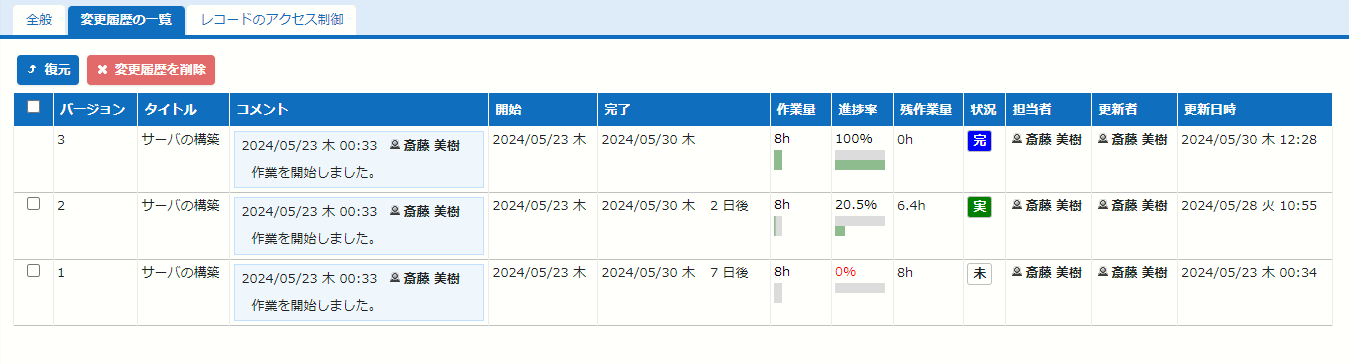
エディタで「レコード」の変更履歴を表示する際の表示項目を設定することができます。
制限事項
- リンクしている他のテーブルの項目は設定できません。
前提条件
- 「サイトの管理権限」が必要です。
操作手順
- 任意のテーブルを開いてください。
- ナビゲーションメニューの「管理」をクリックしてください。
- 「テーブルの管理」をクリックしてください。
- 「履歴」タブを開いてください。
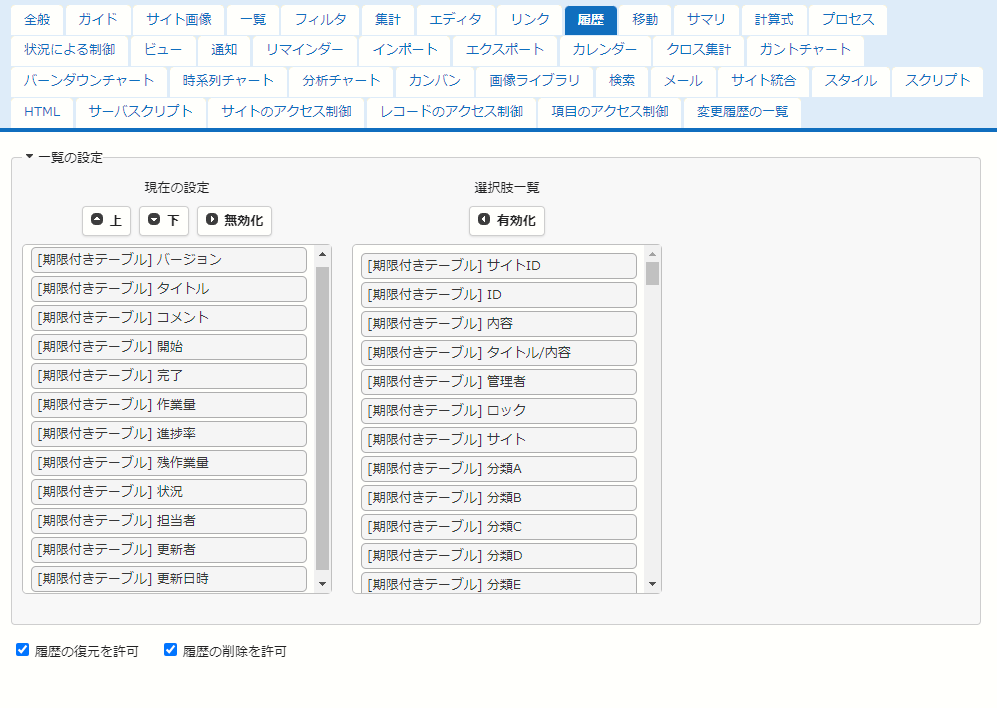
- 選択肢一覧のリストから対象の項目を選択してください。
- 「有効化」ボタンをクリックしてください。
- 有効化した項目が「現在の設定」の最下段に追加されます。
-
「上」または「下」ボタンを使用して、表示する位置を調整してください。
項目を最上段または最下段へ移動する
Ctrl キーを押しながら「上」または「下」ボタンをクリックすると、項目が最上段または最下段に移動します。
-
不要な項目は「現在の設定」から選択して「無効化」ボタンをクリックしてください。
- 履歴の復元を許可する場合は「履歴の復元を許可」をオン、履歴の削除を許可する場合は「履歴の削除を許可」をオンにしてください。
- 画面下部の「更新」ボタンをクリックしてください。
設定イメージ
「変更履歴の一覧」で表示される項目を設定します。
有効化された項目が「変更履歴の一覧」に表示されます。