
HTML
概要
外部コンテンツ(JavaScriptやCSSライブラリ等)を読み込むためのHTMLを挿入する機能です。
前提条件
- 設定を行うには「サイトの管理権限」が必要です。
操作手順
-
テーブルの管理または「ダッシュボードの管理」で「HTML」タブを選択してください。

-
「新規作成」ボタンまたは「HTML一覧」から登録済みのHTMLをクリックしてください。
-
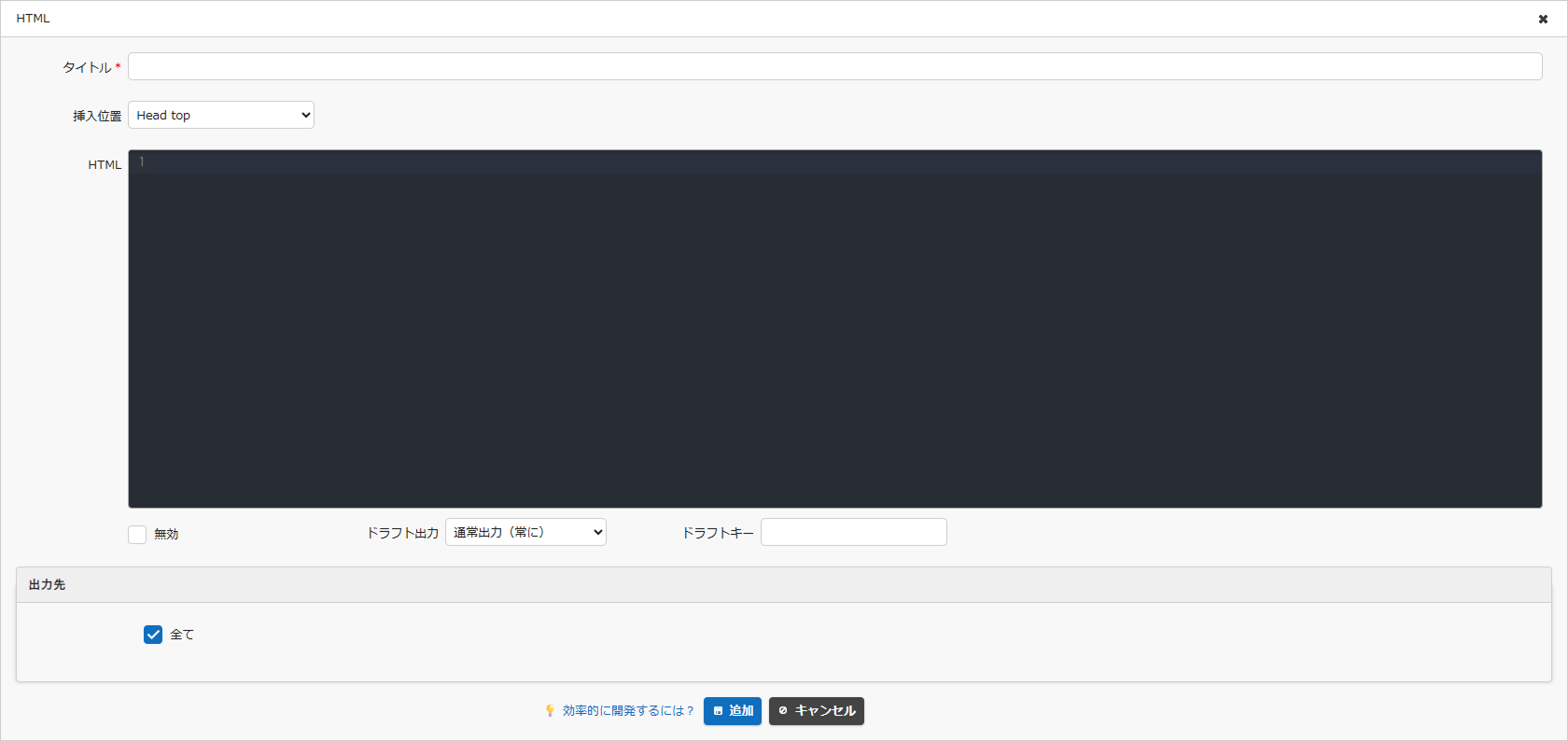
下記のダイアログが表示されます。
-
以下の各項目を設定し、「追加」ボタンまたは「変更」ボタンをクリックしてください。
設定可能な「挿入位置」は下記の通りです。挿入位置 説明 Head top headタグ内のmetaタグの上にHTMLを挿入します。 Head bottom headタグ内のtitleタグの下にHTMLを挿入します。 Body script top scriptタグの上にHTMLを挿入します。 Body script bottom scriptタグの下にHTMLを挿入します。 -
画面下部のコマンドボタンエリアにある「更新」ボタンをクリックしてください。
使用例
以下のようなHTMLを登録することで、外部コンテンツを読み込めます。
-
スタイル
-
スクリプト
<script src="https://cdnjs.cloudflare.com/ajax/libs/pivottable/2.23.0/pivot.min.js"></script>
<script src="https://cdnjs.cloudflare.com/ajax/libs/pivottable/2.23.0/pivot.jp.min.js"></script>
<script src="https://cdn.plot.ly/plotly-basic-latest.min.js"></script>
<script src="https://cdnjs.cloudflare.com/ajax/libs/pivottable/2.23.0/plotly_renderers.min.js"></script>
ドラフト機能
バージョン1.5.7.0以降では、ドラフト機能を使い、通常の表示に影響を与えることなく、開発中のHTMLを有効化した表示を確認できます。詳細は「ドラフト機能」を参照してください。
「全て無効化」チェックボックス
HTML一覧の上部にある「全て無効化」チェックボックスにチェックを入れると、設定済みのすべてのHTMLを無効にすることができます。

Warning
この設定を行っても、個別のHTMLの「無効」チェックボックスの状態は変わりません。
コードエディタの使用
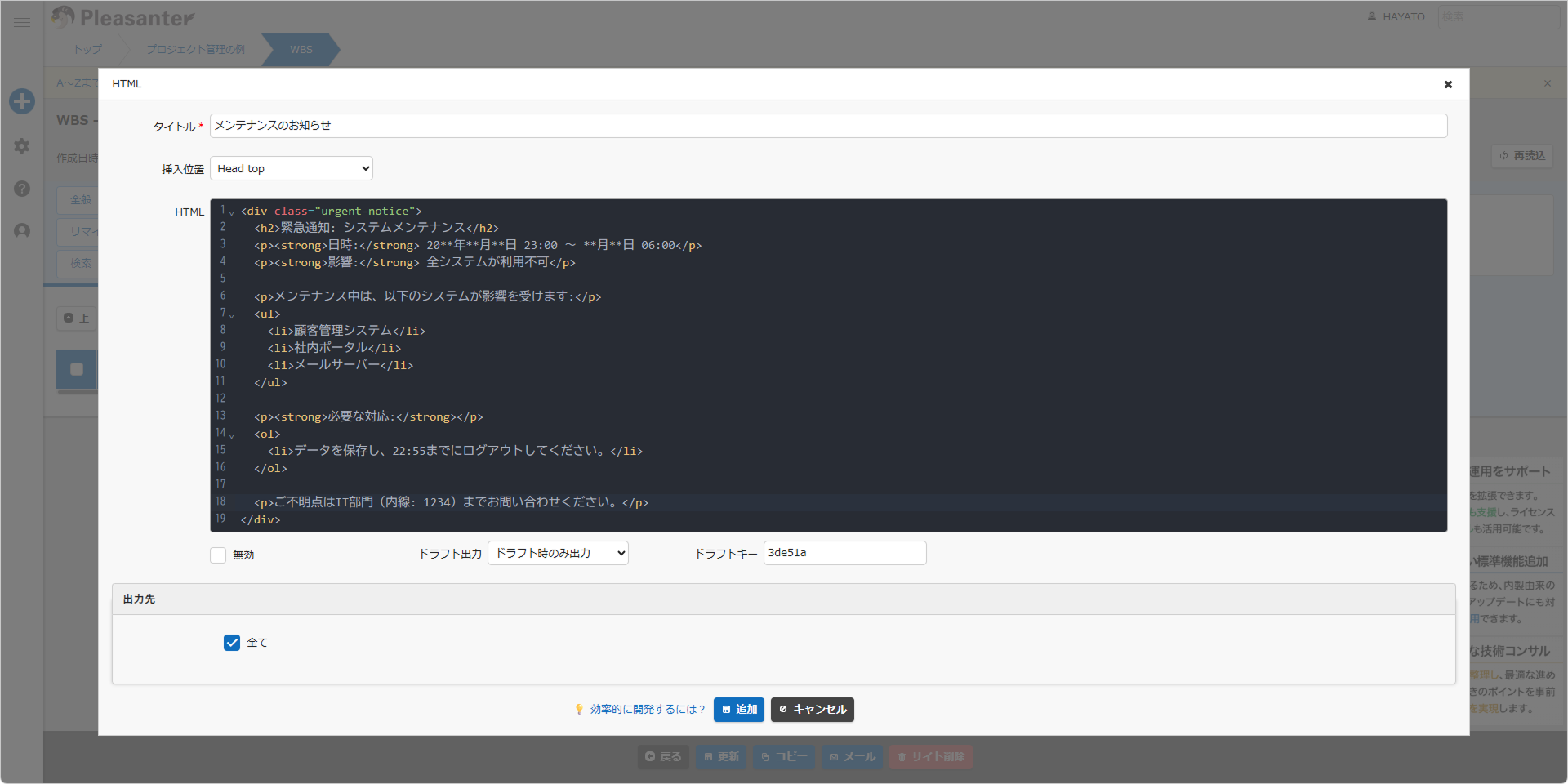
第2世代ユーザインターフェースのテーマの場合は、ハイライトやコードヒント・タブキーでのインデント入力などをサポートする便利なコードエディタ機能が利用できます。
General.jsonの"EnableCodeEditor"を有効化することで利用可能です。
対応バージョン
| 対応バージョン | 内容 |
|---|---|
| 1.4.14.0 以降 | 「全て無効化」機能追加 |
| 1.5.7.0 以降 | 「ドラフト機能」に対応 |