エディタ:リンク
概要
「リンク項目」を任意の位置に表示させる機能です。タブや見出しと組み合わせることでエディタのレイアウトを整理することができます。
制限事項
- 1つの「リンク項目」を複数のタブに表示させることはできません。
- 「リンク」で表示させた場合はボタンとリンク先一覧が1つのグループとして表示されます。
- 複数のテーブルとリンクしている場合で「リンク」で表示させた場合は、未指定の「リンク項目」は画面に表示しません。
前提条件
- 設定を行うには「サイトの管理権限」が必要です。
操作手順
- 対象のテーブルを開きます。
- 「管理」メニューからテーブルの管理をクリックします。
- エディタタブを開きます。
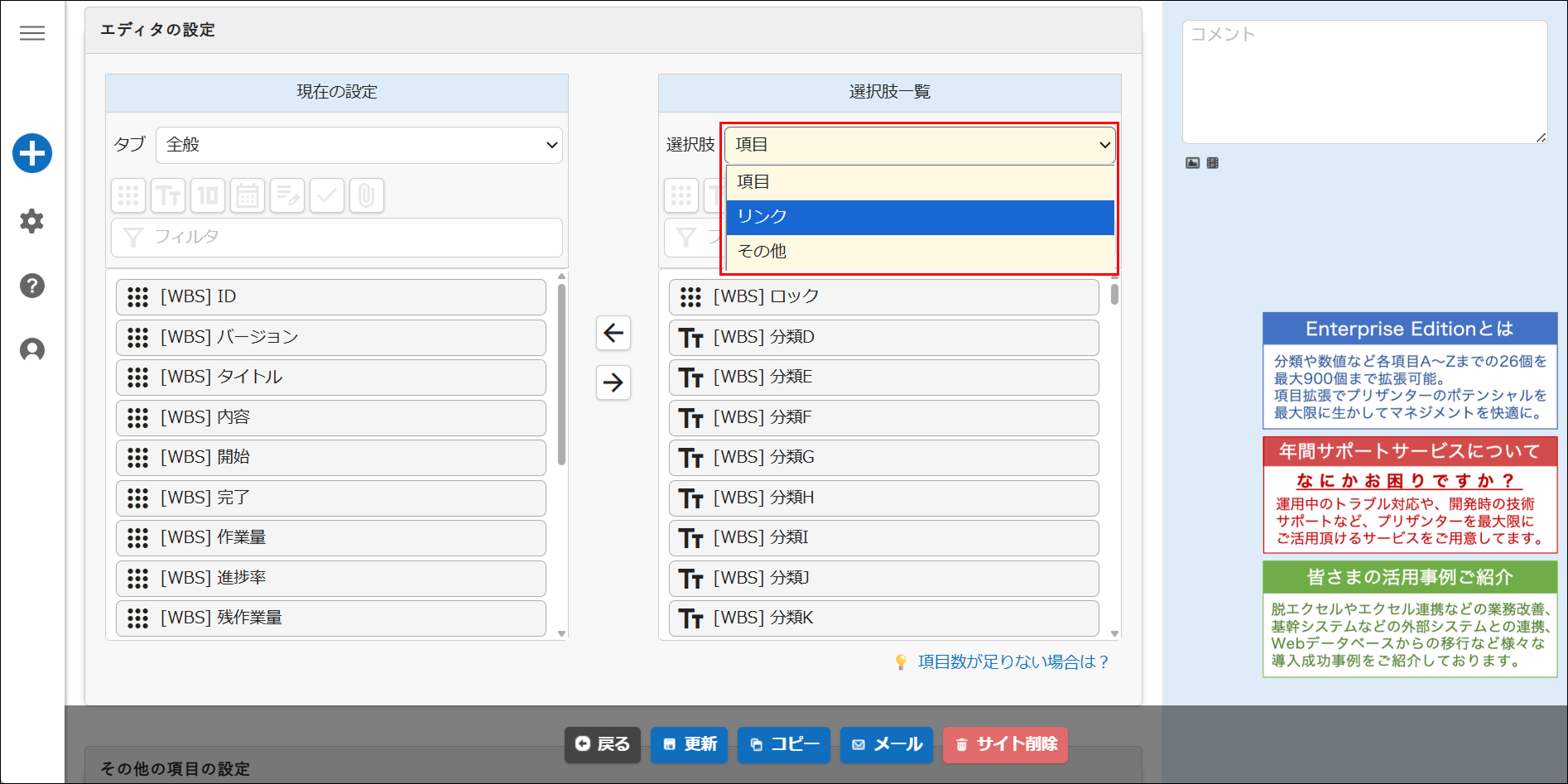
- 「選択肢一覧」のドロップダウンリストから「リンク」を選択します。
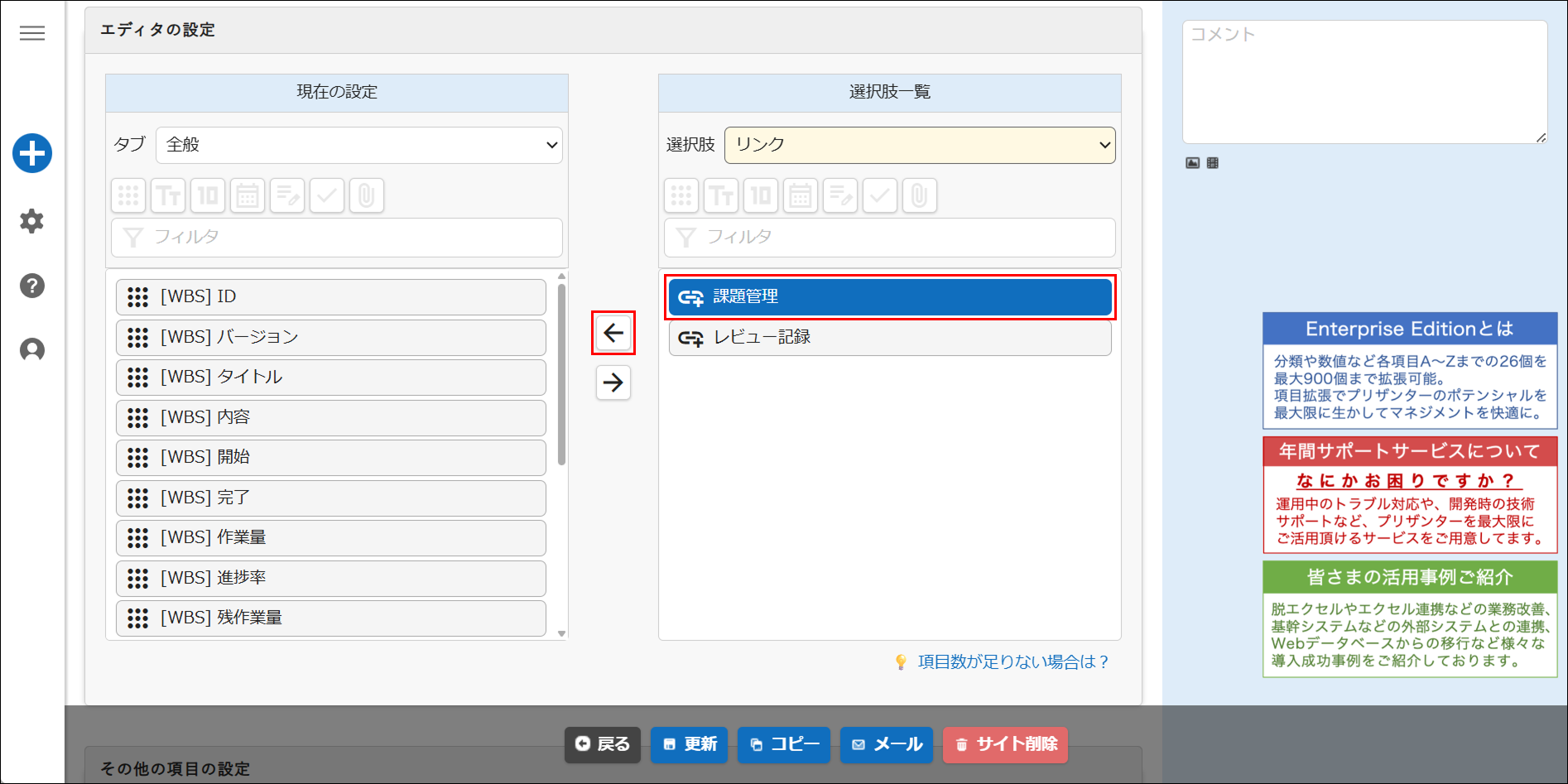
- 表示させたいリンク項目を選択後、「有効化」ボタンをクリックします。
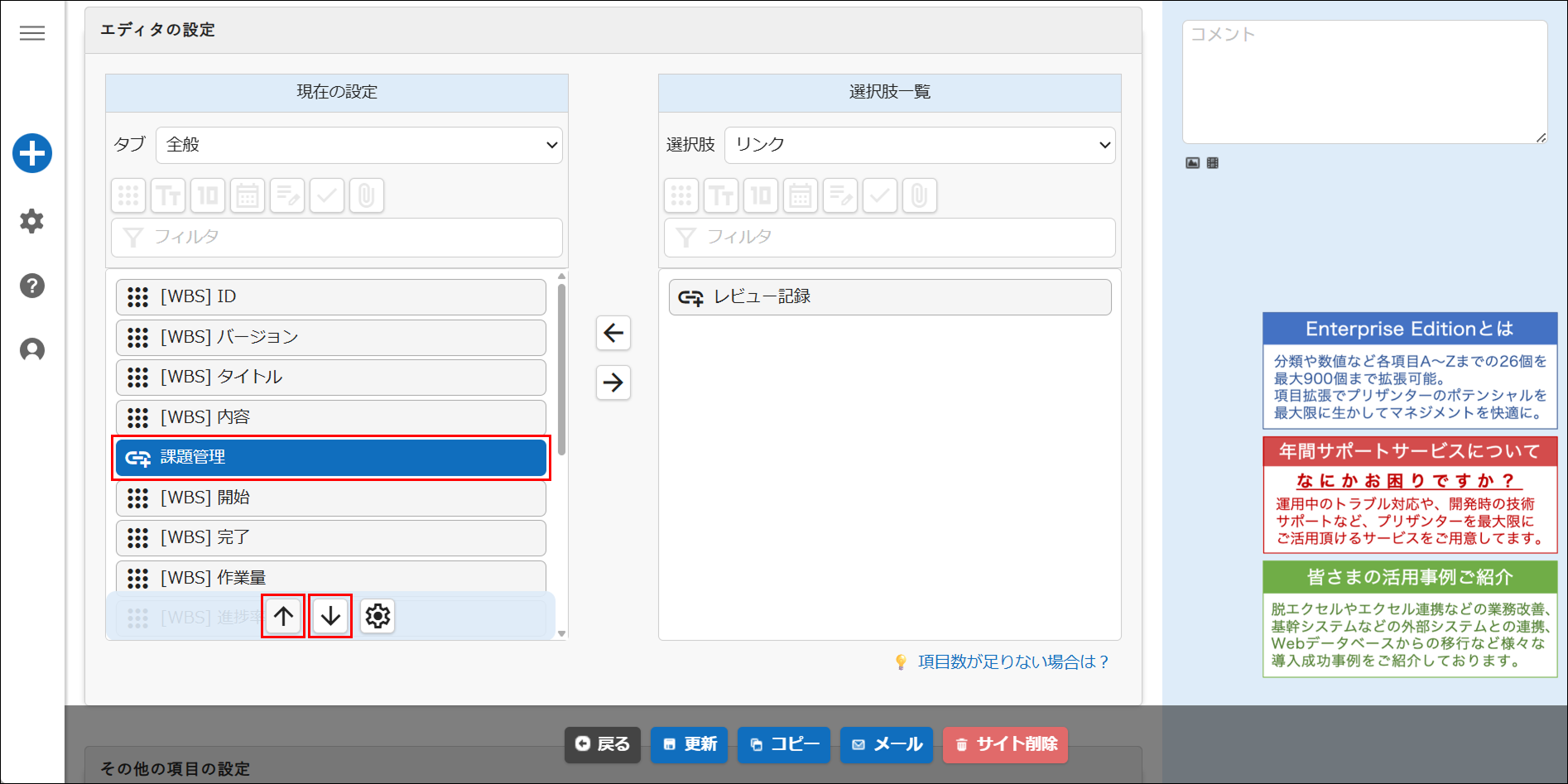
- 「上」、「下」ボタンで表示場所を設定します。
- コマンドボタンエリアの「更新」ボタンをクリックしてください。
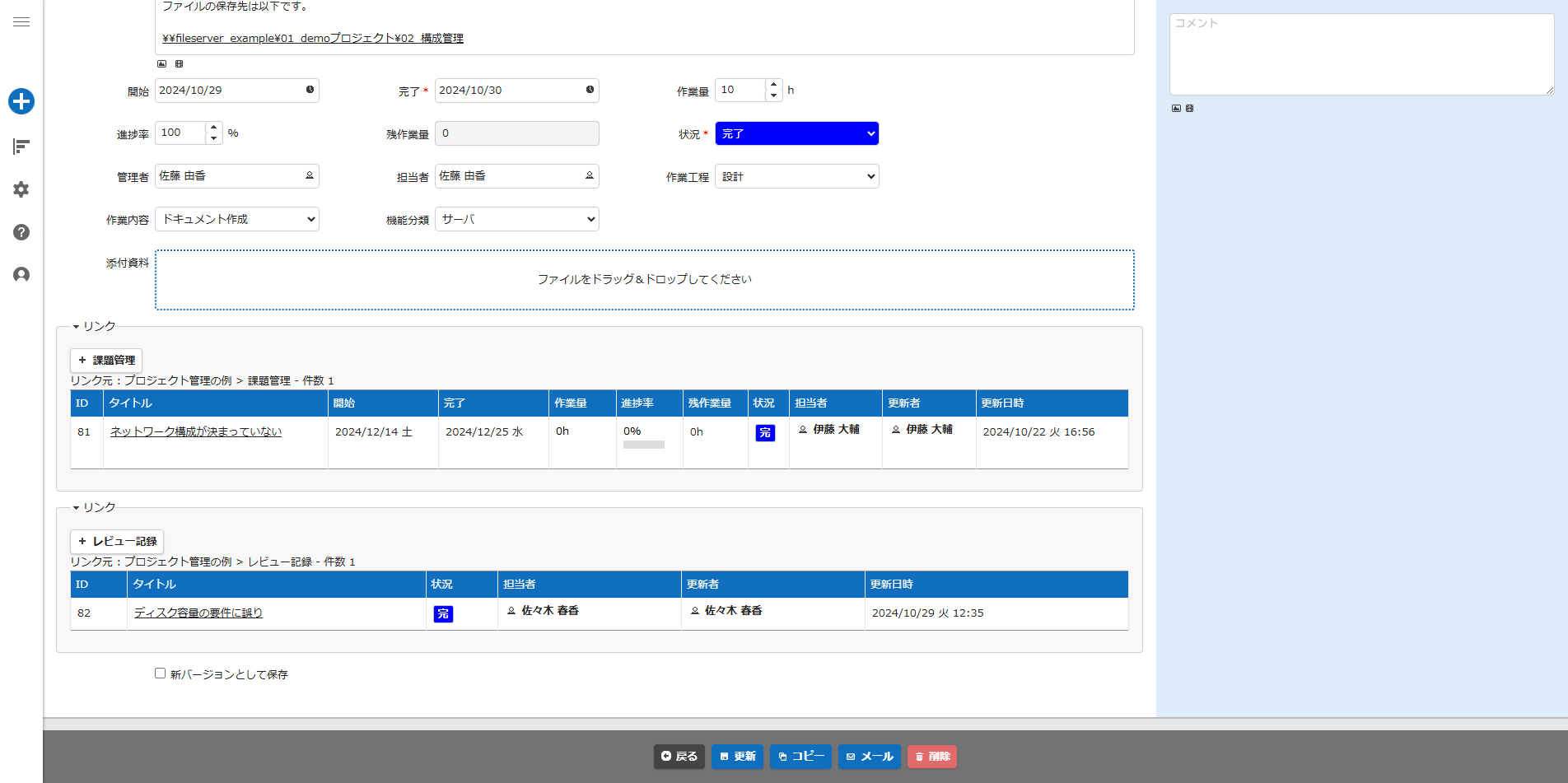
- 編集画面を開くと指定した箇所にリンク項目が表示されます。指定したリンクのみ表示されます。
- 「課題管理」のみを指定した場合

- 「課題管理」、「レビュー記録」を指定した場合
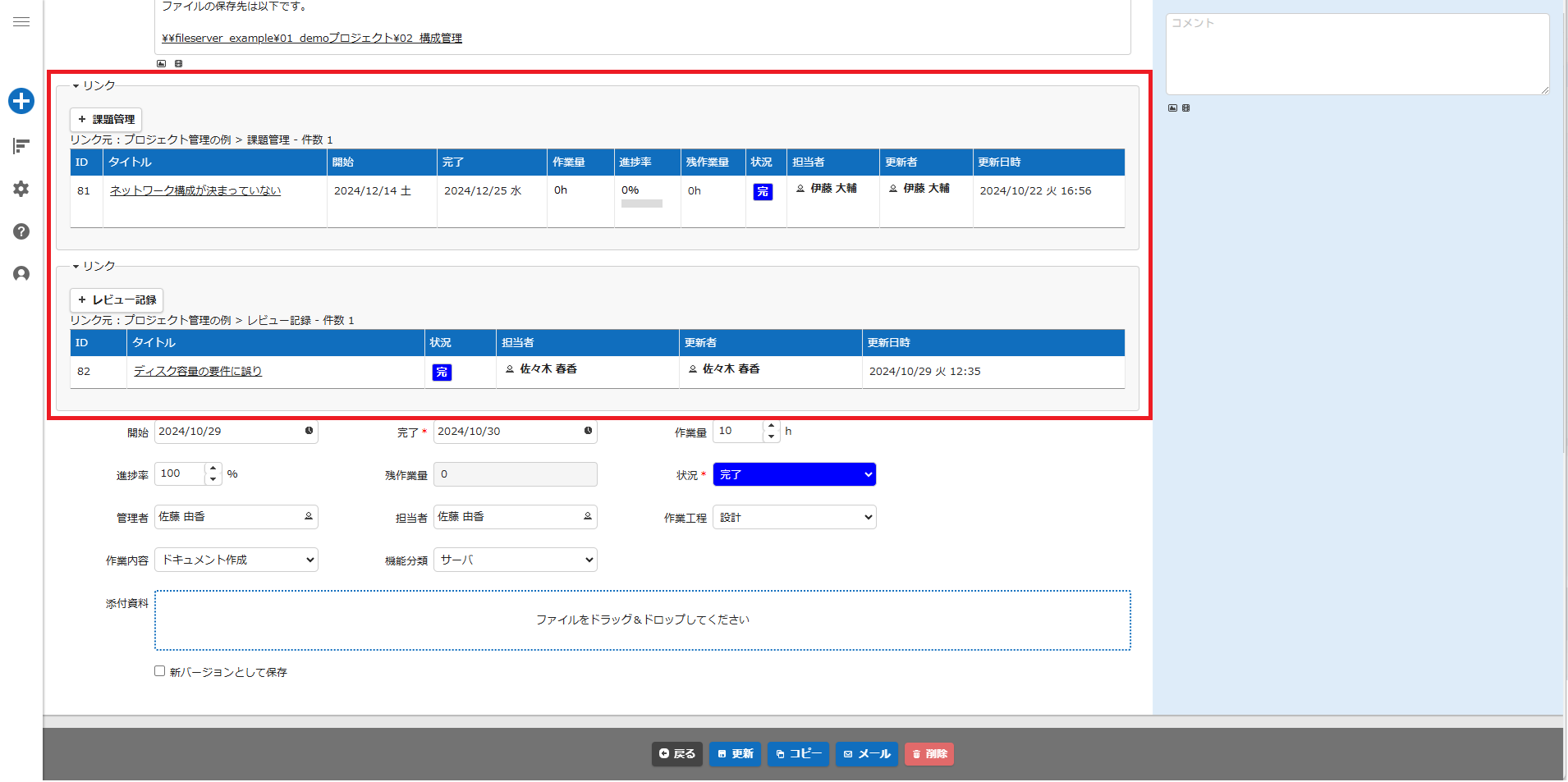
- 「課題管理」のみを指定した場合
既定の表示との違い
既定の表示の場合は新規追加ボタンとリンク一覧が別々の表示となりますが、「リンク」で表示した場合は新規追加ボタンとリンク一覧が一組として表示します。
既定の表示
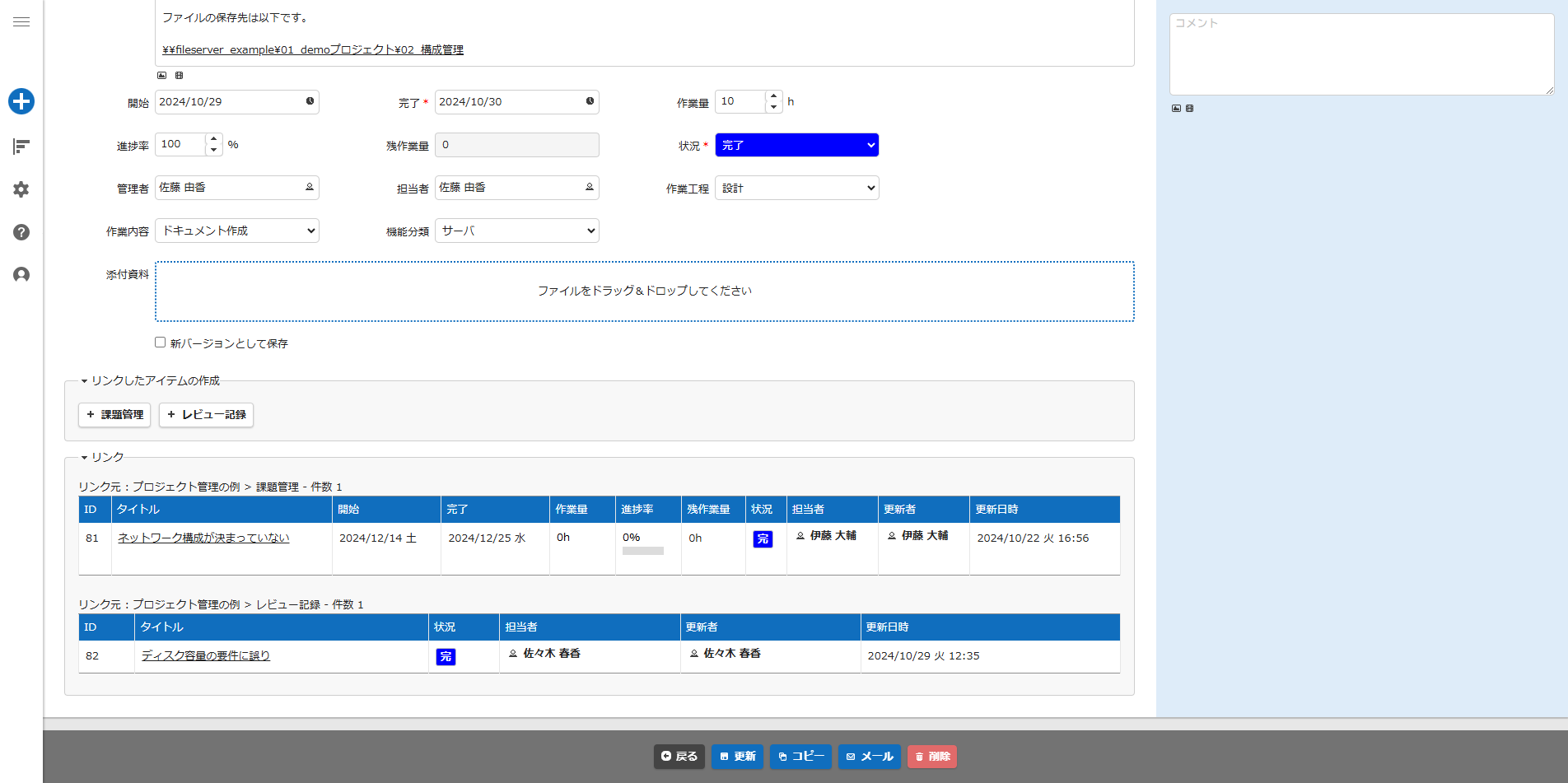
「リンク」で表示