
データの変更
概要
プロセス用のボタン押下時のデータの変更内容を設定します。任意の値の入力や値のコピーなどが可能です。
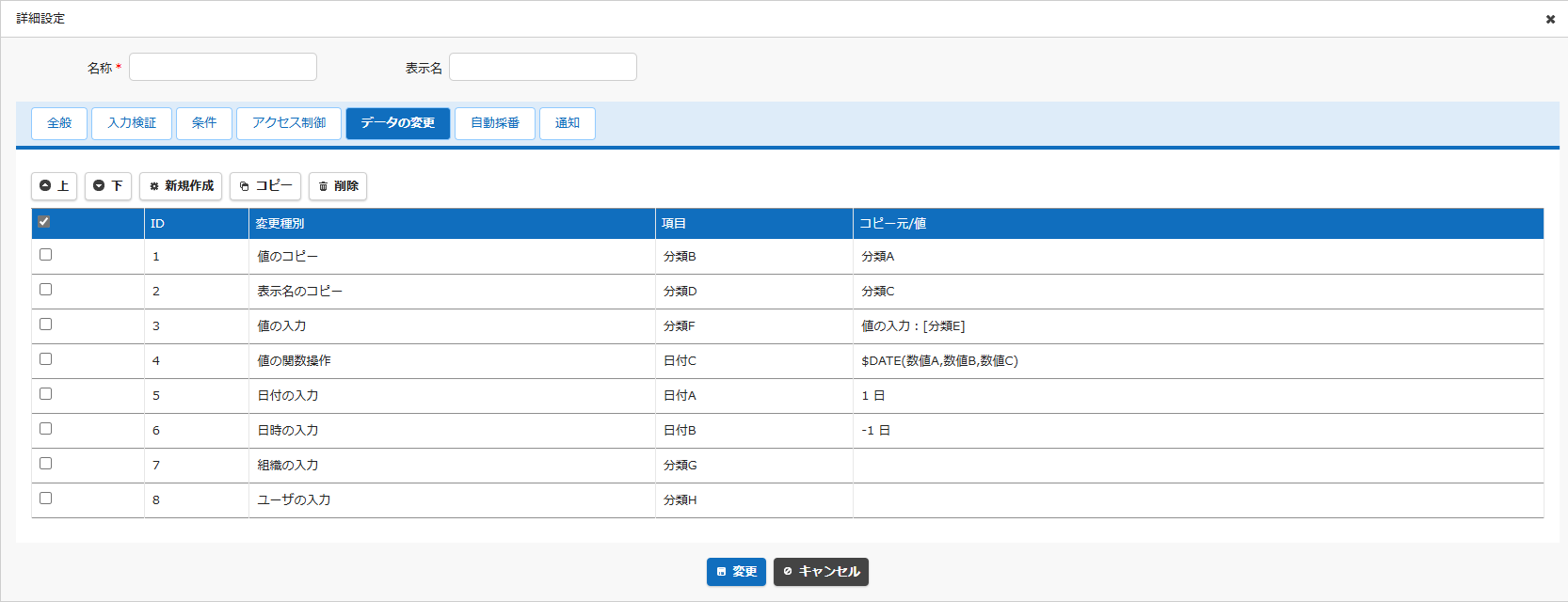
操作手順
- データの変更タブをクリックします。
- 「新規作成」ボタンをクリックします。
- 変更種別を選択をします。
- 変更種別に合わせて必要な項目を設定します。
- 「変更」ボタンをクリックします。
- プロセス管理の「更新」ボタンをクリックします。
変更種別
| No | 選択肢 | 説明 |
|---|---|---|
| 1 | 値のコピー | 指定した「コピー元」の項目の値が、指定した項目にコピーされます。 |
| 2 | 表示名のコピー | 指定した「コピー元」の項目の表示名が、指定した項目にコピーされます。 |
| 3 | 値の入力 | 指定した「値」が、指定した項目にコピーされます。「値」には項目の表示名を指定することも可能です。1 |
| 4 | 値の関数操作 | 指定した計算式(拡張)の計算結果が、指定した項目にコピーされます。2 |
| 5 | 日付の入力 | 「基準日時」に「期間」を単位として「値」を加算した日付が、指定した項目に設定されます。値に「1」と入力し、期間に「日」を選択した場合は1日後の日付が設定されます。 |
| 6 | 日時の入力 | 「基準日時」に「期間」を単位として「値」を加算した日時が、指定した項目に設定されます。値に「1」と入力し、期間に「日」を選択した場合は1日後の日時が設定されます。 |
| 7 | 組織の入力 | ログインしたユーザの所属する組織が設定されます。 |
| 8 | ユーザの入力 | ログインしたユーザが設定されます。 |
設定例
変更種別:値のコピー
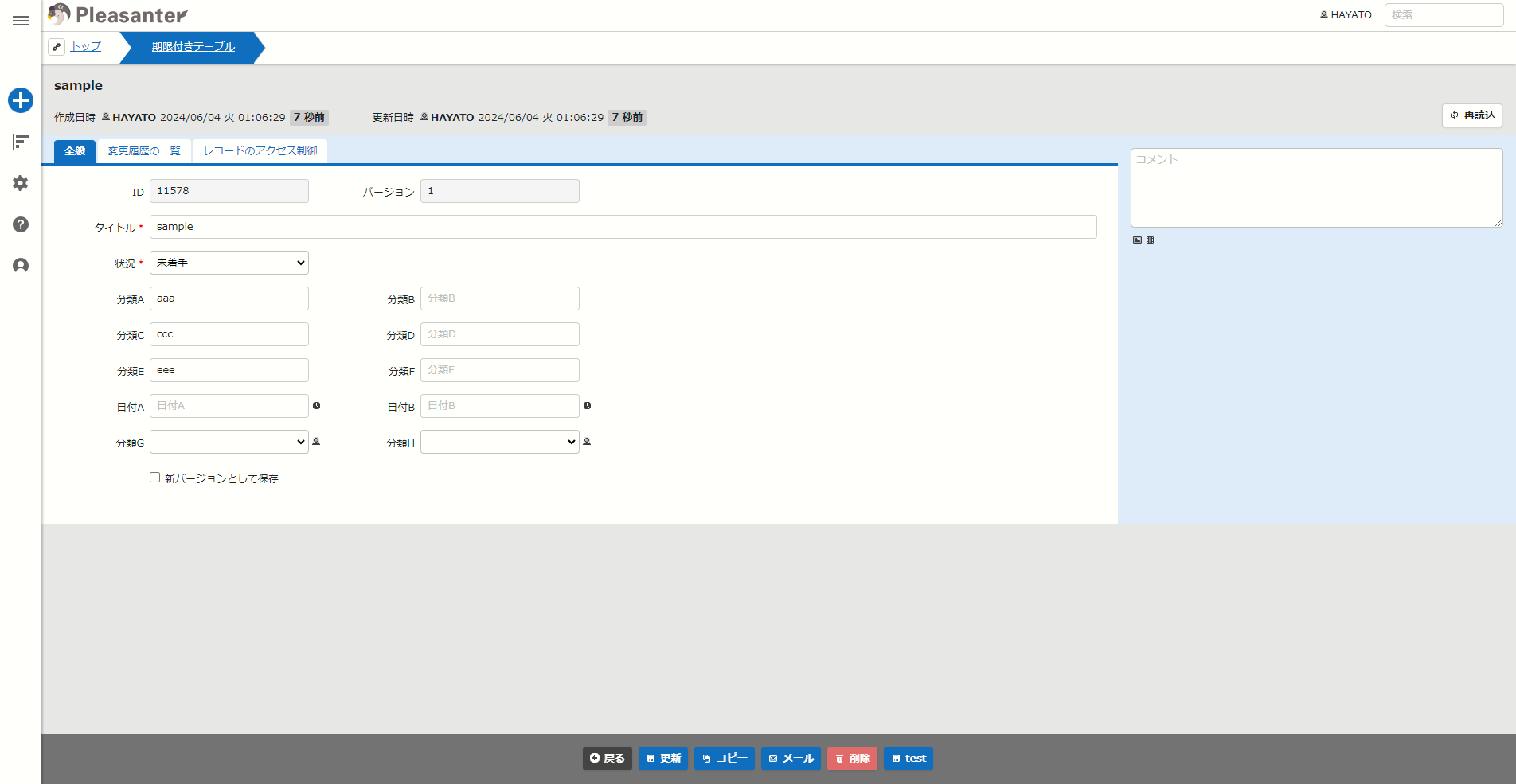
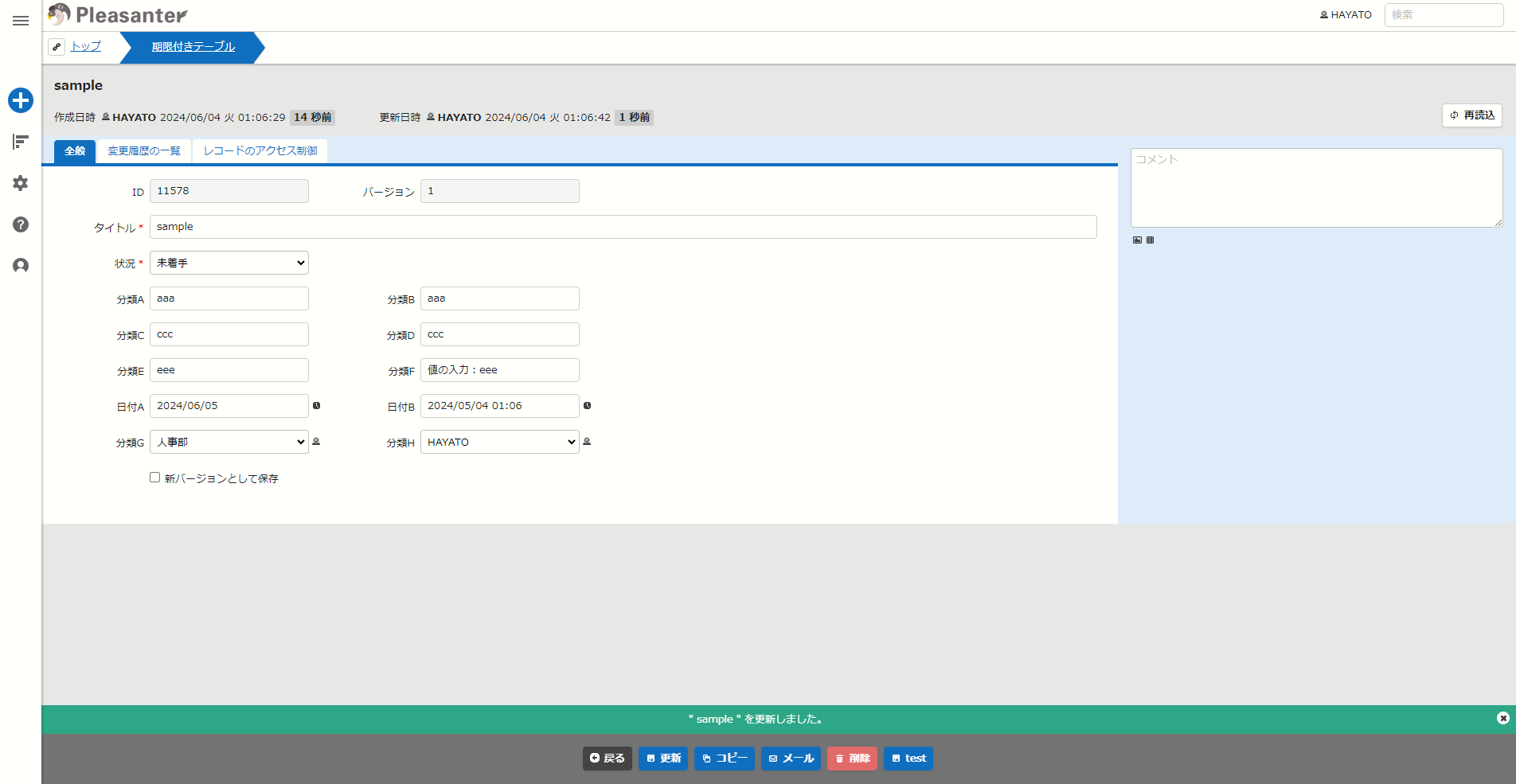
分類Aの値を分類Bにコピーする

変更種別:表示名のコピー
分類Cの表示名を分類Dにコピーする

変更種別:値の入力
値(固定文字列+分類Eの値)を分類Fにコピーする

変更種別:値の関数操作
計算式(拡張)$DATE([NumA],[NumB],[NumC])の計算結果を日付Aにコピーする

変更種別:日付の入力
プロセスを実行した日の1日後の日付を日付Aに設定する

変更種別:日時の入力
プロセスを実行した瞬間の1ヶ月前の日時を日付Bに設定する

変更種別:組織の入力

変更種別:ユーザの入力
-
ログインしたユーザの名前を分類Hに設定する

-
データの変更前
-
データの変更後
項目の型が異なる場合のデータコピー
項目の型が異なる場合であっても、次の場合は値をコピーできます。
例:タイトル項目や分類項目などの文字列項目から、日付項目やチェック項目などに値をコピーする
| 変更種別 | コピー元 | コピー元の入力文字列 | > | コピー先 | コピーの結果 |
|---|---|---|---|---|---|
| 値のコピー | タイトル | 2022/07/03 | > | 日付A | 2022/07/03 |
| 値のコピー | タイトル | 令和4年7月3日 | > | 日付A | 2022/07/03 |
| 値のコピー | タイトル | abc | > | 日付A | (コピーされない) |
| 値のコピー | タイトル | 1 | > | チェックA | チェックON |
| 値のコピー | タイトル | 0 | > | チェックA | チェックOFF |
| 値のコピー | タイトル | true | > | チェックA | チェックON |
| 値のコピー | タイトル | false | > | チェックA | チェックOFF |
| 値のコピー | タイトル | abc | > | チェックA | (コピーされない) |
※ C#のToString関数で変換できる場合が該当します。
変更種別を複数設定している場合の実行
- 変更種別を複数設定している場合は、上から順に処理が行われます。
- 項目にルックアップを設定している場合はそれぞれの変更種別の実行後に処理が行われます。
一度のプロセスでデータ変更を連続実行
一度のプロセスで連続してデータ変更できます。下記の例では、No.1の操作を行うことにより、No.2~4の処理が連続して実行されます。
| No | 操作/処理 | 補足説明 |
|---|---|---|
| 1 | 操作:プロセス用のボタン押下 | プロセス機能で設定を行います。 |
| 2 | 処理:分類Aを分類Bにコピー | プロセス機能:データの変更タブで変更種別「値のコピー」の設定を行います。 |
| 3 | 処理:分類Bを分類Cに転記 | エディタ機能:選択肢一覧でルックアップの設定を行います。 |
| 4 | 処理:分類Cを分類Dにコピー | プロセス機能:データの変更タブで変更種別「値のコピー」の設定を行います。 |
対応バージョン
| 対応バージョン | 内容 |
|---|---|
| 1.4.10.0 以降 | 変更種別に値の関数操作を追加 メール通知の宛先にCc、Bccを追加 |
| 1.4.11.0 以降 | 実行種別に追加したボタン/作成・更新を追加 共通設定・全般タブにアイコンを追加 |