
全般・共通設定
概要
プロセス名や実行種別・アクション種別など、プロセス設定の共通項目を設定します。
設定項目
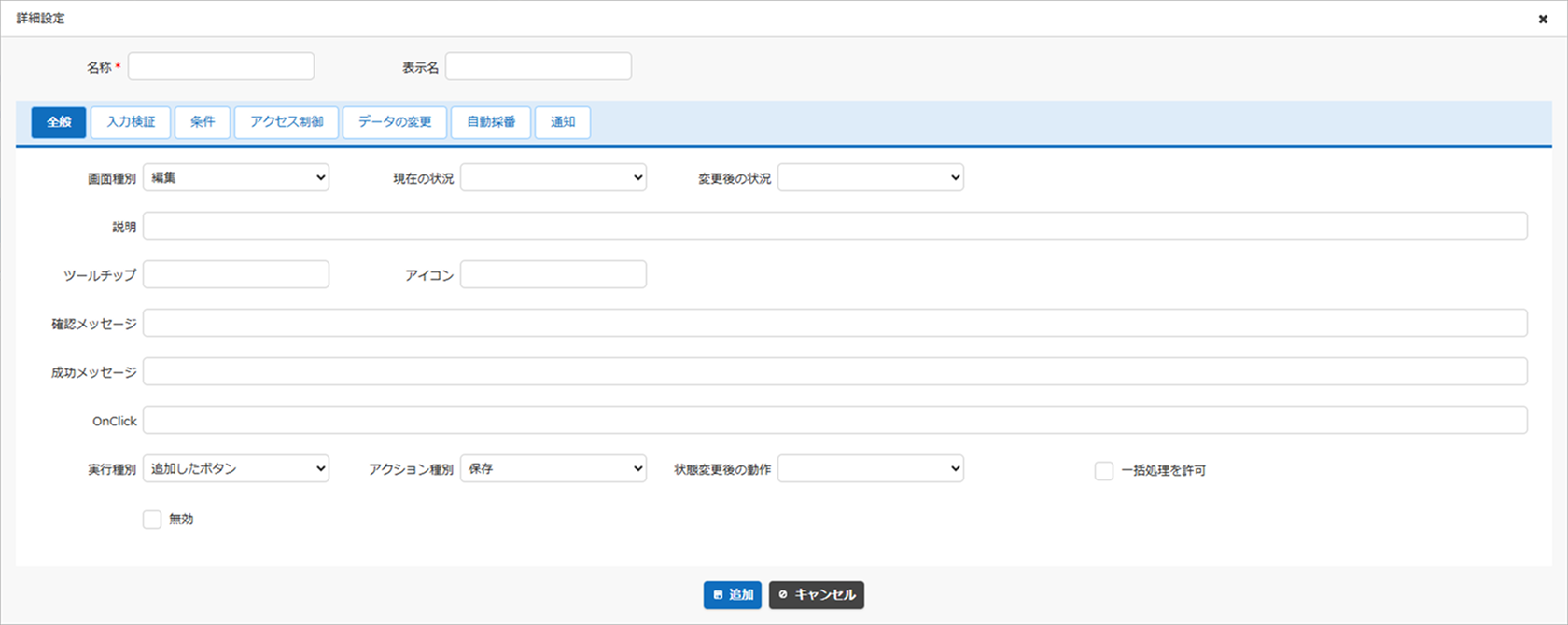
| 項目名 | 説明 |
|---|---|
| 名前 | 任意のプロセス名を設定。 |
| 表示名 | プロセス機能で追加されたボタンに表示する名称を設定。 |
| 画面種別 | プロセス機能で追加されたボタンを表示する画面を設定。1 |
| 現在の状況 | プロセス管理対象とするステータスを設定。2 |
| 変更後の状況 | プロセス処理後に更新するステータスを設定。2 |
| 説明 | 設定するプロセス機能についての説明を記入。 |
| ツールチップ | プロセス機能で追加されたボタンに表示するツールチップを設定。 |
| アイコン | プロセス機能で追加されたボタンに表示するアイコンを設定。3 |
| 確認メッセージ | プロセス機能で追加されたボタンクリック時に表示するメッセージを設定。 |
| 成功メッセージ | プロセス処理後に表示するメッセージを設定。4 |
| OnClick | プロセス機能で追加されたボタンクリック時に実行するスクリプトを設定。5 |
| 実行種別 | プロセス機能を実行する方法を設定。 |
| アクション種別 | プロセス機能で追加されたボタンに対するアクションの種類を設定。 |
| 状態変更後の動作 | プロセス機能で設定したボタンクリック後の画面遷移の動作を設定。 |
| 一括処理を許可 | チェックを付けると、一覧画面で複数のレコードに対して一括処理できます。 |
| 無効 | チェックを付けると、当該プロセスを一時的に無効化できます。 |
実行種別
プロセス機能を実行する方法を設定します。既定値は、追加したボタンです。
| 選択肢 | 説明 |
|---|---|
| 追加したボタン | プロセス機能で追加したボタンから実行します。 |
| 作成または更新 | 標準の作成・更新ボタンから実行します。この場合、プロセス機能によるボタンは追加されません。 |
| 追加したボタン/作成・更新 | 実行種別が「追加したボタン」または「作成または更新」でアクション種別が「保存」の場合に実行します。この場合、プロセス機能によるボタンは追加されません。 |
アクション種別
プロセス機能で追加されたボタンに対するアクションの種類を設定します。実行種別に「追加したボタン」が含まれる場合に有効となります。「保存」、「ポストバック」、「無し」から選択します。既定値は、保存です。
| 選択肢 | 説明 |
|---|---|
| 保存 | 更新処理を行いたい場合に選択します。 |
| ポストバック | 更新処理を行わずに、サーバ側での処理を行いたい場合に選択します。例)ボタンを押したときにサーバスクリプトのみを動かしたい等 |
| 無し | 更新処理を行わずに、クライアント側での処理を行いたい場合に選択します。例)ボタンを押したときにスクリプトのみを動かしたい等 |
状態変更後の動作
プロセス機能で設定したボタンクリック後に対する画面遷移の動作を設定します。実行種別が「新規作成」の場合は(空欄)以外を選択しても設定は無効となります。またアクション種別が「ポストバック」、「なし」の場合は(空欄)以外を選択しても設定は無効となります。「(空欄)」、「一覧画面に戻る」から選択します。既定値は、空欄です。
| 選択肢 | 説明 |
|---|---|
| (空欄) | 既定の設定。更新後レコードをそのまま編集画面で表示 |
| 一覧画面に戻る | 一覧画面を表示。状況の値が変更しなくても一覧画面を表示する。 |
一括処理を許可
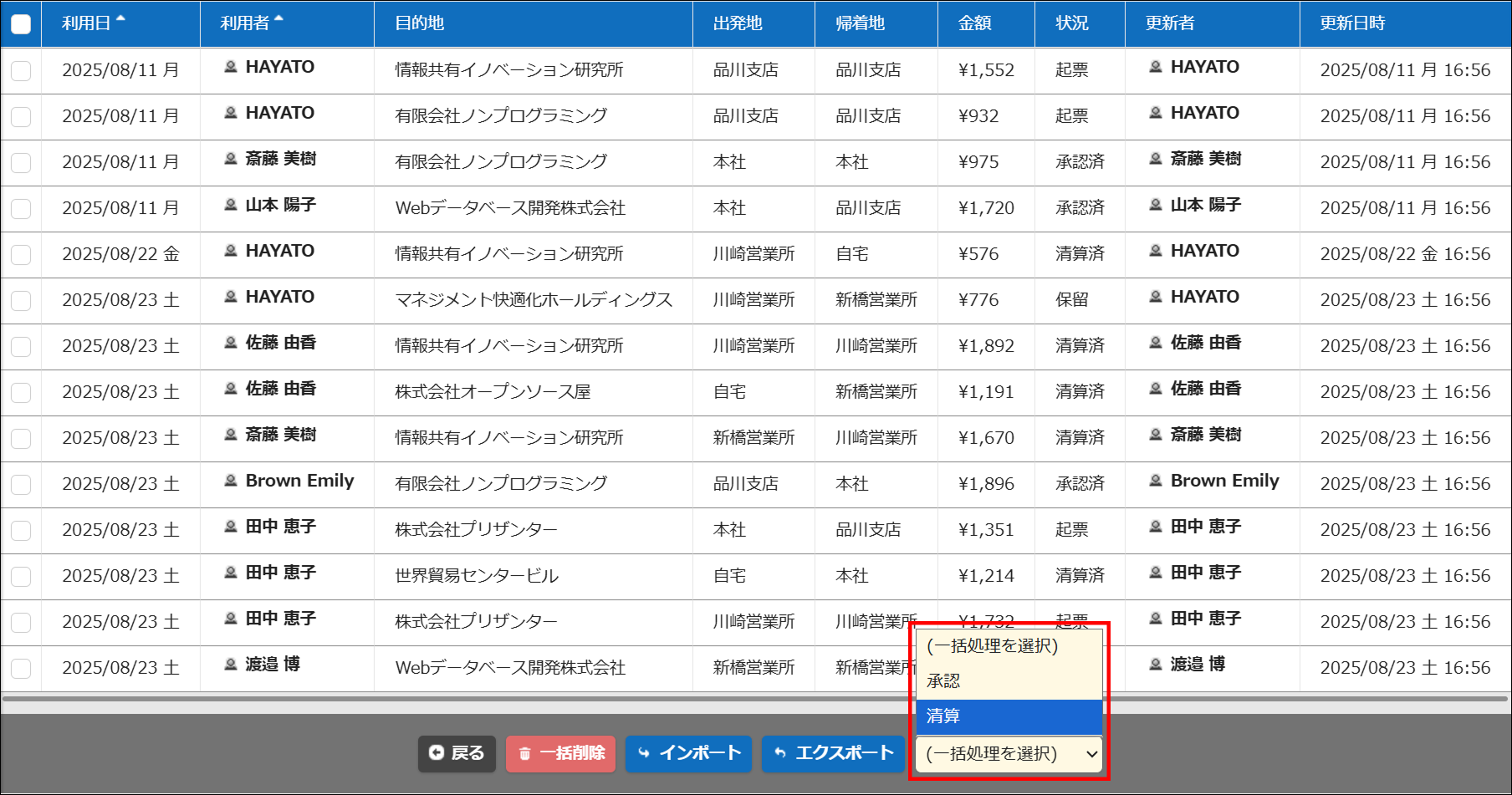
チェックを付けると、一覧画面で複数のレコードに対して一括処理できます。
-
チェックを付けたプロセスのうちアクセス権限のあるプロセスが全て表示されます。
-
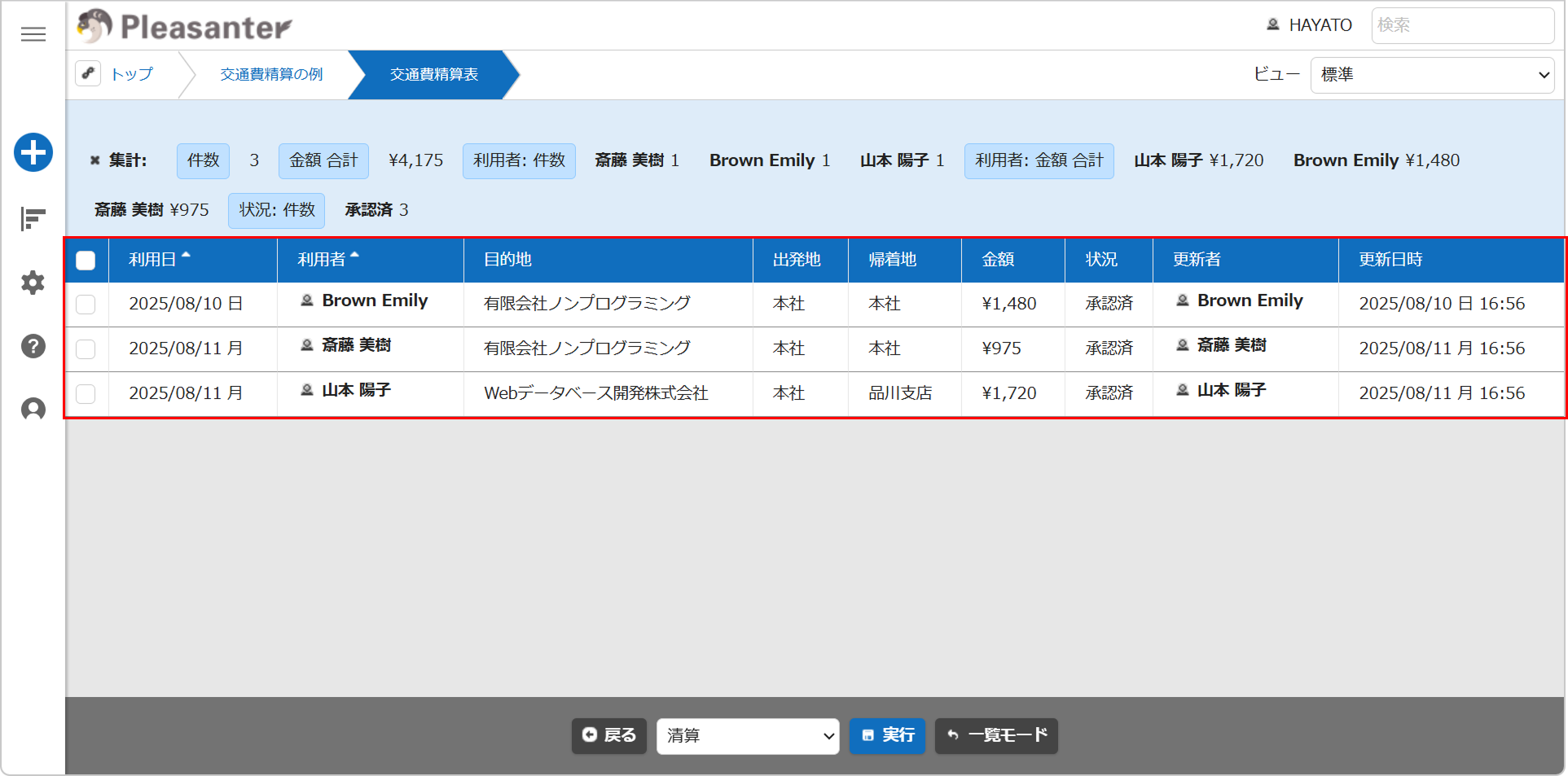
特定のプロセスを選択すると、実行モードになります。プロセスの条件によって絞り込みが行われます。
-
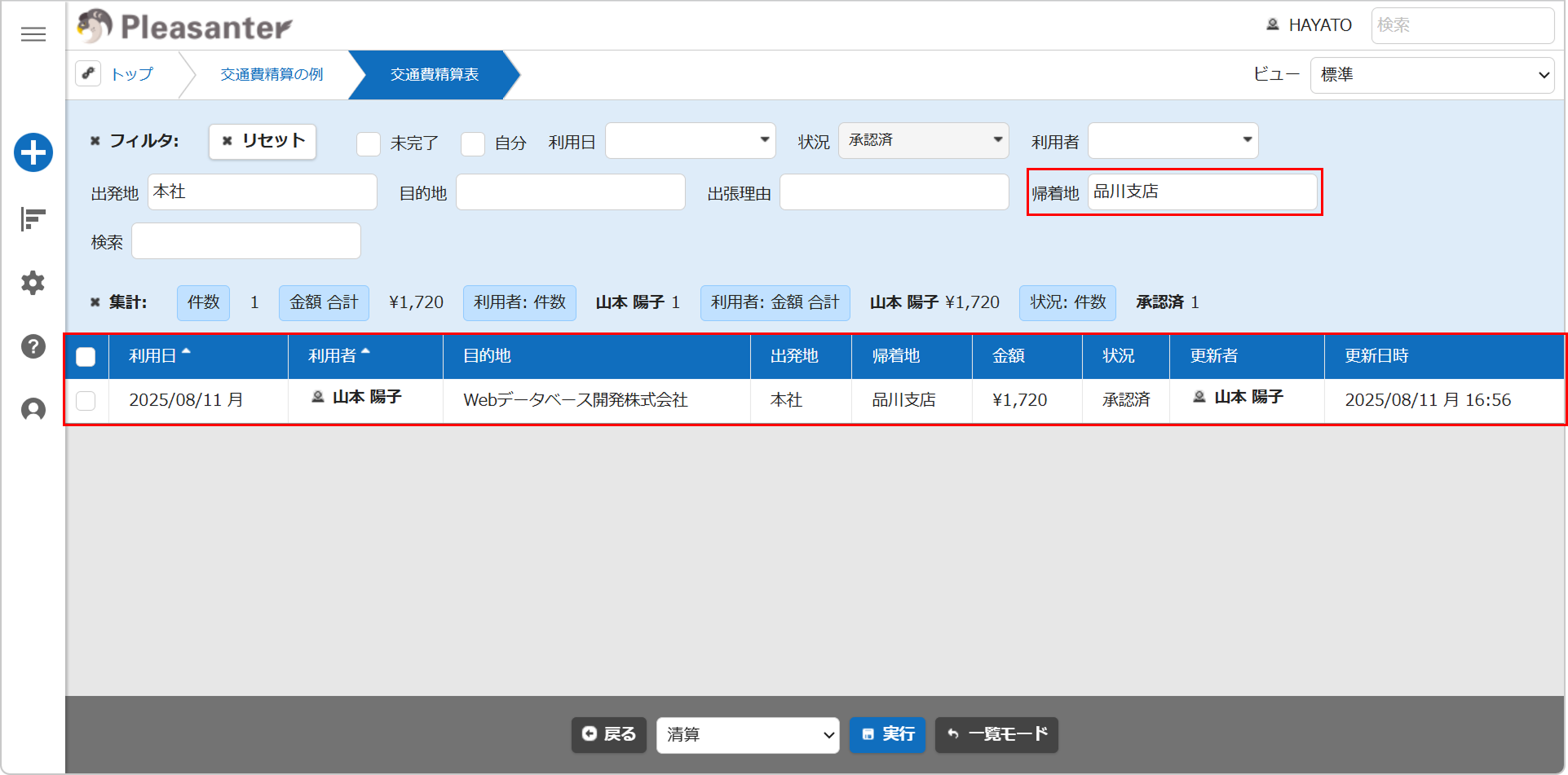
バージョン1.5.2.0以降では、一覧画面上部のフィルタでレコードを絞り込めます。
制限事項
- 「一括処理を許可」をチェックONにしても入力必須以外の入力検証を指定している場合、一括処理は利用できません。
- 実行種別が「作成または更新ボタン」を選択した場合、入力検証は機能しません。
- OnClickにスクリプトを設定する場合、「アクション種別」の「保存」、「ポストバック」は機能しません。
- 一覧のヘッダメニューでフィルタを使用するを有効化している場合、プロセスの一括処理用の画面上で、ヘッダにマウスオーバーするとフィルタ項目が表示されますが、フィルタとして機能しません。
- 「状態変更後の動作」とエディタの更新後の動作を両方設定した場合は、「状態変更後の動作」の設定が優先されます。
対応バージョン
| 対応バージョン | 内容 |
|---|---|
| 1.4.10.0 以降 | 変更種別に値の関数操作を追加 メール通知の宛先にCc、Bccを追加 |
| 1.4.11.0 以降 | 実行種別に追加したボタン/作成・更新を追加 共通設定・全般タブにアイコンを追加 |
| 1.4.23.0 以降 | 「状態変更後の動作」を追加 |
| 1.5.1.0 以降 | 共通設定・全般タブに「無効」を追加 |
| 1.5.2.0 以降 | 一括処理時の実行時に一覧画面でフィルタによる絞り込みを行う機能を追加 |
関連情報
- サーバスクリプト
- テーブルの管理:スクリプト
- テーブルの管理:エディタ:項目の詳細設定:入力必須
- テーブルの管理:エディタ:項目の詳細設定:入力検証
- テーブルの管理:フィルタ:一覧のヘッダメニューでフィルタを使用する
- 応用編:プロセスと状況による制御
- 応用編:リンク
- テーブル機能:レコードのエディタ画面
- テーブルの管理:エディタ:更新後の動作
-
アクション種別が「追加したボタン」である場合に有効となる設定。「新規作成」または「編集」を選択します。(既定値:編集) ↩
-
jQueryのアイコンの名称を設定します。空欄の場合は"ui-icon-disk"が表示されます。
https://api.jqueryui.com/resources/icons-list.html ↩ -
角括弧([])囲いで項目名を指定することで、動的にメッセージを設定できます。
↩ -
OnClickにスクリプトを設定した場合、「アクション種別」の「保存」・「ポストバック」は機能しません。 ↩