
情報公開機能
概要
ログインしていないユーザでも、プリザンターのテーブルを閲覧できるようにする機能です。公開時は以下の制約が付加されます。
1. ナビゲーションメニュー使用不可
1. 横断検索使用不可
1. パンくずリスト非表示
1. レコードの操作不可(新規登録、更新、削除、インポート、エクスポート)
1. 変更履歴閲覧不可
制限事項
- 公開時「項目連携」機能は使用できませんので、設定を解除してください。項目連携機能を設定したままで公開すると、以下のようなエラーメッセージが表示されます。
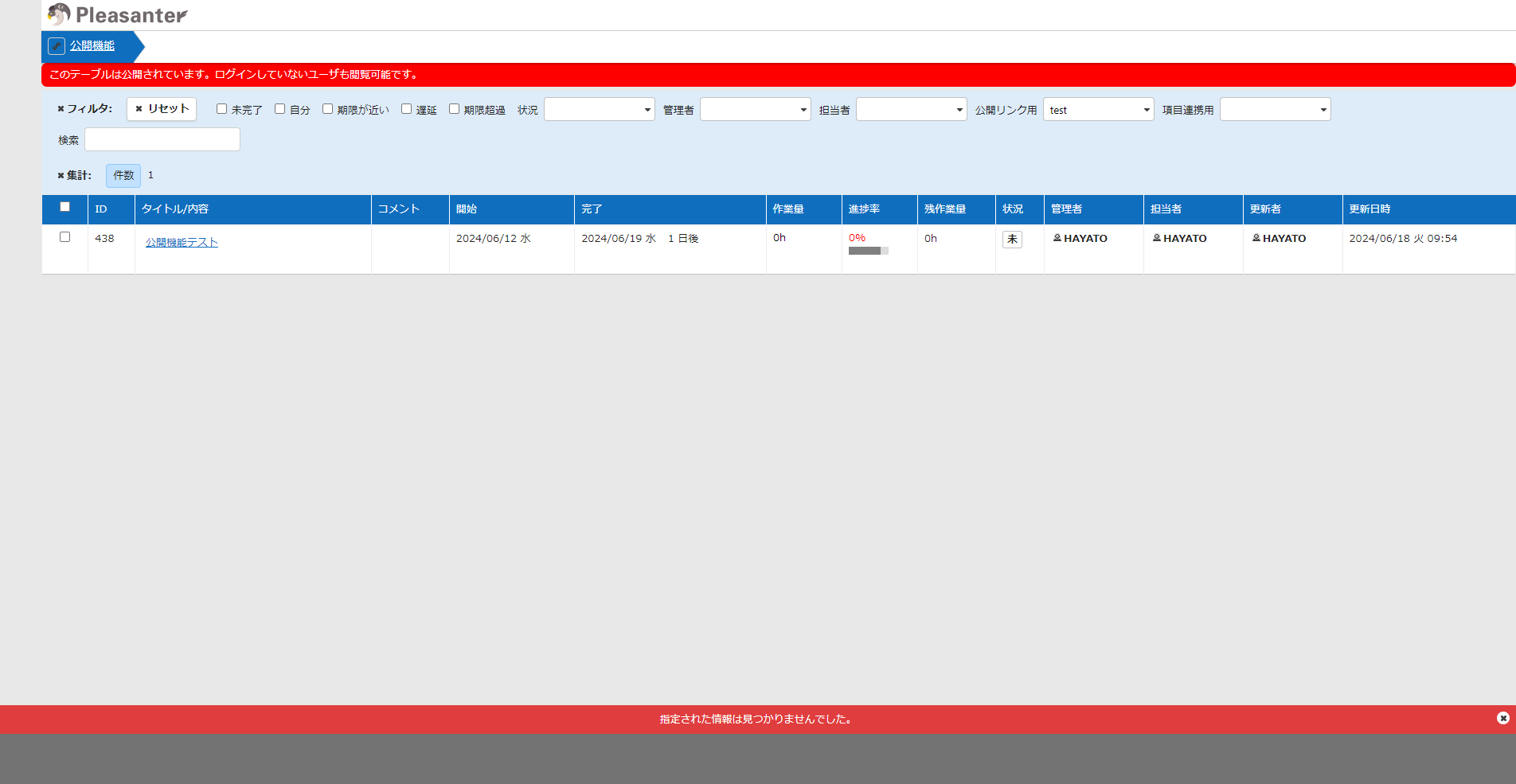
- 公開テーブルにリンクしているテーブルの情報は表示できません。
前提条件
- Pleasanter.netをご利用の方は、スタンダードプランのご契約と合わせてオプション機能である「情報公開機能」を契約してください。
情報公開機能の設定方法
以下の手順でプリザンターの情報公開機能を設定します。
1. 対象テナントの情報公開機能を有効化する
1. 対象サイトの情報公開機能を有効化する
1. 対象テナントの情報公開機能を有効化する
SQL Server Management StudioやAzure Data Studioを開いて(※1)
「データベース」→ 「Implem.Pleasanter」→ 「テーブル」→「dbo.Tenants」を選択し上位200行の編集」をクリック。該当のサイトの行を選択し「ContractSettings」カラムに以下内容を入力します。
json
(※1)PostgreSQLの場合はPgAdmin等を使用してください。
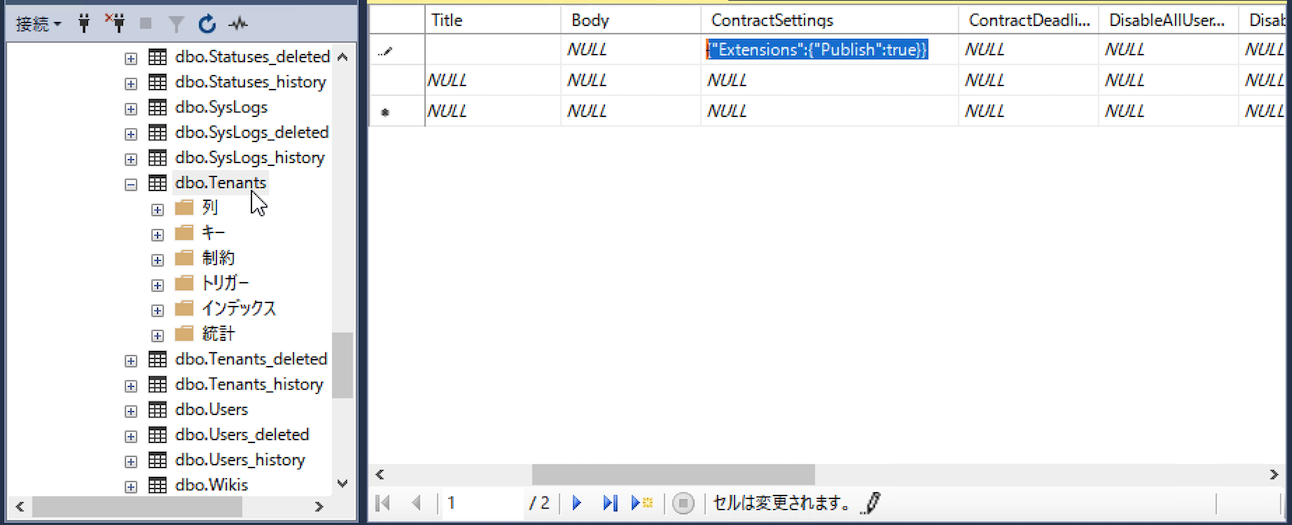
対象レコードが存在しない場合
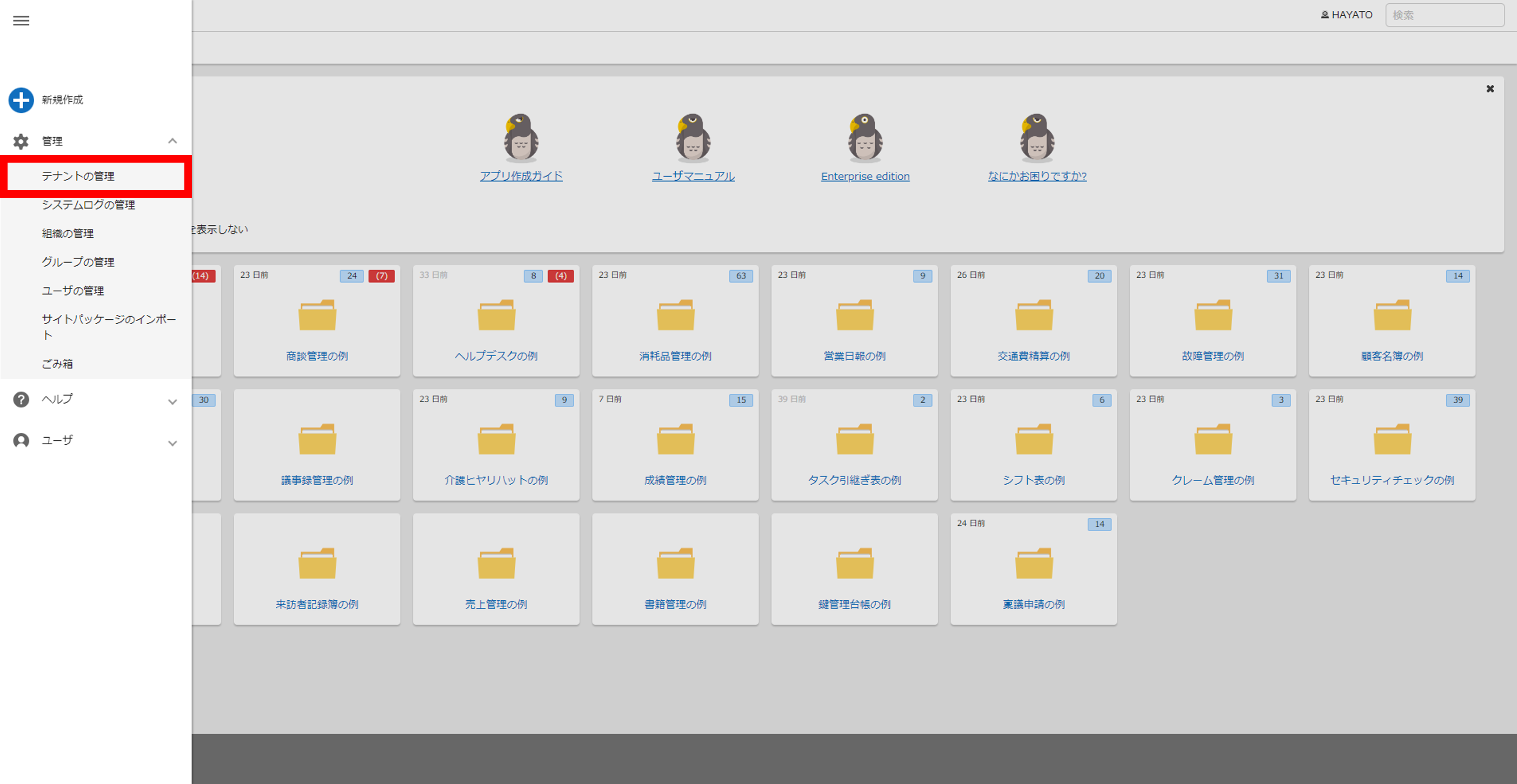
dbo.Tenantsにレコードが存在しない場合、ナビゲーションメニューの「管理」→「テナントの管理」で更新ボタンをクリックしてください。
2. 対象サイトの情報公開機能を有効化する
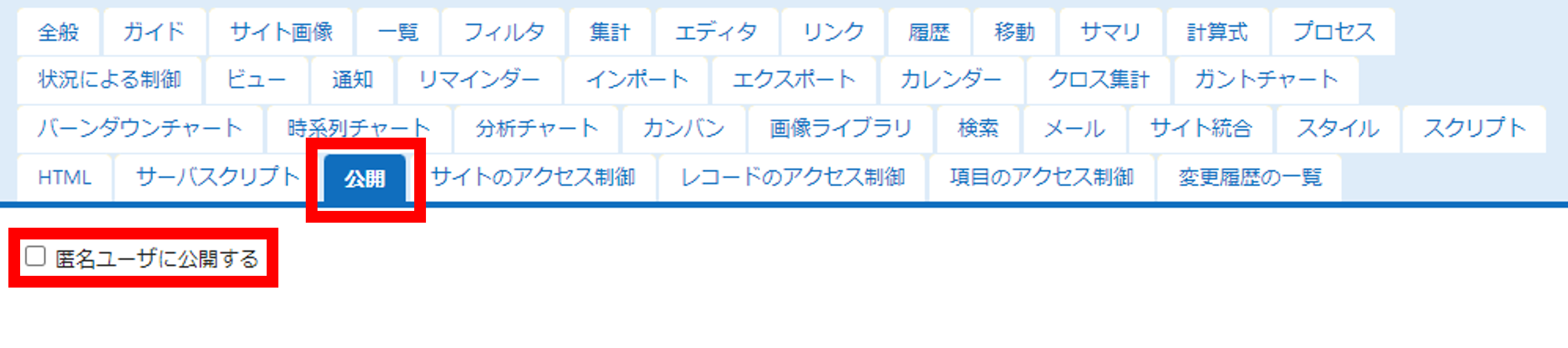
公開したいテーブルを開き、テーブルの管理画面を開きます。下記の赤枠部分の「公開」タブをクリックし、「匿名ユーザに公開する」チェックをオンにします。
公開したテーブルの表示
以下のURLで公開テーブルにアクセスします。
https://サーバ名/publishes/xxx/index
※xxx は公開テーブルのサイトIDです。
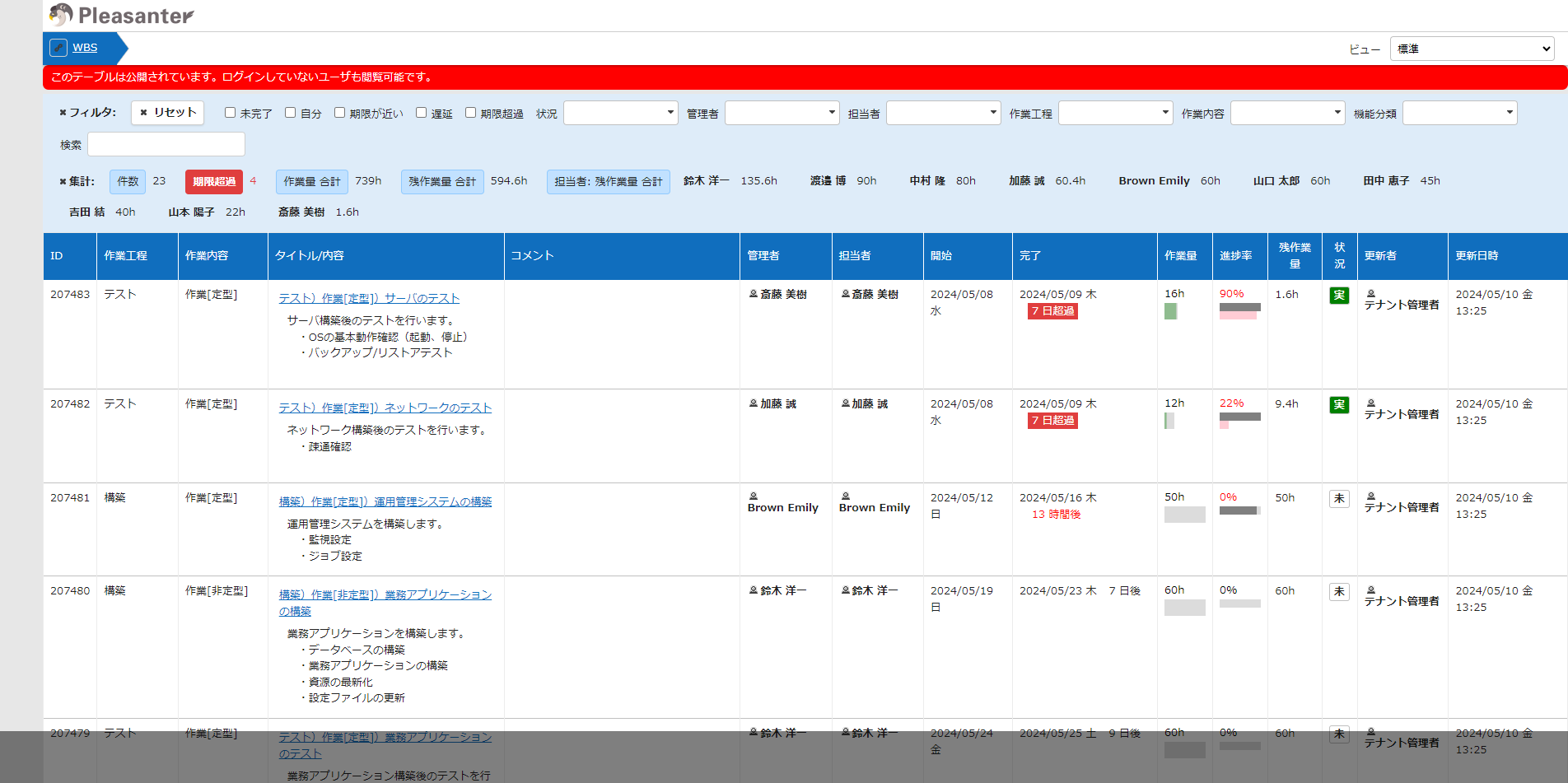
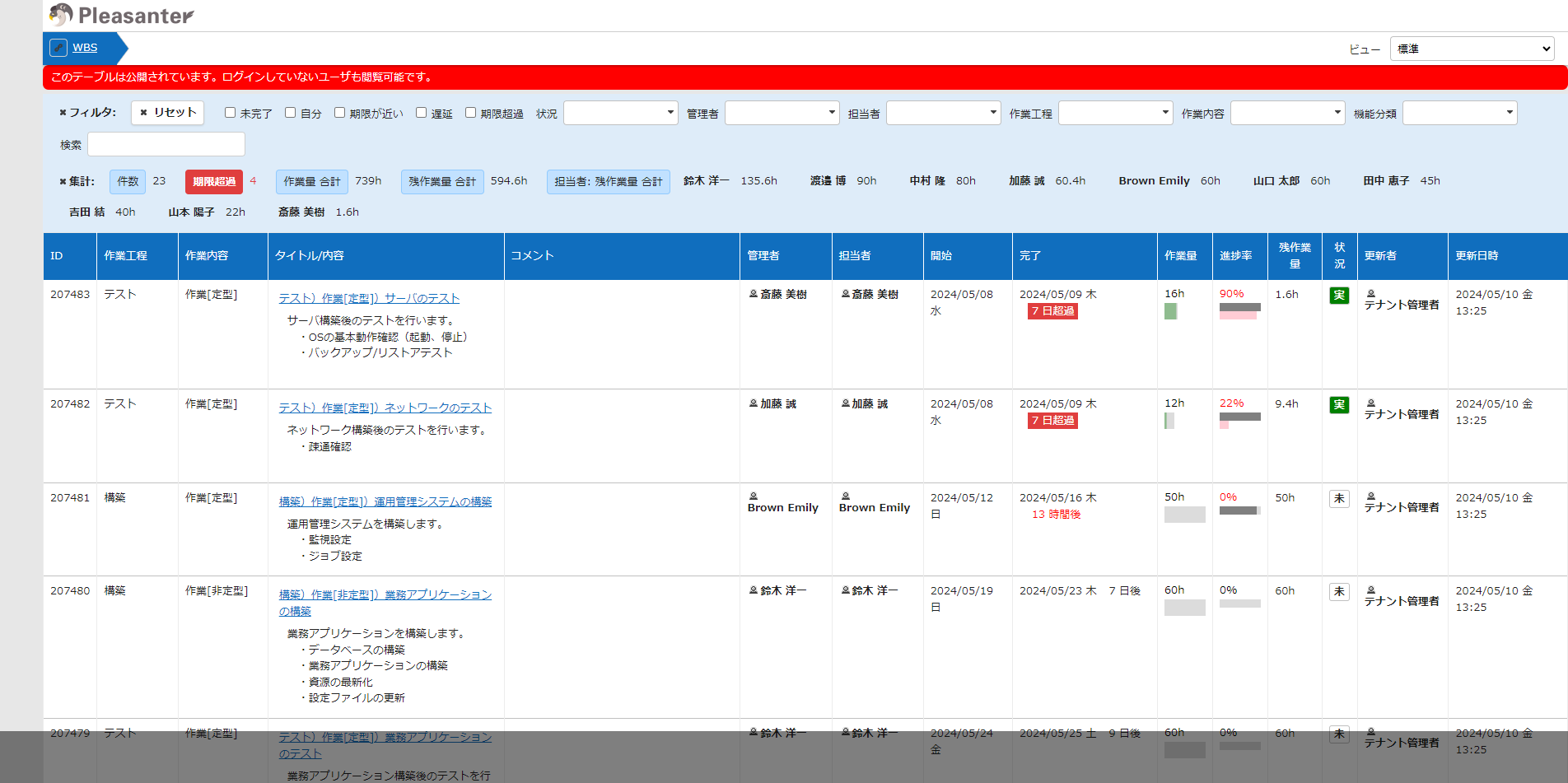
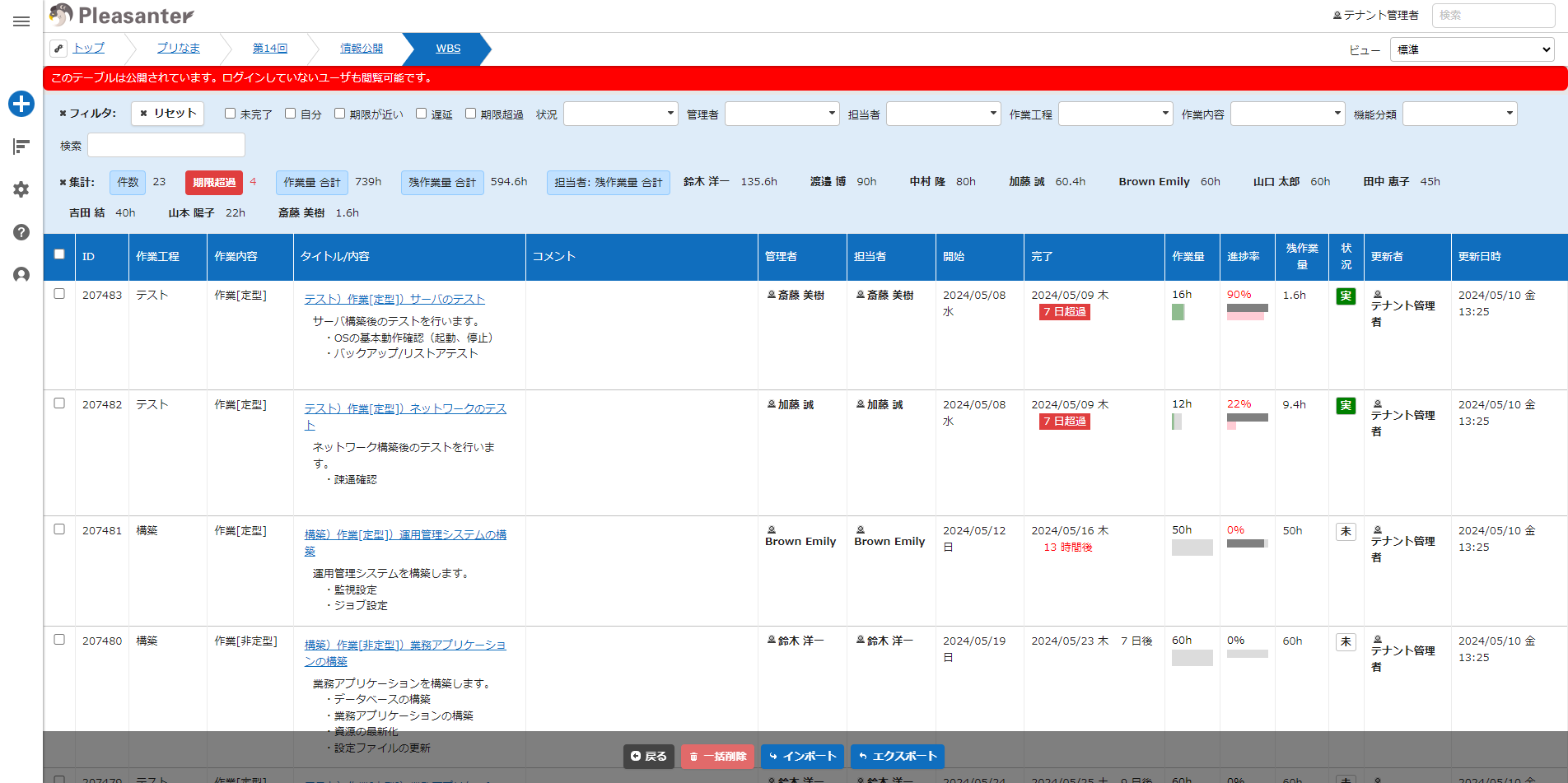
画面の赤帯をクリックするたびに公開/非公開が切り替わると共に、URLも下記の例の様にアドレスの一部が切り替わります。
例) 公開:https://サーバ名/publishes/xxx/index
例) 非公開:https://サーバ名/items/xxx/index
公開時
非公開時
サイトIDの調べ方
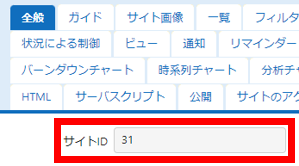
公開対象のテーブルを開き、ナビゲーションメニューの「管理」→「テーブルの管理」を開き、「全般」タブの「サイトID」を確認してください。
公開対象のテーブルを開いた状態でブラウザのアドレスバーでも確認できます。
