
ビュー
概要
テーブルの管理のビュータブでは、ビューの新規作成や、作成したビューの管理を行えます。
ビュー
ビューを使用すると、テーブルに保存したデータを変更することなく、データの見え方(=ビュー)だけを変更できます。ユーザはフィルタやソート、一覧画面に表示する項目(列)を設定し、その見え方をビューとして保存できます。
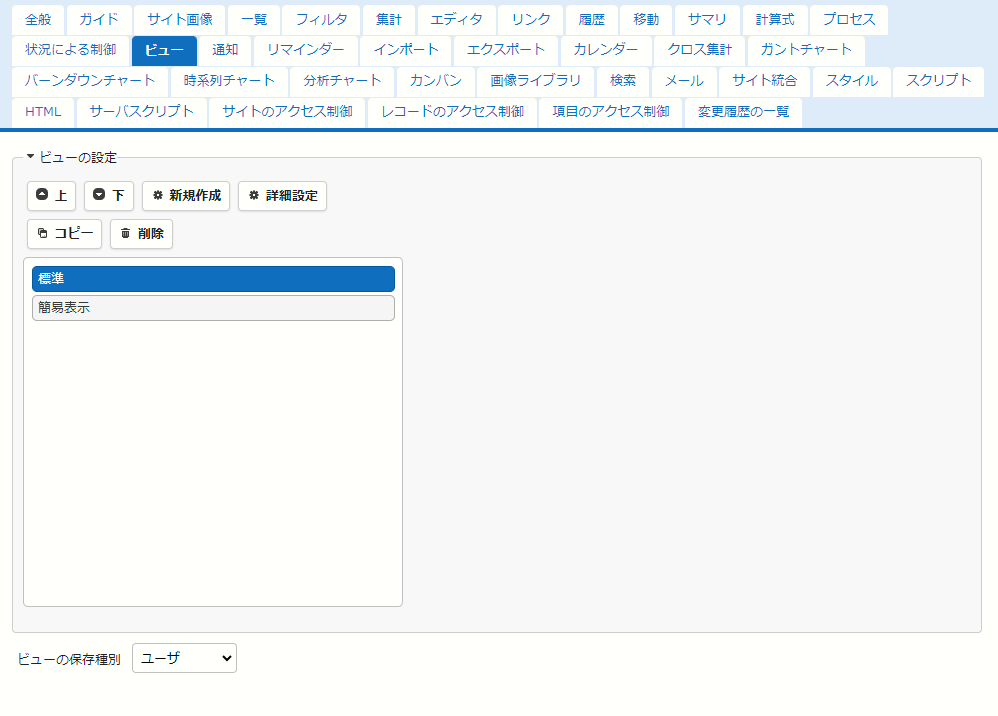
ビューの設定
ビューを新規に作成する場合は、新規作成ボタンをクリックしてください。
既存のビューの設定を変更する場合は、詳細設定ボタンをクリックしてください。
新規作成画面または詳細設定画面が開き、下表のタブが表示されます。
| タブ名 | 説明 |
|---|---|
| 一覧 | 表示項目の選択 フィルタと集計の設定 コマンドボタンの設定 |
| フィルタ | ビューに表示されるレコードの検索(フィルタ)の設定 |
| ソータ | ビューに表示されるレコードの並び替え(ソート)の設定 |
| エディタ | レコードのエディタ画面に表示されるボタンの設定 |
| カレンダー | ビューをカレンダー表示した場合の設定 |
| クロス集計 | ビューをクロス集計表示した場合の設定 |
| ガントチャート | ビューをガントチャート表示した場合の設定 |
| 時系列チャート | ビューを時系列チャート表示した場合の設定 |
| カンバン | ビューをカンバン表示した場合の設定 |
| アクセス制御 | ビューに対するアクセス制御の設定 |
ビューの保存種別
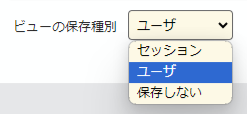
ビューの保存種別を設定できます。
| 保存種別 | 説明 |
|---|---|
| セッション | 次の条件で保持されます。 1. プリザンターからログアウトするまで 2. 設定ファイルSession.jsonのパラメータ RetentionPeriodに設定した期限内3. すべてのブラウザウィンドウを閉じるまで |
| ユーザ | データベースに保存し、次回も適用されます。 |
| 保存しない | 常に初期状態で表示します。 |
必要な権限
操作手順
- 任意のテーブルを開いてください。
- ナビゲーションメニューの「管理」をクリックしてください。
- テーブルの管理をクリックしてください。
- 「ビュー」タブをクリックしてください。