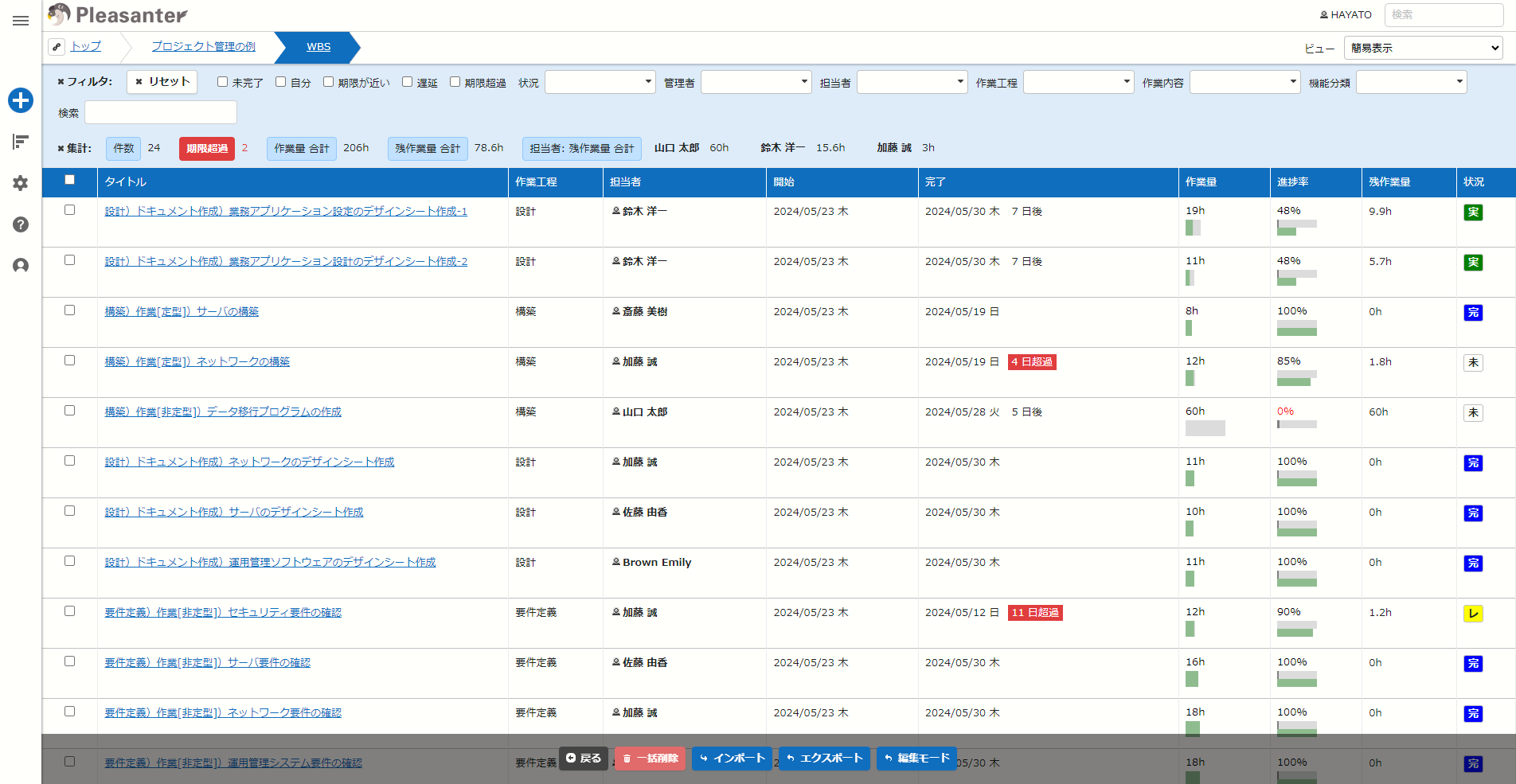
ビュー
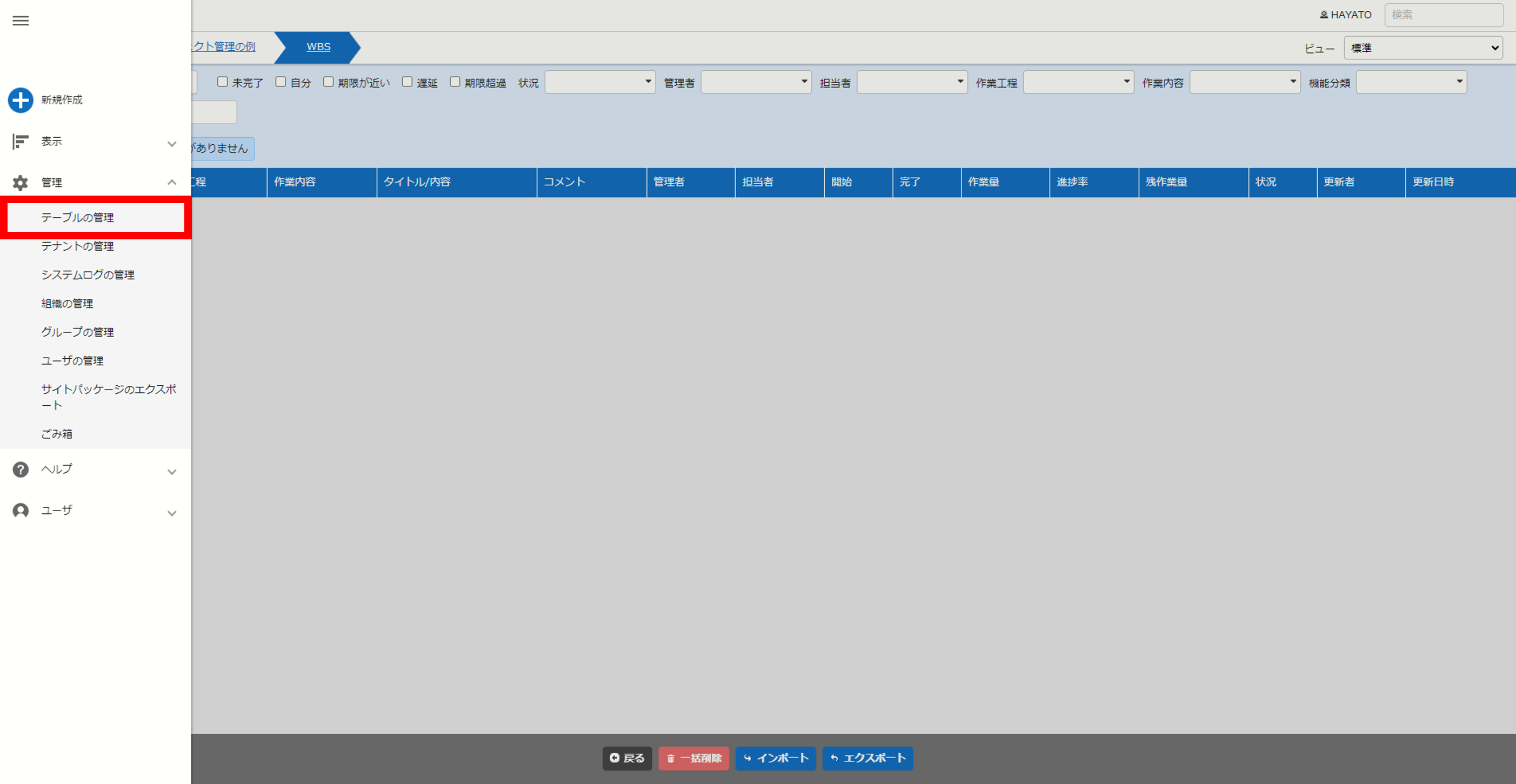
該当のテーブルを開いた状態でナビゲーションメニューより「管理」-テーブルの管理をクリックしてください。
※サイトの管理権限がないユーザには表示されません。
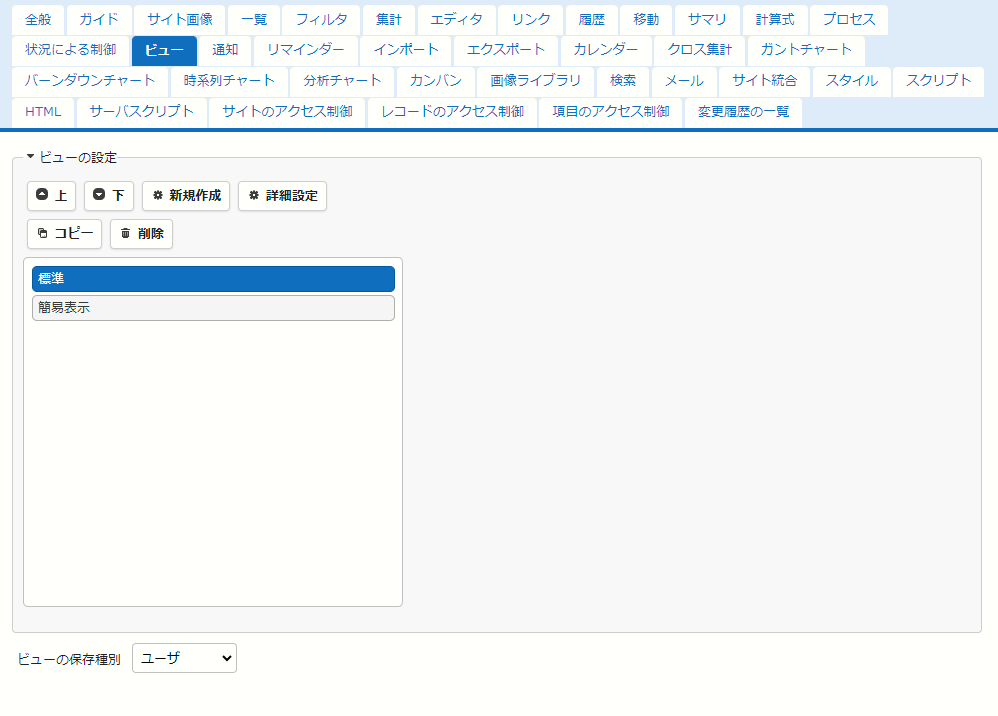
ビューの保存種別を設定できます。
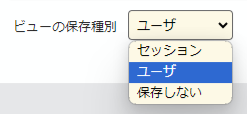
| 保存種別 | 説明 |
|---|---|
| セッション | 次の条件で保持されます。(1)プリザンターからログアウトするまで (2)Session.jsonのRetentionPeriodの値の期限内 (3)全てのブラウザを閉じるまで |
| ユーザ | データベースに保存し、次回も適用されます |
| 保存しない | 常に初期状態で表示します |
ビューの新規作成/詳細設定
ビューを新規に作成するには新規作成ボタンをクリックします。既存のビューの設定変更をする場合は詳細設定ボタンをクリックします。
新規作成および詳細設定画面では下表のタブが表示されます。
| タブ名 | 説明 |
|---|---|
| 一覧 | 表示項目の選択、フィルタと集計の設定、コマンドボタンの設定。 |
| フィルタ | ビューに表示されるレコードの検索(フィルタ)の設定 |
| ソータ | ビューに表示されるレコードの並び替え(ソート)の設定。 |
| エディタ | レコードのエディタ画面に表示されるボタンの設定。 |
| カレンダー | ビューをカレンダー表示した場合の設定。 |
| クロス集計 | ビューをクロス集計表示した場合の設定。 |
| ガントチャート | ビューをガントチャート表示した場合の設定。 |
| 時系列チャート | ビューを時系列チャート表示した場合の設定。 |
| カンバン | ビューをカンバン表示した場合の設定。 |
| アクセス制御 | ビューに対するアクセス制御の設定 |
ビューの設定例
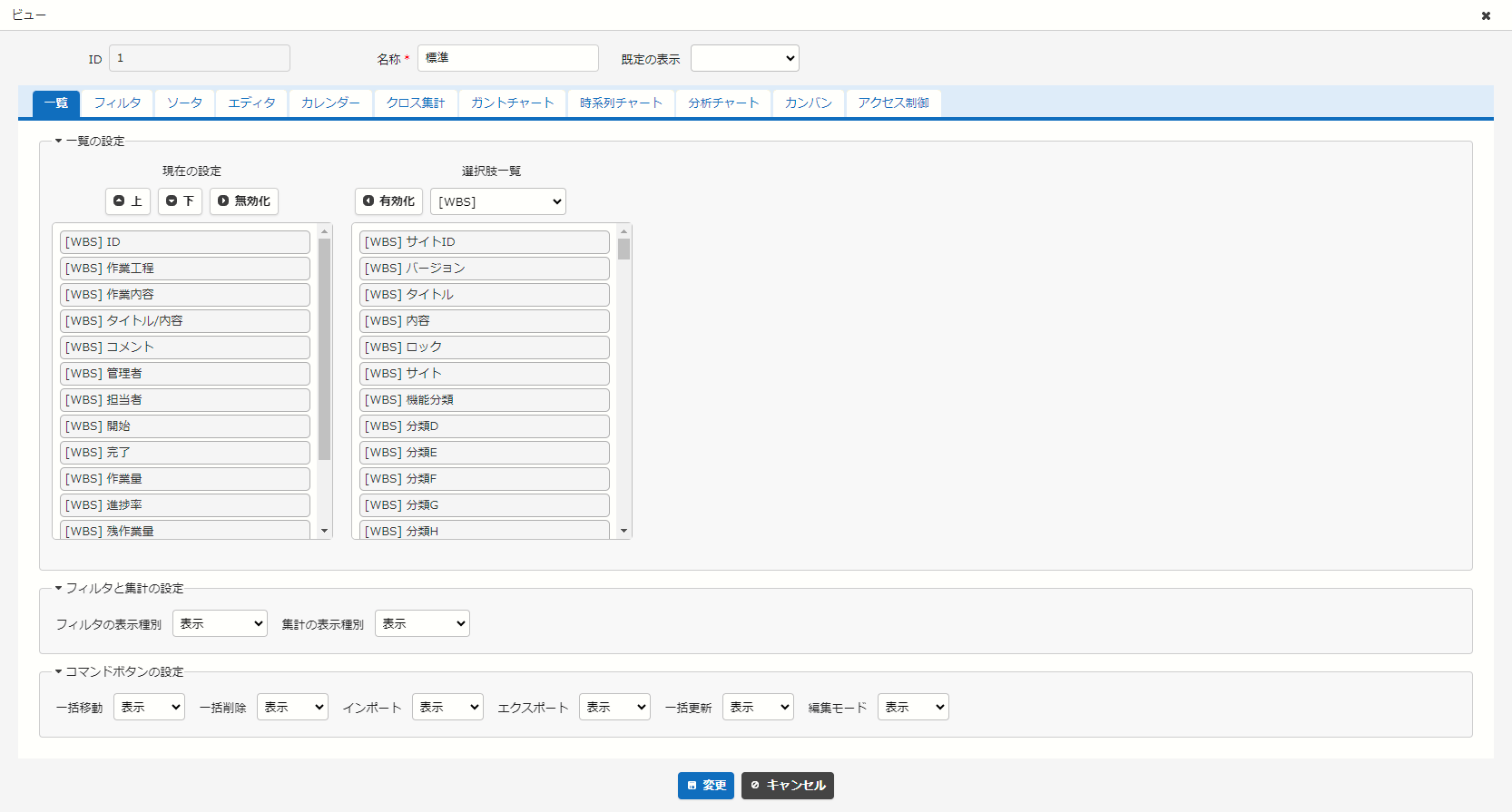
-
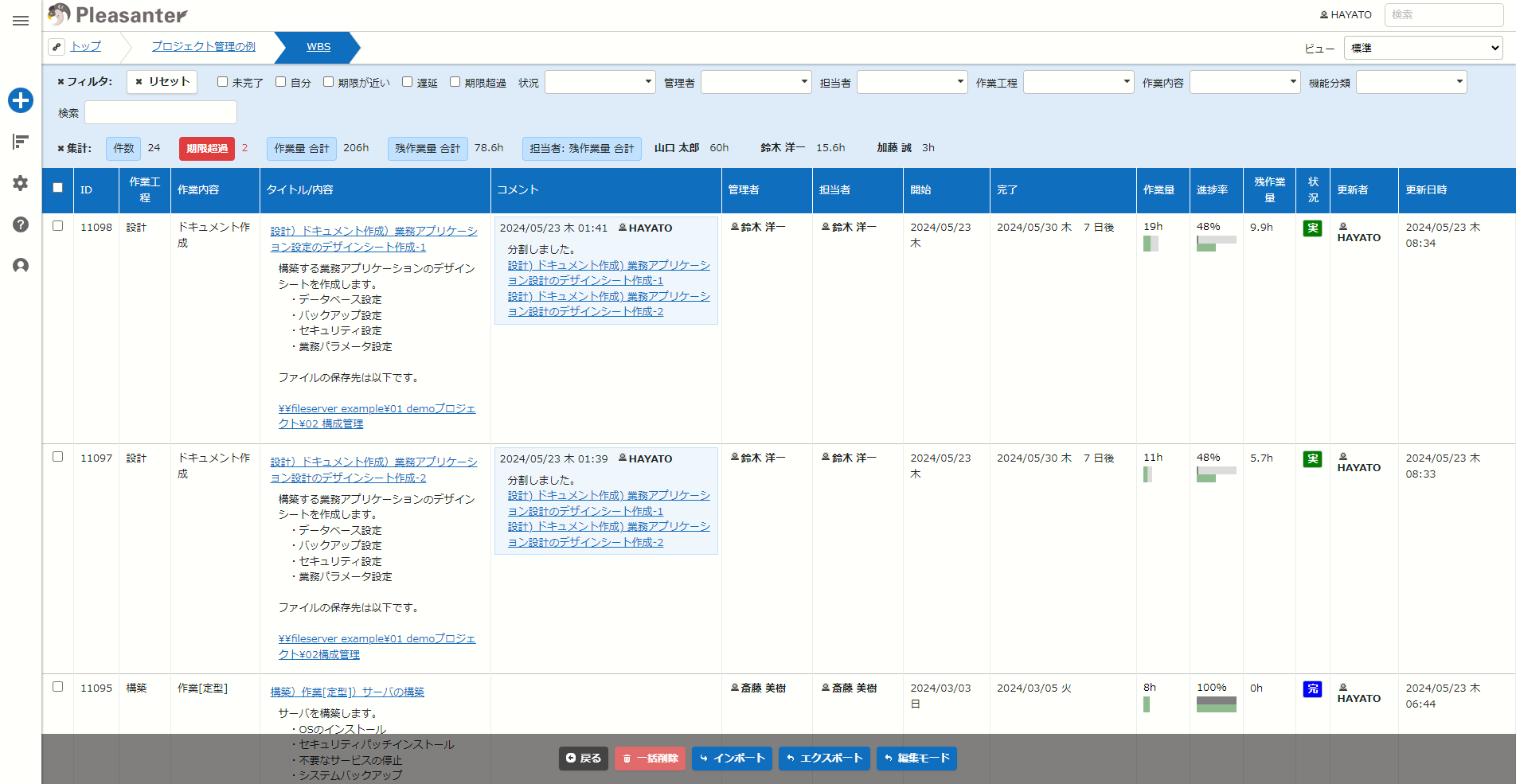
一覧の設定項目を多くした場合、行ごとの情報量は多い分1画面で表示できる行数は少なくなります。
一覧画面表示例
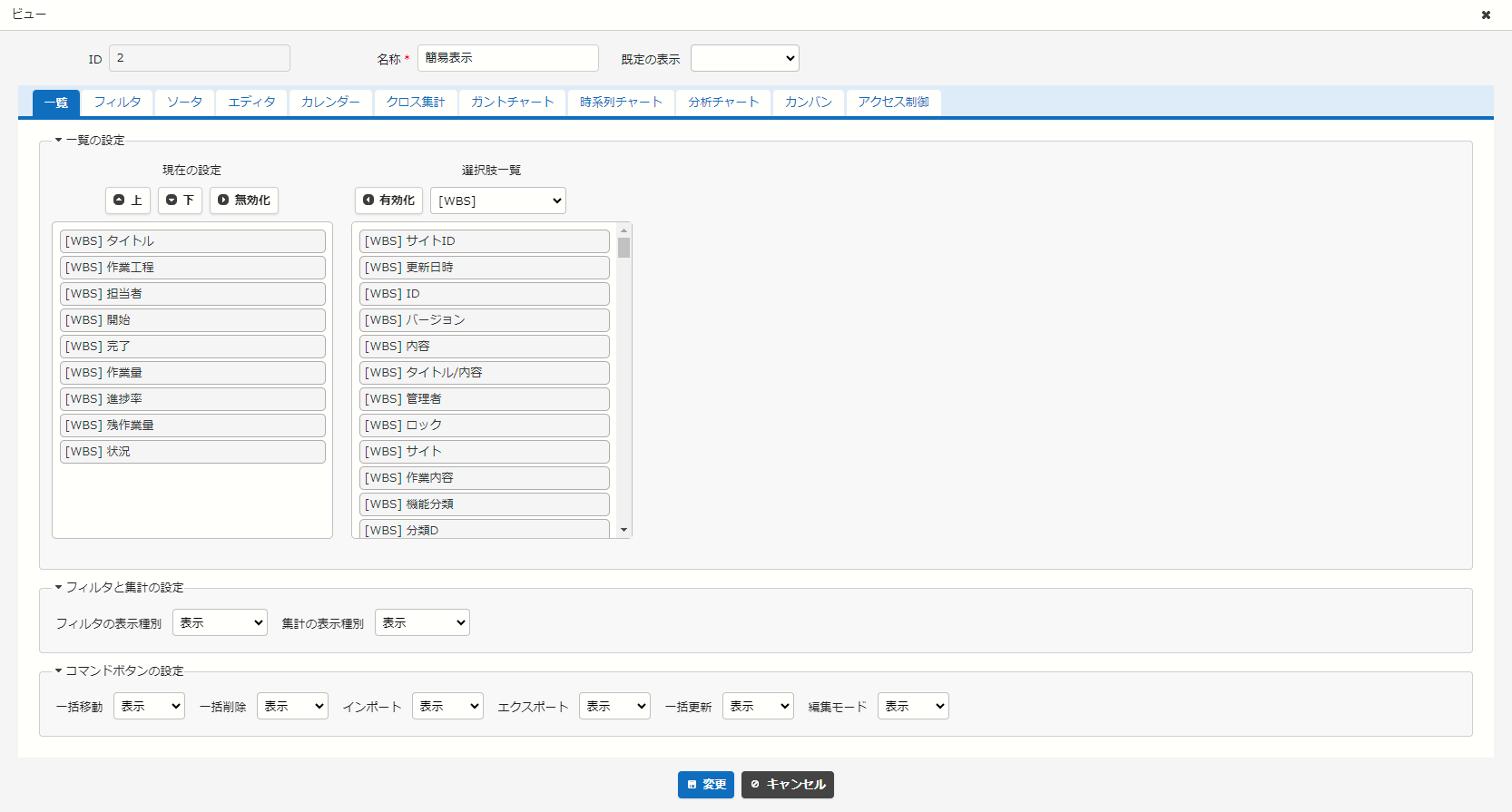
-
一覧の設定項目を必要な情報のみに絞った場合、1画面に表示できる行数を多くすることができます。
一覧画面表示例